欧美黑人激情性久久,一本色道久久综合无码人妻,欧美另类人妻制服丝袜,日韩精品一卡2卡3卡4卡新区乱码,欧洲熟妇性色黄在线观看免费,97夜夜澡人人爽人人喊中国片,77se77亚洲欧美在线,久久精品一区二区免费播放

                    PS繪制寫實的U盤圖標

                    編者按:今天這枚圖標教程難度不大,重點也是圖層樣式的運用。作者 @P大點S微博 同學講解細致,通俗易懂,新手以此入門非常合適 最終效果: 首先,我們來繪制背景。設置前景色為

                    編者按:今天這枚圖標教程難度不大,重點也是圖層樣式的運用。作者@P大點S微博 同學講解細致,通俗易懂,新手以此入門非常合適 >>>

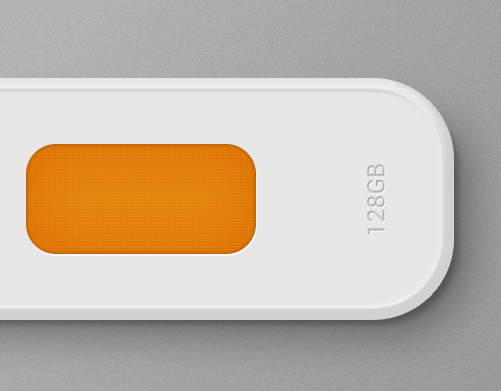
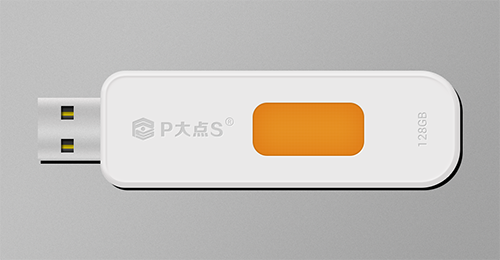
                    最終效果:

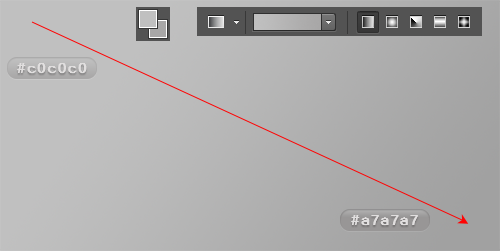
                    首先,我們來繪制背景。設置前景色為#c0c0c0,背景色為#a7a7a7,使用漸變工具,做一個從左上到右下的線性漸變。再添加一個1像素的雜色,添加雜色這里就不截圖了。
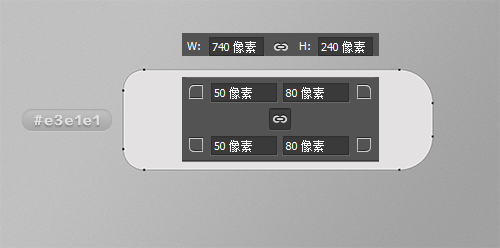
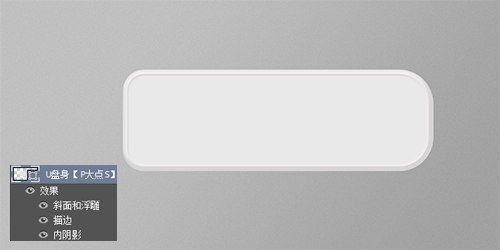
                    接下來,我們來畫USB的身子。設置前景色為# e3e1e1,使用圓角矩形工具,畫一個740X240像素的圓角矩形,設置圓角矩形的左上和左下的圓角為50度,右上和右下的圓角為80度。
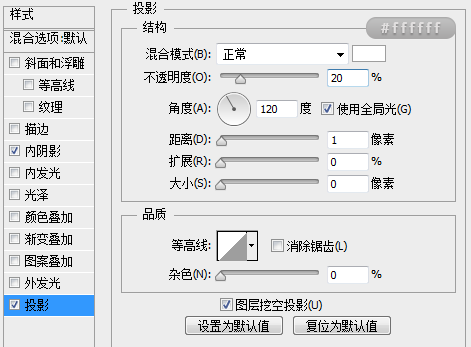
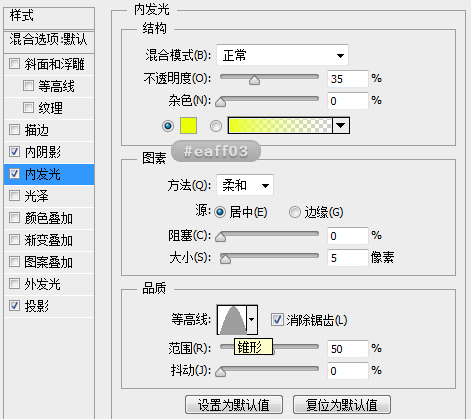
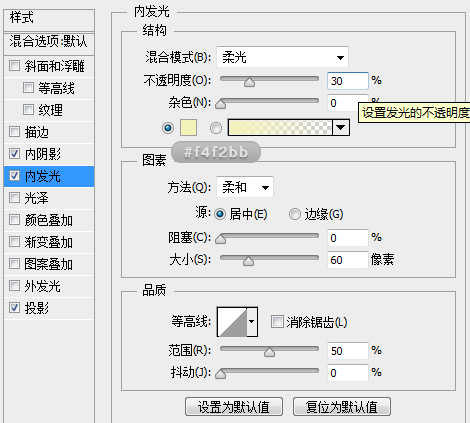
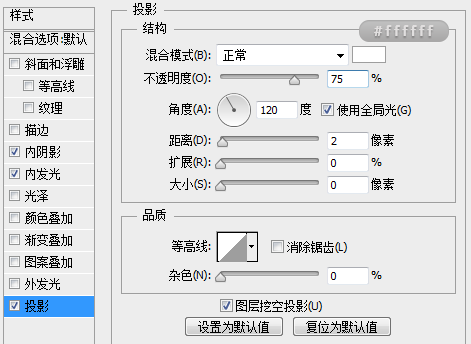
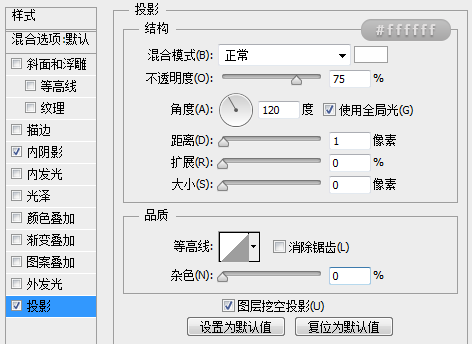
                    下面,我們為USB身子設置一個圖層樣式,來模擬USB上的立體效果,這里我沒有用另外的圖層,只是用了一個圖層樣式,因為我想做的是一個平放著的USB,我覺得圖層樣式就可以很好的達到我所需要的效果,當然你也可以嘗試其他不同做法。
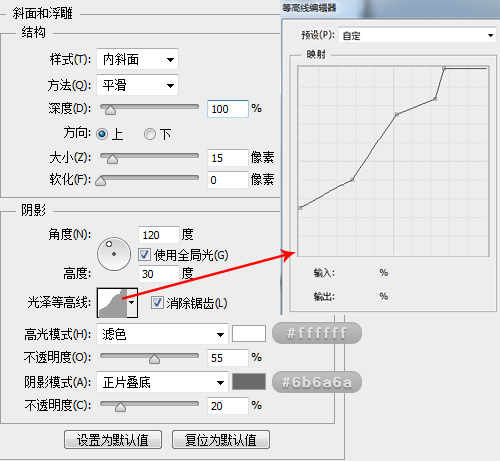
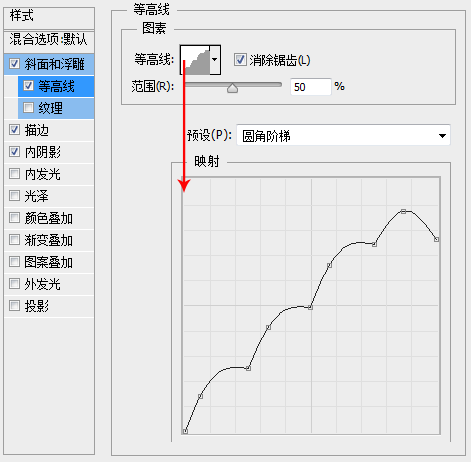
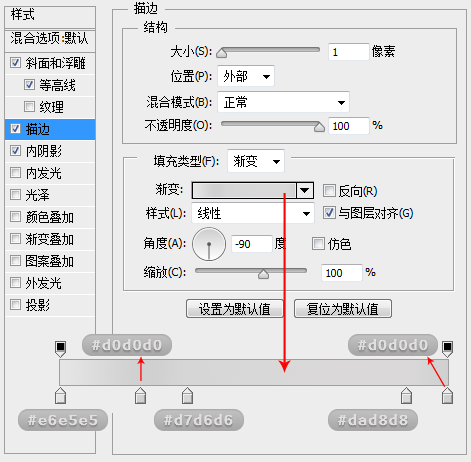

                    設置完圖層樣式,我們得到如下效果:
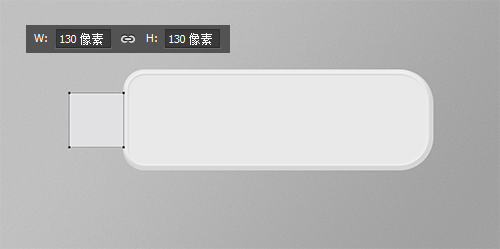
                    下面,我們來畫U頭。使用矩形工具畫一個130X130像素的矩形,放置在“U盤身”圖層下層,顏色的無所謂,我們一會會給它設置一個漸變疊加。
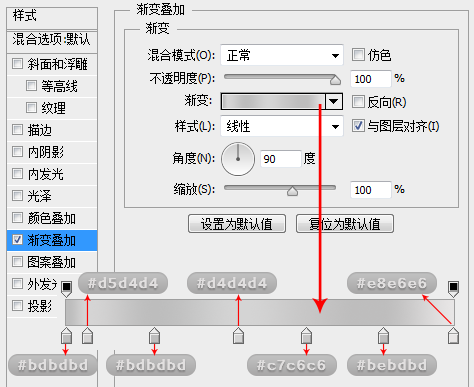
                    給U頭圖層設置一個漸變疊加。
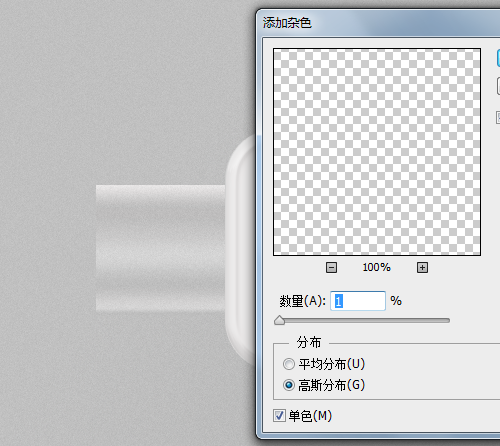
                    將“U頭”圖層轉換為智能對象,為其添加一個雜色,模擬U頭的磨砂質感。
                    下面,我們來添加U頭凹槽。設置前景色為# 2f2f2f,在“U頭”圖層上層,用矩形工具畫兩個矩形。
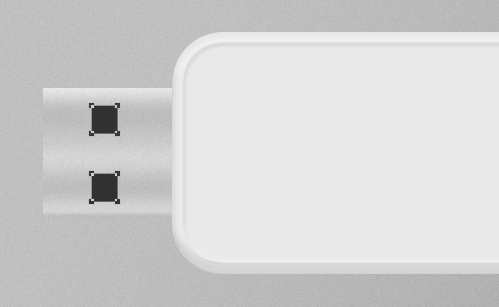
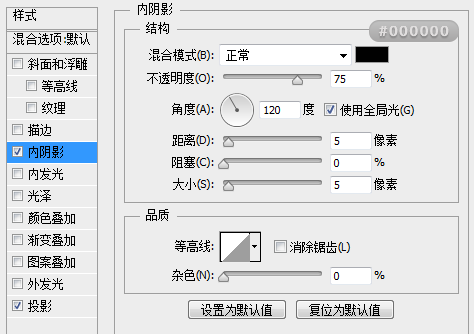
                    為“U頭凹槽”添加一個圖層樣式。

                    下面,我們添加U頭凹槽里面的金屬片,設置前景色為#b09208,在“U頭凹槽”圖層上層畫兩個矩形,并創建剪貼蒙版。
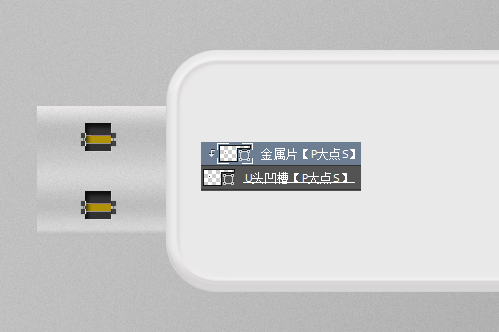
                    為金屬片設置一個圖層樣式。


                    下面,我們給USB添加中間那個橙色的東西。設置前景色為#e2821b,使用圓角矩形工具,畫一個230X110像素,30度圓角的圓角矩形。
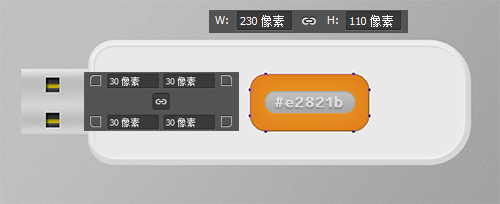
                    為橙色的這個圓角矩形添加一個圖層樣式。


                    下面,我們為橙色的那部分添加一個質感,設置前景色為#d77003,使用矩形工具,畫一大堆小小的矩形,創建剪貼蒙版,并將這些點的圖層不透明度調整為80%。
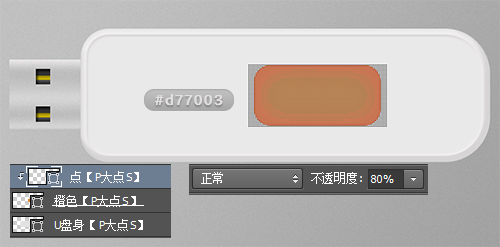
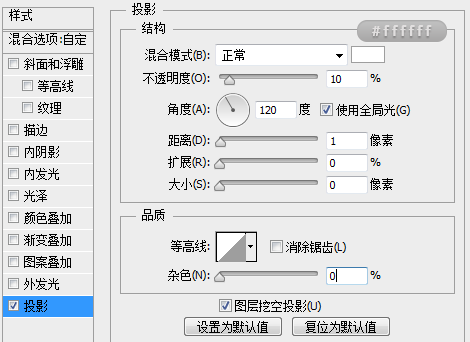
                    為這些點設置一個圖層樣式。
                    現在,我們設置前景色為#cccccc,打上容量。
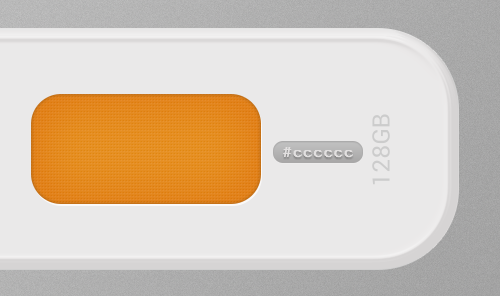
                    這個容量的文字設置一個圖層樣式。


                    加入文字一樣的操作手法。
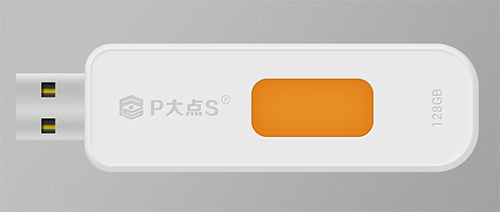
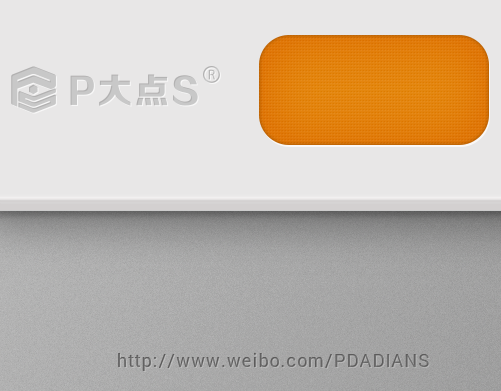
                    接下來,我們為USB添加投影,CTRL+鼠標左鍵單擊“USB身”圖層縮略圖,得到USB身的選區,按SHIFT+CTRL+鼠標左鍵單擊“U頭”圖層,我們將得到整個USB的選區,新建一層,位于所有USB圖層的下層,填充黑色。往右往下移動一定的像素。
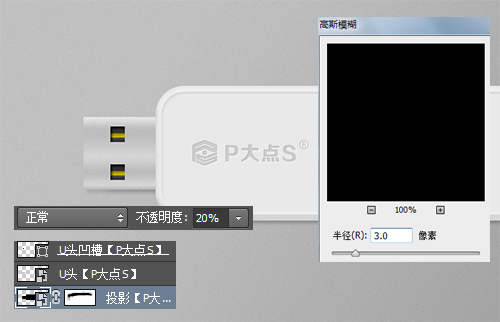
                    選擇投影這個圖層,執行一個高斯模糊,半徑3像素,并將圖層不透明度設置為20%,創建一個蒙版,將超出USB位置的投影部分用畫筆涂抹掉。
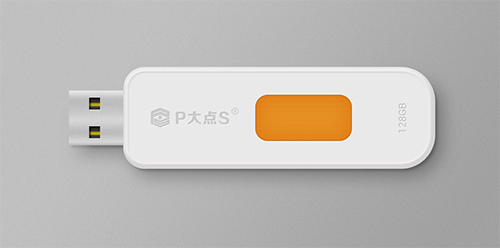
                    復制一層投影圖層,置于剛才那個投影圖層的下層,適當向下向右移動一點,更改模糊半徑為20像素,并將圖層不透明度更改為30%。

                    現在我們得到如下的效果:
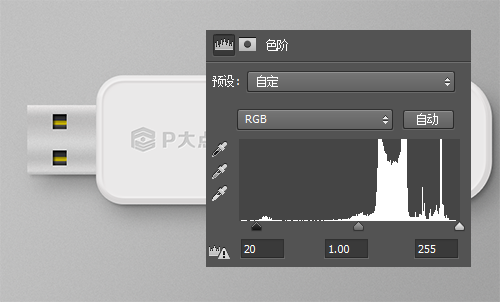
                    感覺圖像顏色有點偏,添加一個色階調整層,微調一下。
                    OK,大功告成。來看看我們的效果。


                    源文件PSD  百度云盤

                    轉自:優設

                    PS教程

                    Photoshop把帥哥頭像轉換為可愛Q版大頭像

                    2015-4-11 15:49:03

                    PS教程

                    利用PS濾鏡及圖層樣式制作超酷的褐色巖石字

                    2015-4-20 6:34:03

                    0 條回復 A文章作者 M管理員
                      暫無討論,說說你的看法吧
                    ?
                    個人中心
                    購物車
                    優惠劵
                    有新私信 私信列表
                    搜索
                    主站蜘蛛池模板: 国内揄拍国内精品人妻| 国产99在线 | 亚洲| 亚洲经典三级| 性饥渴的少妇av无码影片| 亚洲精品熟女一区二区| 2020精品国产自在现线看| 国产成_人_综合_亚洲_国产| 午夜福利国产精品小视频| 亚洲线精品一区二区三区| 日韩中文字幕在线专区| 国产AV一区二区精品凹凸| 尤物蜜芽国产成人精品区| 内地自拍三级在线观看| 我们高清观看免费中国片| 强被迫伦姧高潮无码bd电影| 99在线视频免费观看| 无遮掩60分钟从头啪到尾| 少妇富婆高级按摩出水高潮| 老鸭窝在线视频| 五月婷婷久久草| 国产 在线 | 日韩| 色视频在线观看免费视频| 天堂va蜜桃一区二区三区| 欧美性欧美巨大黑白大战| 国产在线视频天天综合网| 亚洲中文字幕亚洲中文精| 亚洲乱码中文字幕在线| 熟睡中被义子侵犯在线播放| 国产免费视频一区二区| 久久无码人妻一区二区三区午夜| 久久久一本精品99久久精品88 | 5555国产在线观看| 国产高清亚洲精品视bt天堂频| 丰满人妻被中出中文字幕| 久久亚洲欧美日本精品| 精品视频国产香蕉尹人视频| 欧美v成 人在线观看| 99爱国产精品免费高清在线| 亚洲大尺度无码无码专线| 精品亚洲欧美无人区乱码| 亚洲色最新高清av网站|