欧美黑人激情性久久,一本色道久久综合无码人妻,欧美另类人妻制服丝袜,日韩精品一卡2卡3卡4卡新区乱码,欧洲熟妇性色黄在线观看免费,97夜夜澡人人爽人人喊中国片,77se77亚洲欧美在线,久久精品一区二区免费播放

                    Photoshop打造美女與風景雙重曝光效果

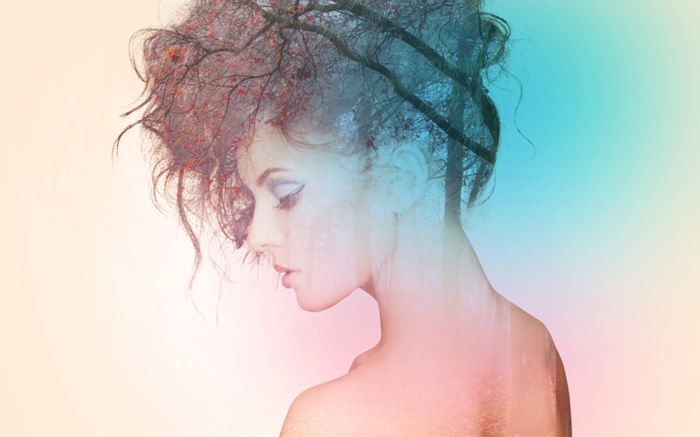
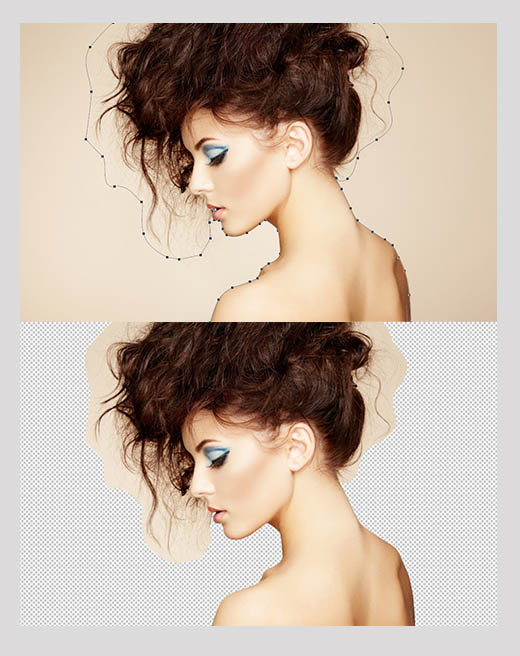
                    作者制作雙重曝光的方法非常不錯,過程:先選好人物與風景圖片;把人物單獨的摳出來;再把風景疊加到人物上面,調整好混合模式及不透明度;最后用畫筆上色,把整體處理夢幻即

                    作者制作雙重曝光的方法非常不錯,過程:先選好人物與風景圖片;把人物單獨的摳出來;再把風景疊加到人物上面,調整好混合模式及不透明度;最后用畫筆上色,把整體處理夢幻即可。?
                    最終效果
                    Photoshop打造美女與風景雙重曝光效果
                    <點小圖查看大圖>

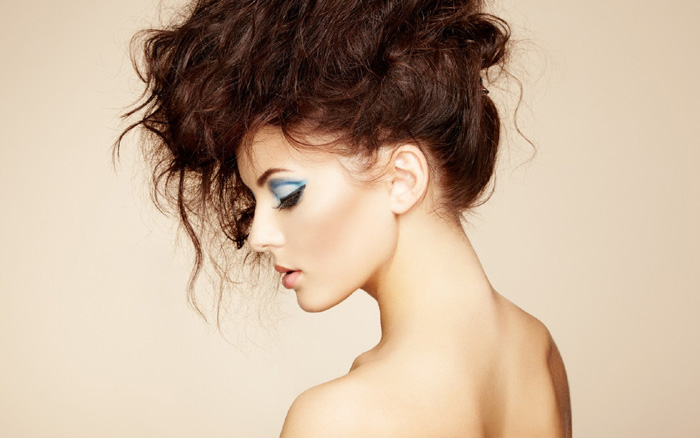
                    1、首先,讓我們用鋼筆工具選出清晰的輪廓。頭發的部分可以大致勾勒一個外形。將這個輪廓分離出來。
                    Photoshop打造美女與風景雙重曝光效果
                    <點小圖查看大圖>

                    Photoshop打造美女與風景雙重曝光效果

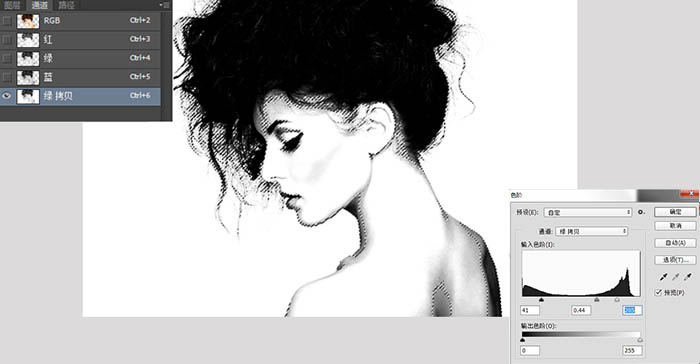
                    2、這時,對于已經分離出來的圖片,就是用通道處理頭發絲的問題了。進入通道面板,在三個通道中觀察哪個通道的黑白最為分明,就像我在這里觀察到的,綠色通道最分明,點擊綠色通道右鍵,復制通道。

                    選中復制通道后,運用色階命令,移動滑塊,讓黑的更黑,白的更白。這樣做的目的就是為了拉大黑白的對比,調出黑白的選區。所以,等色階調整好后,我們就按住ctrl并用鼠標單擊通道縮略圖,這時,畫面中出現了選區。
                    Photoshop打造美女與風景雙重曝光效果

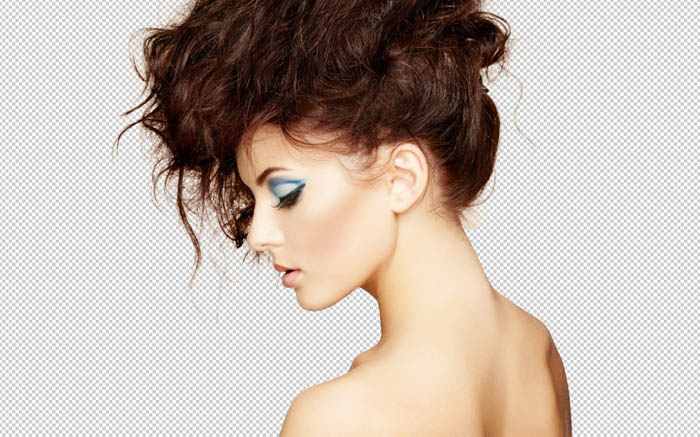
                    3、再回到圖層面板來,保持選區不變。如果你發現選區選中的是模特外部的區域,就采用Shift+Ctrl+I反選命令重新選中模特。在圖層面板的下方直接單擊蒙版的圖標,為圖層添加蒙版。

                    Photoshop打造美女與風景雙重曝光效果

                    4、用大而軟的白色畫筆在蒙版上涂抹模特被蒙版遮住的部分,讓它重新顯示出來。
                    Photoshop打造美女與風景雙重曝光效果

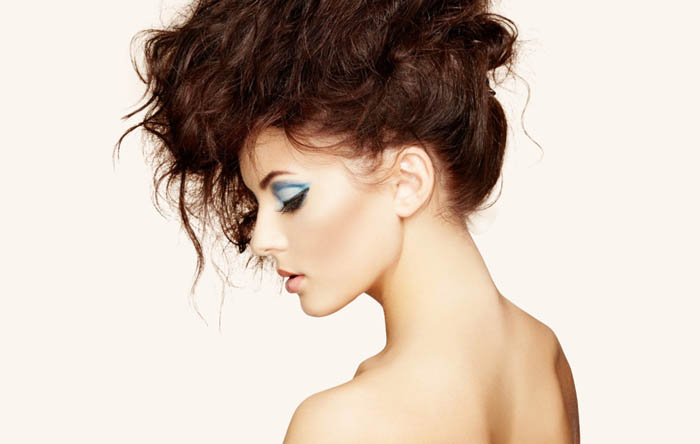
                    5、讓我們在摳出的人物下方再添加一個背景#fbedd9。這個色調的選用讓畫面更暖。
                    Photoshop打造美女與風景雙重曝光效果

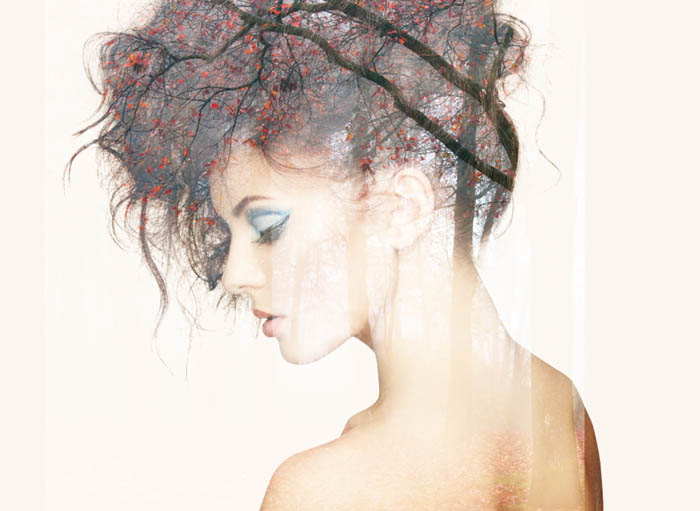
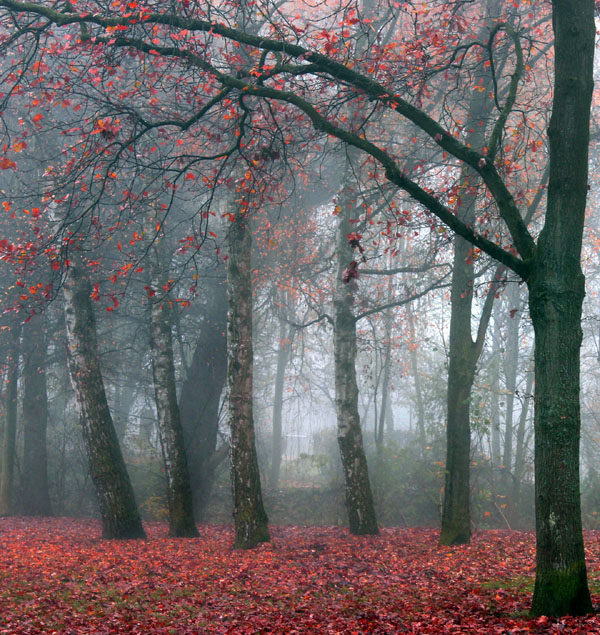
                    6、拖入風景圖,將風景圖置于人物的上方,混合模式改為“濾色”。風景圖放置的位置全靠設計師的臨場發揮,將最有趣的部分相重疊,制造一種若影若現的夢幻感。
                    Photoshop打造美女與風景雙重曝光效果

                    <點小圖查看大圖>
                    Photoshop打造美女與風景雙重曝光效果

                    7、為風景圖層添加一個蒙版,在蒙版上用黑色畫筆把超出人物的部分涂抹掉,你也可以根據自己的預期,選擇溢出一部分有意思的地方。為了讓楓葉的景象更為突出,我將人物圖層的透明度降低到90%。
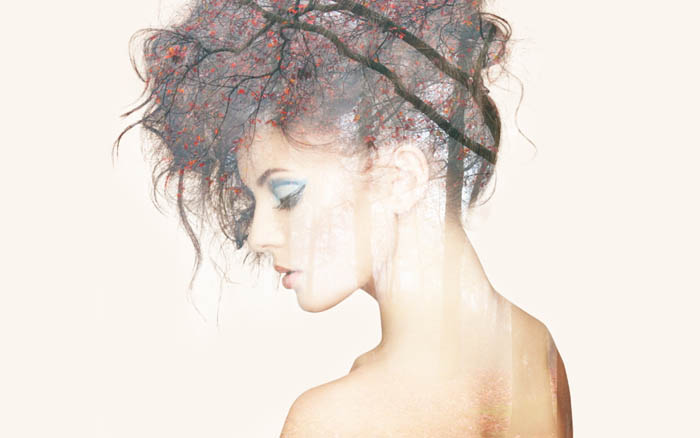
                    Photoshop打造美女與風景雙重曝光效果

                    8、其實,夢幻感應該是一個因人而異的概念,但總體來說,就是一種似乎超越現實之上的感覺。在這個教程里,我想演繹的夢幻感就是用很多微弱的色光來營造一種夢幻的氛圍。

                    在最上方新建一個圖層,用一個大而軟的筆刷,畫上一個藍色的圓點。把圖層混合模式改為疊加,透明度降至70%。
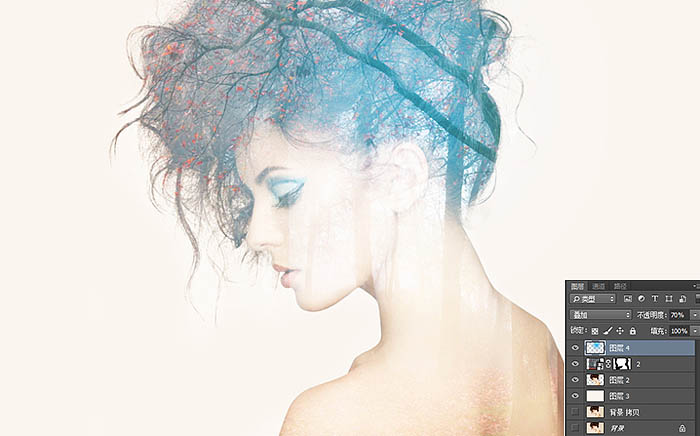
                    Photoshop打造美女與風景雙重曝光效果

                    9、按照這個方法,在圖的上方運用色彩的變化去營造氛圍。每個圓點可以新建一個圖層。圖層的混合模式、透明度、筆刷大小都可以自由地調試,選用最適合的效果。

                    Photoshop打造美女與風景雙重曝光效果

                    為了讓主體對象更加突出,在背景圖層上方再新建一個圖層,在中央用大而軟的白色筆刷涂上一個圓。或者,為了讓片子更暖,我還可以增加一個照片加溫濾鏡。修飾美化的細節必不可少,但是也不要太過火。我的最終效果如下:
                    Photoshop打造美女與風景雙重曝光效果

                    <點小圖查看大圖>

                    給TA打賞
                    共{{data.count}}人
                    人已打賞
                    PS教程

                    PS合成霞光中在花海起舞的女孩

                    2015-2-16 16:02:47

                    PS教程

                    用PS畫一只逼真的眼睛

                    2015-3-25 5:11:22

                    ?
                    個人中心
                    購物車
                    優惠劵
                    有新私信 私信列表
                    搜索
                    主站蜘蛛池模板: 亚洲AV天天做在线观看| 国产精品高潮呻吟av久久软件| 秋霞人妻无码中文字幕| 色翁荡熄又大又硬又粗又视频图片| 色五月激情五月亚洲综合| 在线a人片免费观看| 老司机性色福利精品视频| av日韩精品在线播放| 无码人妻少妇久久中文字幕蜜桃| 在线视频国产99| 久久亚洲中文字幕伊人久久大| 亚洲天堂欧洲| 国产亚洲欧美另类一区二区| a级亚洲片精品久久久久久久| 中文字幕精品乱码亚洲一区99| 免费人成视频| 国内老熟妇乱子伦视频| 免费国产好深啊好涨好硬视频| 国产成人精品亚洲线观看| 国内成+人 亚洲+欧美+综合在线| 天天爽天天摸天天碰| 亚洲va久久久噜噜噜久久| 午夜性又黄又爽免费看尤物 | 亚洲色大成网站WWW永久麻豆| 国产无遮挡18禁网站免费| 亚洲中文久久精品无码照片| 免费人成视频在线| 久久亚洲精品国产精品| 国99久9在线 | 免费| 国产又粗又猛又爽的视频a片| 国产偷窥熟女精品视频大全| 国产97在线 | 中文| 国产片精品av在线观看夜色| 亚洲国产成人久久综合区| 欧美放荡的少妇| 夜鲁夜鲁很鲁在线视频 视频| 亚洲国产中文字幕精品| 人妻无码熟妇乱又伦精品视频| 2021在线不卡国产麻豆| 久久青青草原精品国产app| 国产中文字幕精品视频|