欧美黑人激情性久久,一本色道久久综合无码人妻,欧美另类人妻制服丝袜,日韩精品一卡2卡3卡4卡新区乱码,欧洲熟妇性色黄在线观看免费,97夜夜澡人人爽人人喊中国片,77se77亚洲欧美在线,久久精品一区二区免费播放

                    Photoshop制作墻壁立體雕刻字

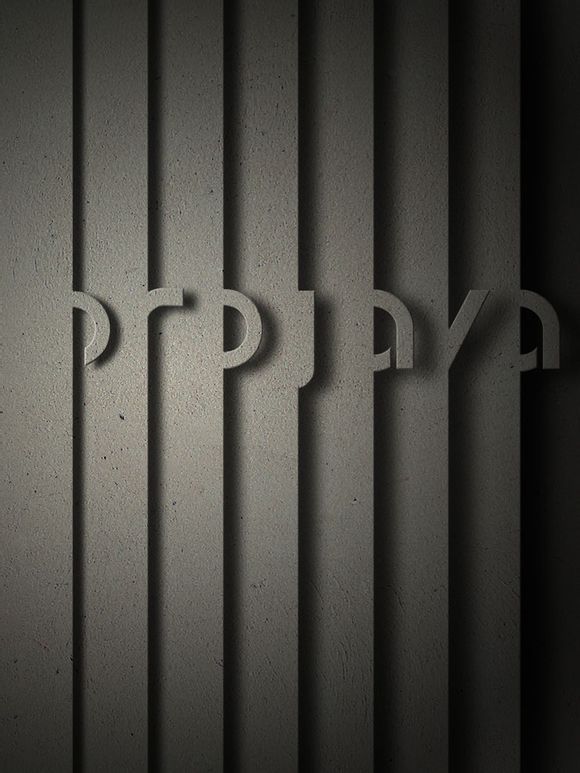
                    效果圖看似比較復雜,掌握了方法就非常簡單了。教程重點是圖層樣式及形狀的應用,只需要把文字轉為形狀再跟其它形狀結合起來,然后用圖層樣式增加浮雕及投影,效果就出來了。

                    效果圖看似比較復雜,掌握了方法就非常簡單了。教程重點是圖層樣式及形狀的應用,只需要把文字轉為形狀再跟其它形狀結合起來,然后用圖層樣式增加浮雕及投影,效果就出來了。

                    最終效果
                    Photoshop制作墻壁立體雕刻字

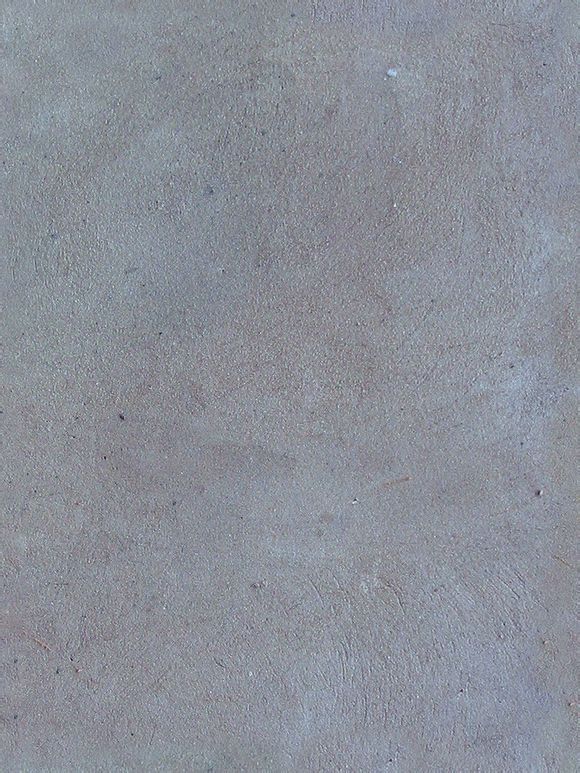
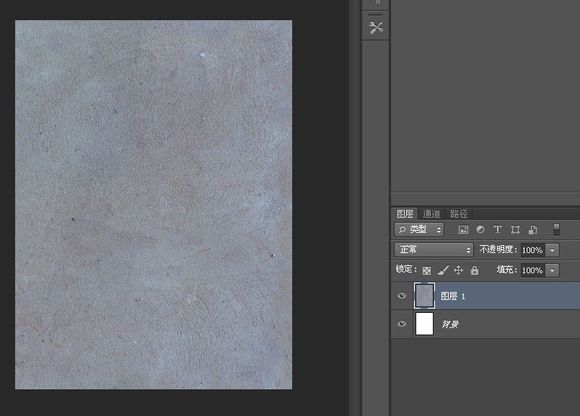
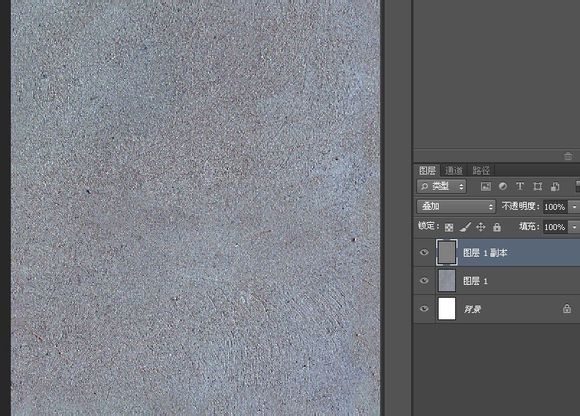
                    1、首先我粘貼進一張墻壁的素材。
                    Photoshop制作墻壁立體雕刻字

                    Photoshop制作墻壁立體雕刻字

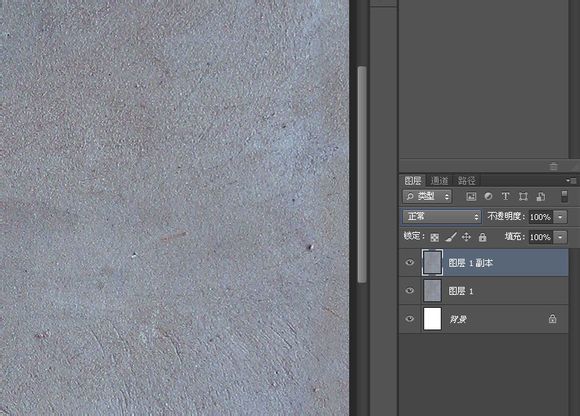
                    2、Ctrl + J,復制一層。
                    Photoshop制作墻壁立體雕刻字

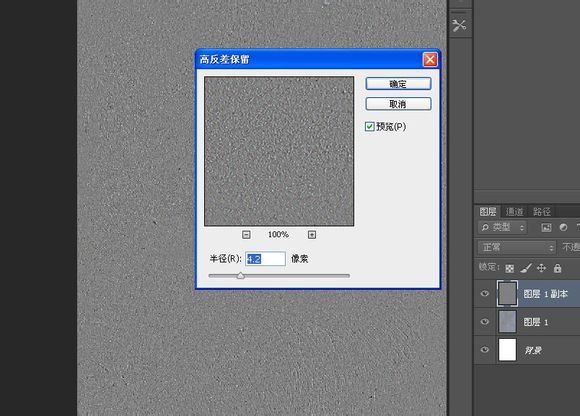
                    3、濾鏡-其他-高反差保留。
                    Photoshop制作墻壁立體雕刻字

                    4、把混合模式改為“疊加”,強化背景的“坑坑洼洼”效果。
                    Photoshop制作墻壁立體雕刻字

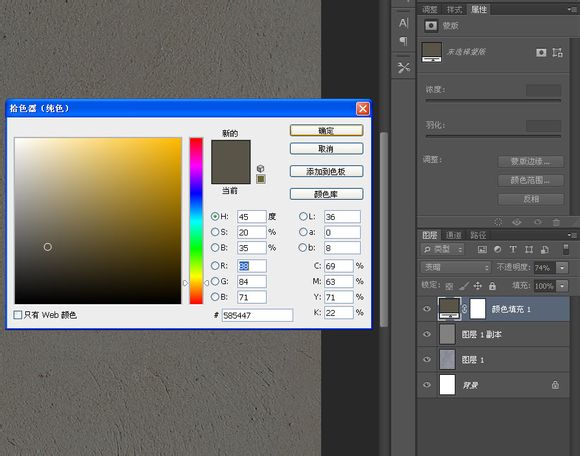
                    5、添加一個顏色填充層,顏色代碼見圖,把透明度稍微減低一點,混合模式改為“變暗”,這里我順便說一下我為什么不新建一層直接填充顏色的原因,通過圖層下面的“創建新的填充或調整圖層”來創建的顏色層,這樣創建的顏色層或者漸變層具有“智能對象”的特征,修改起來非常的方便。
                    Photoshop制作墻壁立體雕刻字

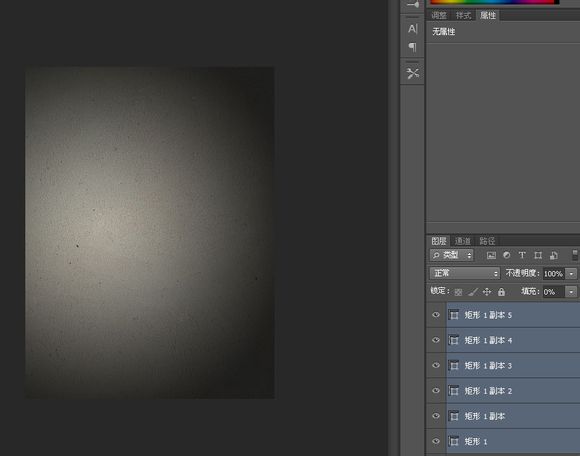
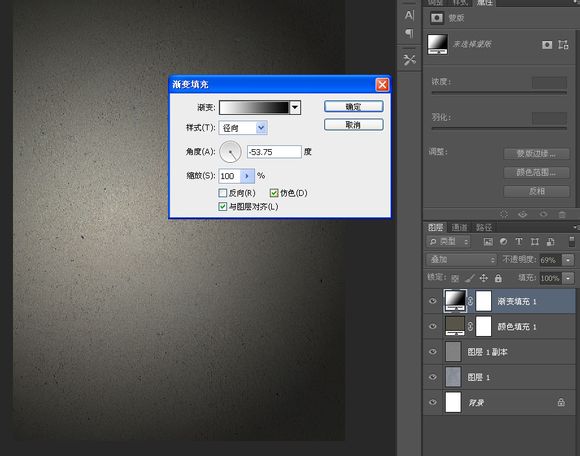
                    6、繼續創建一個黑白徑向漸變層,混合模式改為“疊加”,之所以我的透明度改為70%是因為我覺得深色的地方太暗了。
                    Photoshop制作墻壁立體雕刻字

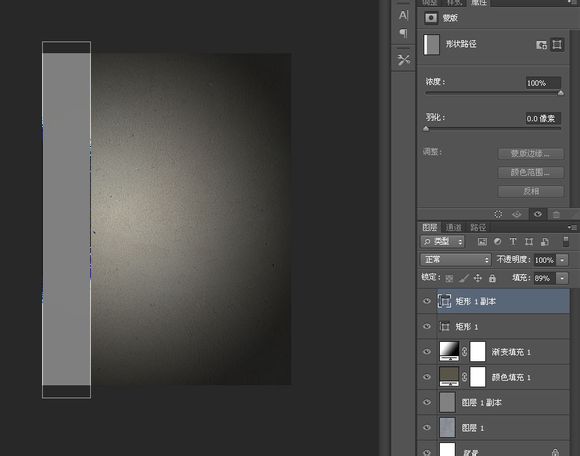
                    7、至此,背景算是完成了。添加一個矩形形狀,顏色無所謂,最終我不會使用到顏色。ctrl+j復制一層。
                    Photoshop制作墻壁立體雕刻字

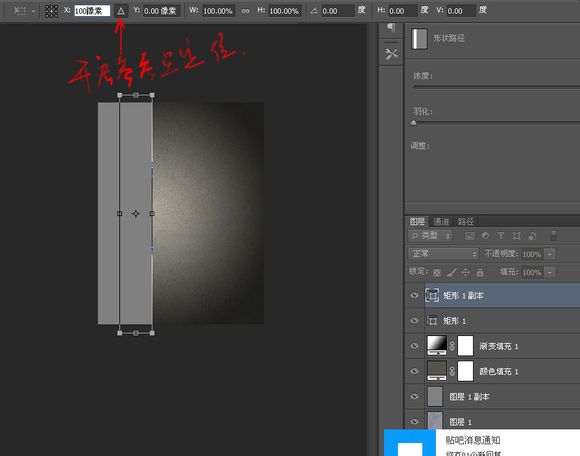
                    8、ctrl+t自由變換編輯這個復制的矩形,開啟參考點定位,往右邊移動100像素。
                    Photoshop制作墻壁立體雕刻字

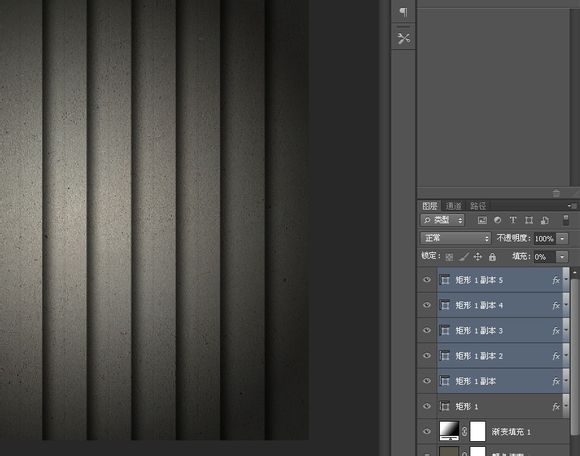
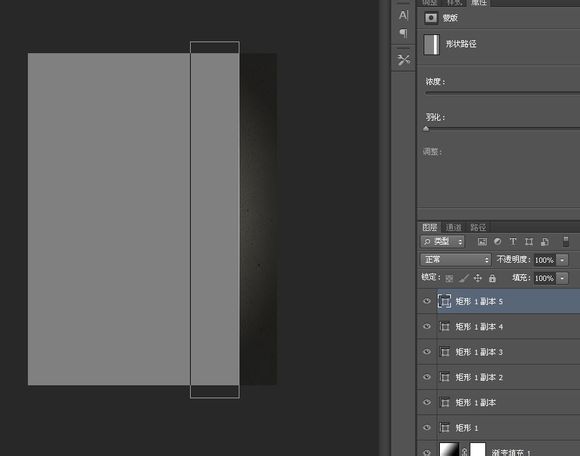
                    9、按ESC取消矩形形狀的路徑顯示,shift+ctrl+alt+t復制形狀,每復制完一次就esc取消路徑顯示繼續復制,你需要安排多少個字母就復制幾個矩形形狀,這樣能讓所有矩形形狀以一個矩形為一層的次序依次排列,這里我按原圖安排六個字母,所有我復制了5個層。
                    Photoshop制作墻壁立體雕刻字

                    10、選擇所有矩形形狀層,把填充透明度調為0。
                    Photoshop制作墻壁立體雕刻字

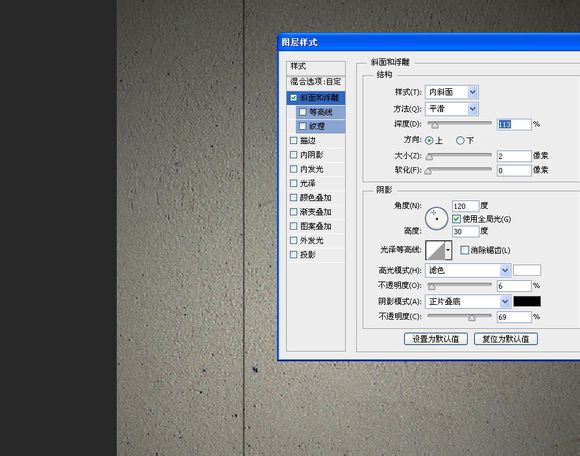
                    11、雙擊第一個矩形層進入圖層樣式,添加斜面浮雕。
                    Photoshop制作墻壁立體雕刻字

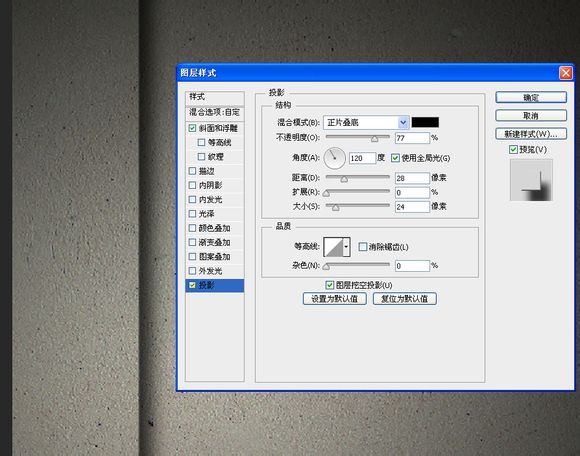
                    12、還有投影。
                    Photoshop制作墻壁立體雕刻字

                    13、拷貝圖層樣式,粘貼到其他5個矩形層上。
                    Photoshop制作墻壁立體雕刻字

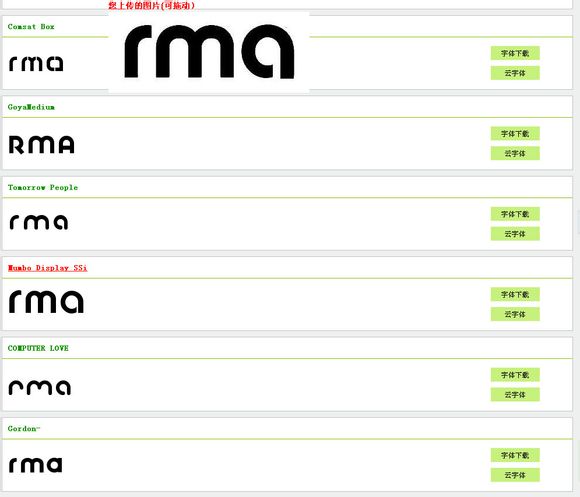
                    14、我在某個網站找到類似的英文字體。
                    Photoshop制作墻壁立體雕刻字

                    #p#副標題#e#
                    15、下載安裝完成后,輸入一行字母,在字母層上右鍵轉為形狀,后來我數了數字母,原來是七個,無奈添加了一個矩形。
                    Photoshop制作墻壁立體雕刻字

                    16、點擊字母層前面的眼睛隱藏字母,按A選擇第一個字母的路徑,橫向移動安排位置。
                    Photoshop制作墻壁立體雕刻字

                    17、ctrl+x剪切后粘貼在第一個矩形層上,順便把這個矩形層的名稱改為這個字母。
                    Photoshop制作墻壁立體雕刻字

                    18、繼續在字母層里選擇R,移動位置,像我一樣如果覺得這個字母還可以修改一下外觀的話也可以稍加變動。
                    Photoshop制作墻壁立體雕刻字

                    19、剪切后在第二個矩形層粘貼,依次完成后面的剪切粘貼。
                    Photoshop制作墻壁立體雕刻字

                    20、接下來要解決一個問題,注意到我圓圈中的那一條條黑影了沒有?那些黑影是復制過來的矩形添加圖層樣式后形成的,解決的辦法就是把矩形的一邊拉寬就行了。
                    Photoshop制作墻壁立體雕刻字

                    21、選擇一個矩形層,按A點擊矩形的路徑,ctrl+t把左邊拉倒畫布以外的地方,第一個字母上的黑影就消失了。
                    Photoshop制作墻壁立體雕刻字

                    22、依次完成后面的幾個字母。
                    Photoshop制作墻壁立體雕刻字

                    23、到這里你大概會認為已經完成了,但是我不這么認為。看上去它好像有點像原圖的風格,不過有些細節問題還要解決,那些投影和斜面浮雕的高光要處理一下,為了能讓大家理解問題出在哪里,我畫了一張示意圖,原圖要表現的是一種階梯的效果,就是一層疊在另外一層之上,當一個光源置于某一點,它的光照強度和投影的距離會發生變化,就像下面的示意圖中我要表達的一樣,光照的強度會衰減,影子的范圍也會跟著發生變化。
                    Photoshop制作墻壁立體雕刻字

                    24、按照前面示意圖所示,我逐個調整這些字母的圖層樣式中的數值,離光源最近地方的投影距離當然會短一點,陰影的邊緣不會很“虛”。
                    Photoshop制作墻壁立體雕刻字

                    25、以4個像素為標準,依次完成后面的所有字母。
                    Photoshop制作墻壁立體雕刻字

                    26、原圖中的背景層上似乎特別的暗,所有我在最后一個字母層上額外添加了外發光。
                    Photoshop制作墻壁立體雕刻字

                    27、現在字母P和O好像都一樣了,所有我加工了一下以示區別。
                    Photoshop制作墻壁立體雕刻字

                    28、還有J上面的那個圓也很礙眼。
                    Photoshop制作墻壁立體雕刻字

                    最終效果:
                    Photoshop制作墻壁立體雕刻字

                    給TA打賞
                    共{{data.count}}人
                    人已打賞
                    PS教程

                    Photoshop制作漂亮的金色圣誕球

                    2014-12-24 15:16:23

                    PS教程

                    Photoshop制作柔美的藍色數碼霓虹字

                    2014-12-30 14:00:19

                    ?
                    個人中心
                    購物車
                    優惠劵
                    有新私信 私信列表
                    搜索
                    主站蜘蛛池模板: 欧美在线精品一区二区三区| 国产亚洲一卡2卡3卡4卡新区| 最新国产AV最新国产在钱| 亚洲精品久久久久久下一站| 欧美男男作爱videos可播放| 久久五月丁香合缴情网| 高潮喷水抽搐无码免费| 国产白浆喷水在线视频| 亚洲成av一区二区三区| 久久亚洲AV成人无码电影| 四虎国产精品永久在线动漫| 久久久久国产精品人妻| 麻豆第一区mv免费观看网站| 裸体女人高潮毛片| 无码国产偷倩在线播放老年人| 亚洲一区精品视频在线| 好爽好黄的视频| 色偷偷色噜噜狠狠网站年轻人| 乱色欧美激惰| 久久精品国产99精品国产亚洲性色 | 激情人妻中出中文字幕一区| 99精品电影一区二区免费看| 欧洲人免费视频网站在线| 人妻无码vs中文字幕久久av爆 | 亚洲人成网站18禁止一区| 欧洲亚洲国内老熟女超碰| 亚洲国产精品丝袜在线观看| 国产无遮挡乱子伦免费精品| 精品无码国产日韩制服丝袜| 国产伦久视频免费观看视频| 亚洲精品成人久久久| 久久www免费人成—看片| 98日韩精品人妻一二区| 狠狠色婷婷久久综合频道日韩| 国产精品自在在线午夜蜜芽tv在线| 色综合天天综合网天天看片 | 亚洲特黄色片一区二区三区| 欧美一区二区三区性视频| av片日韩一区二区三区在线观看| 国产香蕉一区二区三区在线视频 | 国产成人a在线观看视频免费|