欧美黑人激情性久久,一本色道久久综合无码人妻,欧美另类人妻制服丝袜,日韩精品一卡2卡3卡4卡新区乱码,欧洲熟妇性色黄在线观看免费,97夜夜澡人人爽人人喊中国片,77se77亚洲欧美在线,久久精品一区二区免费播放

                    PS利用圖層樣式制作華麗的發(fā)光金屬字

                    作者制作金屬字的時候也用到多個圖層疊加,底層用圖層樣式做出初步的浮雕及描邊效果等;然后把文字復制,清除樣式后再設(shè)置一些紋理及高光等,再把填充改為0%,就可以得到較為復

                    作者制作金屬字的時候也用到多個圖層疊加,底層用圖層樣式做出初步的浮雕及描邊效果等;然后把文字復制,清除樣式后再設(shè)置一些紋理及高光等,再把填充改為0%,就可以得到較為復雜的金屬字。

                    最終效果
                    PS利用圖層樣式制作華麗的發(fā)光金屬字

                    1、首先,新建一個 2200×1700 px 的文檔,分辨率為72Dpi,顏色為RGB。然后使用油漆桶工具(G)填充深灰色#1f1f1f。

                    PS利用圖層樣式制作華麗的發(fā)光金屬字

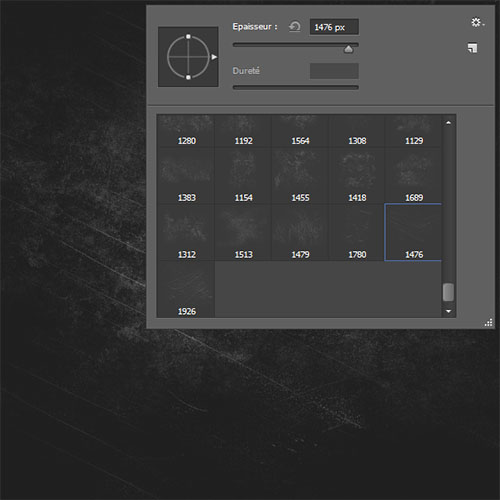
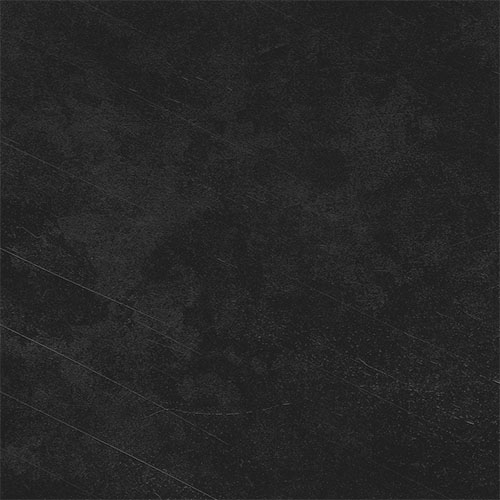
                    2、然后新建一個圖層( Ctrl+Shift+N ),用畫筆工具(B), 載入紋理筆刷。然后用畫筆繪制紋理。
                    PS利用圖層樣式制作華麗的發(fā)光金屬字

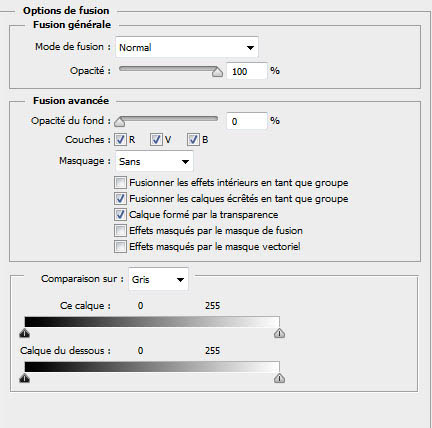
                    3、然后進入混合選項。
                    PS利用圖層樣式制作華麗的發(fā)光金屬字

                    填充不透明度改為0。
                    PS利用圖層樣式制作華麗的發(fā)光金屬字

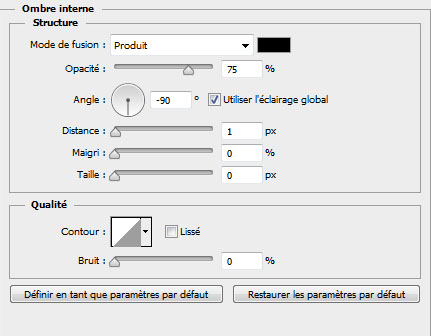
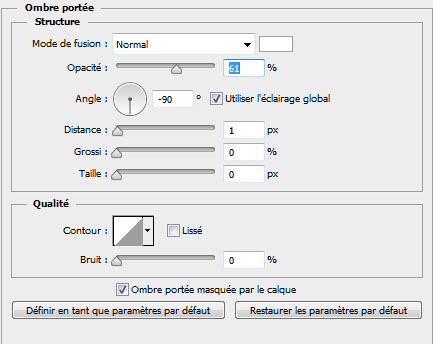
                    內(nèi)陰影,疊加方式正片疊底,角度-90度,距離1px,阻塞和大小均為0。
                    PS利用圖層樣式制作華麗的發(fā)光金屬字

                    內(nèi)發(fā)光,疊加方式為正常,不透明度61%,角度-90度,距離1px,阻塞和大小均為0 ;疊加之后效果變成這樣。
                    PS利用圖層樣式制作華麗的發(fā)光金屬字

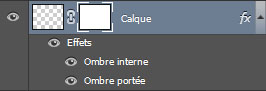
                    4、現(xiàn)在添加一個圖層蒙版,在菜單 > 圖層 > 圖層蒙版 > 顯示全部。
                    PS利用圖層樣式制作華麗的發(fā)光金屬字
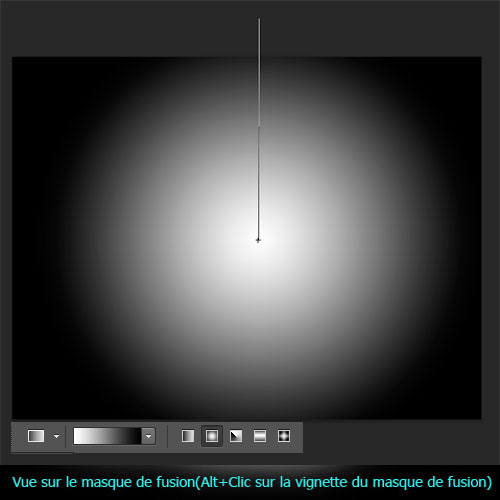
                    5、進入這個圖層蒙版( Alt+單擊圖層蒙版略縮圖),使用漸變工具(G) ,從中央到頂部畫一個徑向漸變。
                    PS利用圖層樣式制作華麗的發(fā)光金屬字

                    6、這步會隱藏周圍的輪廓,結(jié)果如下。
                    PS利用圖層樣式制作華麗的發(fā)光金屬字

                    7、使用文字工具(T) 并使用Rothenburg字體素材,435pt 大小輸入文本。

                    PS利用圖層樣式制作華麗的發(fā)光金屬字
                    ?

                    8、然后進入混合選項( 圖層樣式)。?

                    斜面和浮雕:

                    內(nèi)斜面;平滑;深度29%;方向:上;大小24px;軟化1px;角度93度;高度42度;光澤等高線如圖;高光模式:濾色、97%;陰影模式:正片疊底、82%。
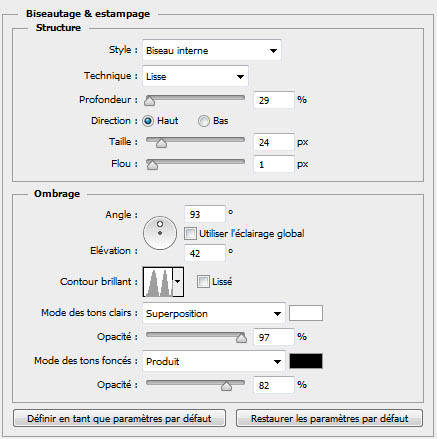
                    PS利用圖層樣式制作華麗的發(fā)光金屬字

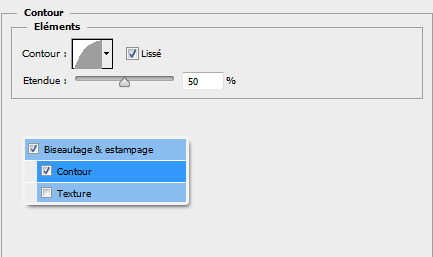
                    等高線:如圖
                    PS利用圖層樣式制作華麗的發(fā)光金屬字

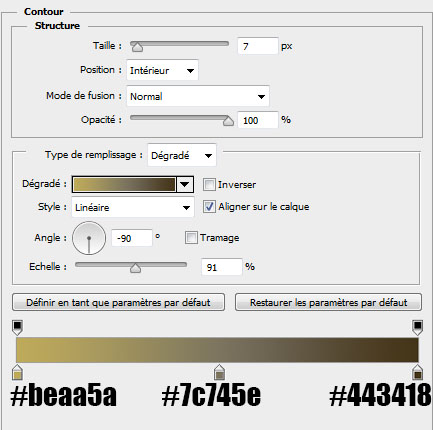
                    描邊。位置:內(nèi)部;混合模式:正常。填充類型:漸變,其他如圖
                    PS利用圖層樣式制作華麗的發(fā)光金屬字

                    內(nèi)陰影。混合模式:正常,其他如圖
                    PS利用圖層樣式制作華麗的發(fā)光金屬字

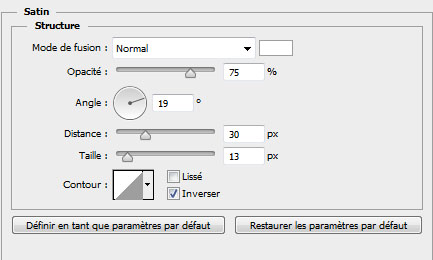
                    光澤。混合模式:正常,其他如圖
                    PS利用圖層樣式制作華麗的發(fā)光金屬字

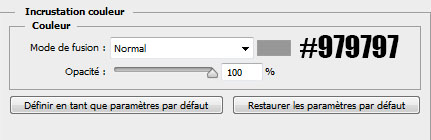
                    顏色疊加
                    PS利用圖層樣式制作華麗的發(fā)光金屬字

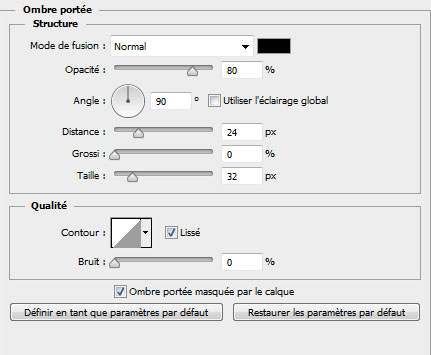
                    投影。混合模式:正常,其他如圖
                    PS利用圖層樣式制作華麗的發(fā)光金屬字

                    做出來是這樣:
                    PS利用圖層樣式制作華麗的發(fā)光金屬字

                    #p#副標題#e#

                    9、現(xiàn)在復制圖層,然后轉(zhuǎn)到 菜單 > 圖層 > 圖層樣式 > 清除圖層樣式。
                    PS利用圖層樣式制作華麗的發(fā)光金屬字

                    10、然后新添加一個圖層樣式。

                    混合選項。混合模式:正常。填充0。
                    PS利用圖層樣式制作華麗的發(fā)光金屬字

                    斜面和等高線,數(shù)值如圖。
                    PS利用圖層樣式制作華麗的發(fā)光金屬字

                    等高線。
                    PS利用圖層樣式制作華麗的發(fā)光金屬字

                    描邊。位置:內(nèi)部;混合模式:正常。
                    PS利用圖層樣式制作華麗的發(fā)光金屬字

                    內(nèi)陰影。混合模式:正常。
                    PS利用圖層樣式制作華麗的發(fā)光金屬字

                    光澤。混合模式:顏色加深,其他如圖。
                    PS利用圖層樣式制作華麗的發(fā)光金屬字

                    漸變疊加。混合模式:正常;樣式:線性,其他如圖。
                    PS利用圖層樣式制作華麗的發(fā)光金屬字

                    圖案疊加。追加圖案。
                    PS利用圖層樣式制作華麗的發(fā)光金屬字

                    外發(fā)光。混合模式:濾色;方法:柔和,其他如圖。
                    PS利用圖層樣式制作華麗的發(fā)光金屬字

                    投影。混合模式:正常,其他如圖。
                    PS利用圖層樣式制作華麗的發(fā)光金屬字

                    應用了這些圖層樣式之后得到結(jié)果。
                    PS利用圖層樣式制作華麗的發(fā)光金屬字
                    ?

                    11、你可以將同樣的樣式應用在另一個文本。
                    PS利用圖層樣式制作華麗的發(fā)光金屬字

                    12、現(xiàn)在,把下圖光暈導入文檔,并如圖調(diào)整。
                    PS利用圖層樣式制作華麗的發(fā)光金屬字

                    13、將混合模式改為“濾色”并把不透明度降為 46%。
                    PS利用圖層樣式制作華麗的發(fā)光金屬字

                    14、然后刪除光暈的輪廓,用橡皮擦工具(E)或者用圖層蒙版。
                    PS利用圖層樣式制作華麗的發(fā)光金屬字

                    15、最后,前往菜單 > 圖層 > 新建調(diào)整圖層 > 顏色查找。在顏色查找中使用圖中設(shè)置。
                    PS利用圖層樣式制作華麗的發(fā)光金屬字

                    最終效果:
                    PS利用圖層樣式制作華麗的發(fā)光金屬字

                    給TA打賞
                    共{{data.count}}人
                    人已打賞
                    PS教程

                    Photoshop制作晶瑩剔透的玻璃按紐

                    2014-12-5 15:03:48

                    PS教程

                    Photoshop將公園長凳上的美女圖片調(diào)成秋季藍黃色

                    2014-12-9 12:54:41

                    ?
                    個人中心
                    購物車
                    優(yōu)惠劵
                    有新私信 私信列表
                    搜索
                    主站蜘蛛池模板: 下面一进一出好爽视频| 亚洲精品入口一区二区乱麻豆精品| 开心一区二区三区激情| 久久99国产乱子伦精品免费| 中文字幕人妻被公上司喝醉| 国产精品亚洲二区在线播放| 18禁裸乳无遮挡自慰免费动漫| 日本精品aⅴ一区二区三区| 蜜桃成熟色综合久久av| 2020最新国产自产精品| 国精产品蘑菇一区一区有限| 亚洲色www成人永久网址| 性一交一黄一片| 亚洲中文字幕日产乱码高清app| 2020国产成人精品视频| 国产免费观看黄av片| 国产精品爽爽va在线观看无码| 九九热在线观看免费视频| 奇米影视7777狠狠狠狠色| 亚洲人成电影免费观看在线看| 在线看无码的免费网站| 精品久久久久久亚洲中文字幕| 九九99热久久精品在线6| 国产按头口爆吞精在线视频| 一个人看的www日本高清视频| 精品国产成人av在线| 久久国内精品自在自线91| 精品一区二区成人精品| 伊人久久大香线蕉av色婷婷色| 日本真人做人试看60分钟| 色综合久久婷婷88| 夫妇交换性三中文字幕| 日本一区二区三区精品福利视频| 日韩熟女精品一区二区三区| 欧美性白人极品hd| 在线天堂中文最新版www| 亚洲国产成人AⅤ毛片奶水 | 精品免费看国产一区二区| 亚洲熟妇无码一区二区三区| 亚洲国产精品va在线观看麻豆| 国精品91人妻无码一区二区三区|