欧美黑人激情性久久,一本色道久久综合无码人妻,欧美另类人妻制服丝袜,日韩精品一卡2卡3卡4卡新区乱码,欧洲熟妇性色黄在线观看免费,97夜夜澡人人爽人人喊中国片,77se77亚洲欧美在线,久久精品一区二区免费播放

                    Photoshop給美女調出甜美的橙黃秋季色

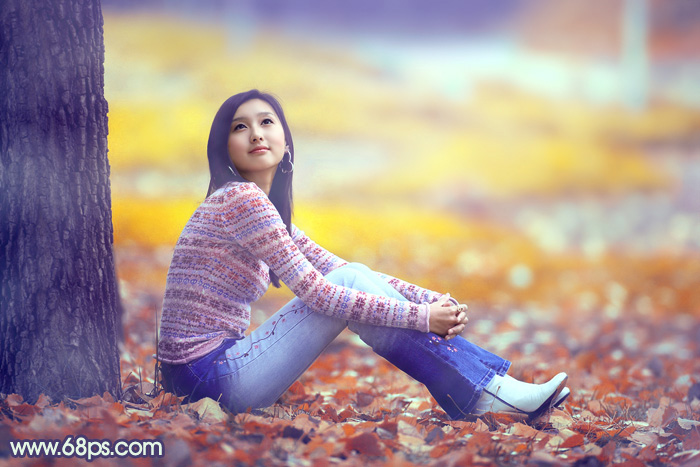
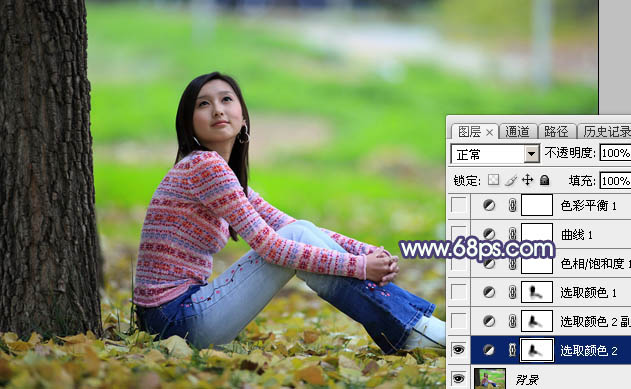
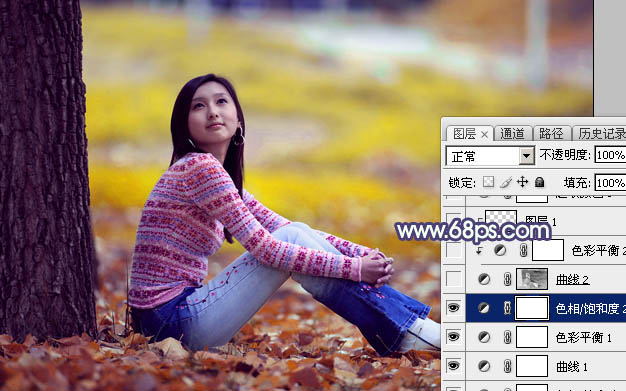
                    素材圖片主色比較明顯,草地及樹葉顏色。調色的時候直接把草地綠色轉為橙黃色,樹葉顏色轉為橙紅色,然后在暗部和高光增加一點藍色即可。 原圖 點小圖查看大圖 最終效果 點小圖
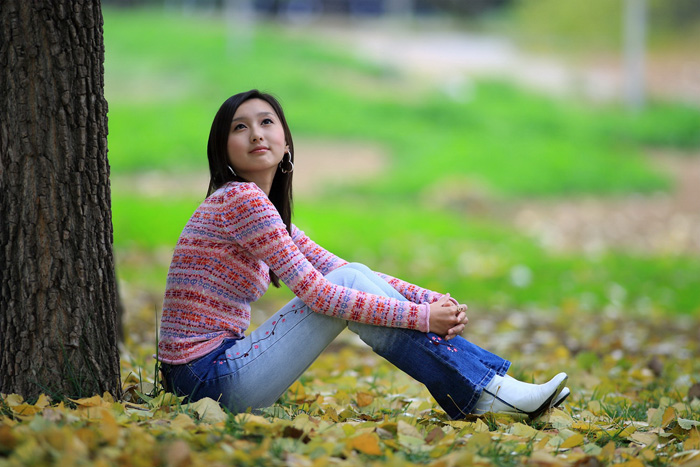
                    素材圖片主色比較明顯,草地及樹葉顏色。調色的時候直接把草地綠色轉為橙黃色,樹葉顏色轉為橙紅色,然后在暗部和高光增加一點藍色即可。?

                    原圖
                    Photoshop給美女調出甜美的橙黃秋季色
                    <點小圖查看大圖>

                    最終效果
                    Photoshop給美女調出甜美的橙黃秋季色
                    <點小圖查看大圖>

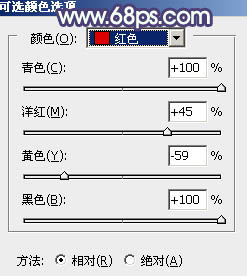
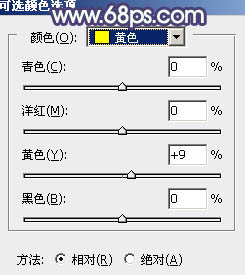
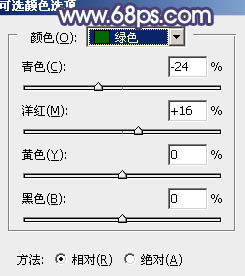
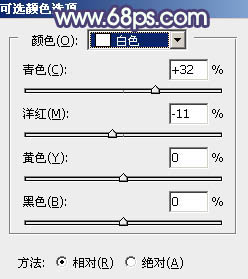
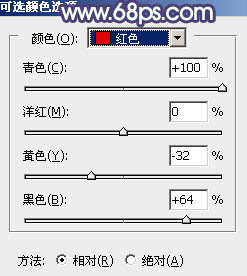
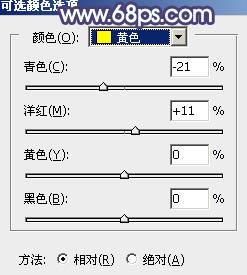
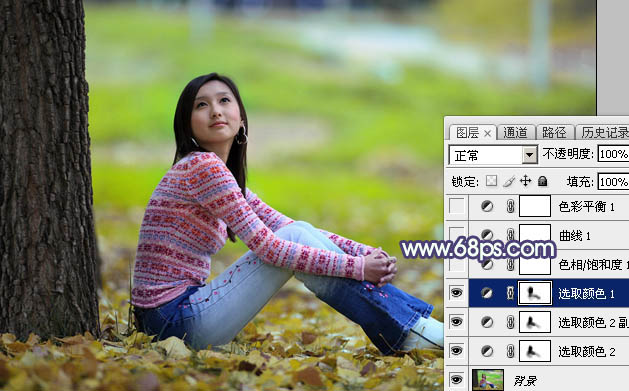
                    1、打開素材圖片,創建可選顏色調整圖層,對紅、黃、綠,白進行調整,參數設置如圖1 – 4,確定后用黑色畫筆把人物臉部區域擦出來,效果如圖5。這一步把圖片中的紅色調暗,并給高光部分增加淡青色。
                    Photoshop給美女調出甜美的橙黃秋季色
                    <圖1>

                    Photoshop給美女調出甜美的橙黃秋季色
                    <圖2>

                    Photoshop給美女調出甜美的橙黃秋季色
                    <圖3>

                    Photoshop給美女調出甜美的橙黃秋季色
                    <圖4>

                    Photoshop給美女調出甜美的橙黃秋季色
                    <圖5>

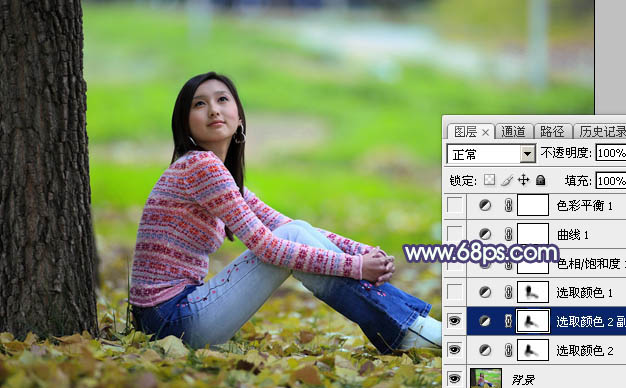
                    2、按Ctrl + J 把當前可選顏色調整圖層復制一層,效果如下圖。
                    Photoshop給美女調出甜美的橙黃秋季色
                    <圖6>

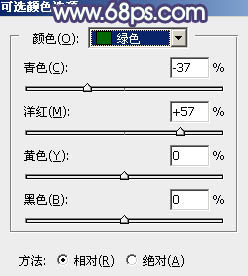
                    3、創建可選顏色調整圖層,對紅、黃,綠進行調整,參數設置如圖7 – 9,確定后同樣用黑色畫筆把人物臉部區域擦出來,效果如圖10。這一步主要把圖片中的綠色轉為黃綠色。
                    Photoshop給美女調出甜美的橙黃秋季色
                    <圖7>

                    Photoshop給美女調出甜美的橙黃秋季色
                    <圖8>

                    Photoshop給美女調出甜美的橙黃秋季色
                    <圖9>

                    Photoshop給美女調出甜美的橙黃秋季色
                    <圖10>

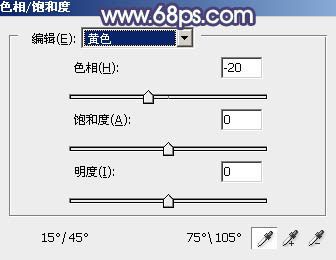
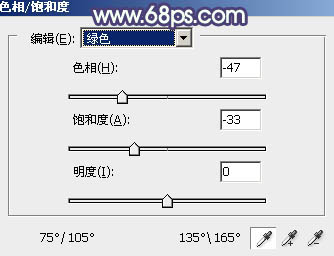
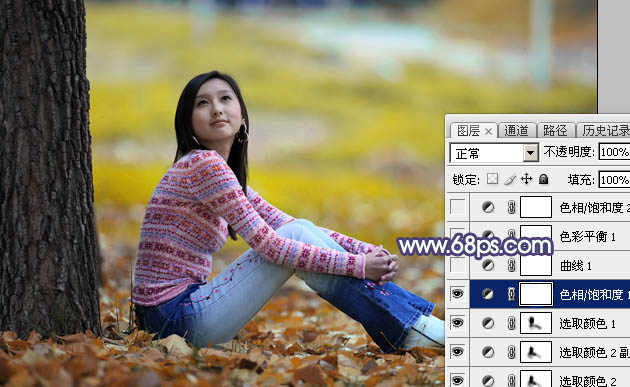
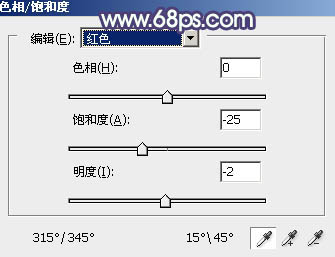
                    4、創建色相/飽和度調整圖層,對紅、黃,綠進行調整,參數設置如圖11 – 13,效果如圖14。這一步快速把背景主色轉為橙紅色。
                    Photoshop給美女調出甜美的橙黃秋季色
                    <圖11>

                    Photoshop給美女調出甜美的橙黃秋季色
                    <圖12>

                    Photoshop給美女調出甜美的橙黃秋季色
                    <圖13>

                    Photoshop給美女調出甜美的橙黃秋季色
                    <圖14>

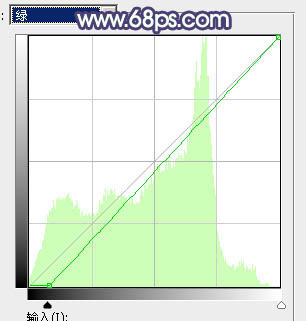
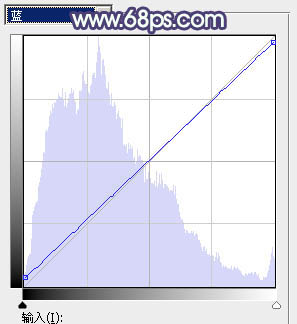
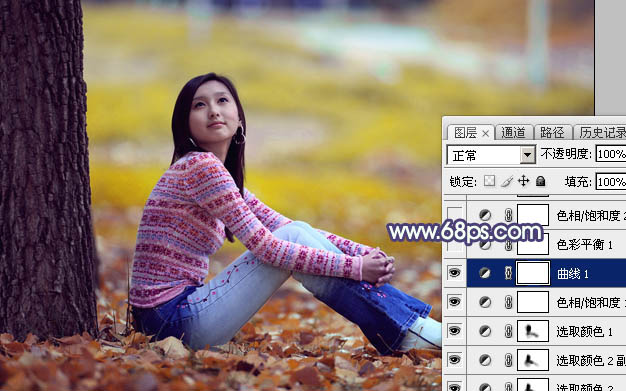
                    5、創建曲線調整圖層,對RGB、綠,藍通道進行調整,參數設置如圖15 – 17,效果如圖18。這一步主要減少圖片暗部綠色。
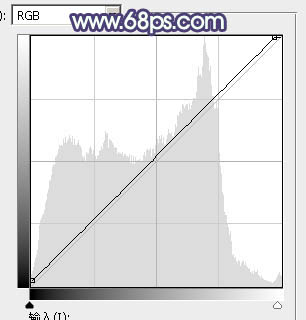
                    Photoshop給美女調出甜美的橙黃秋季色
                    <圖15>

                    Photoshop給美女調出甜美的橙黃秋季色
                    <圖16>

                    Photoshop給美女調出甜美的橙黃秋季色
                    <圖17>

                    Photoshop給美女調出甜美的橙黃秋季色
                    <圖18>

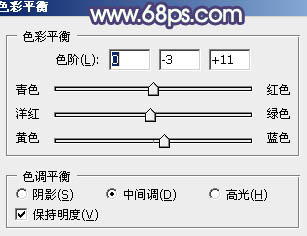
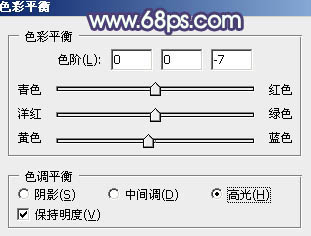
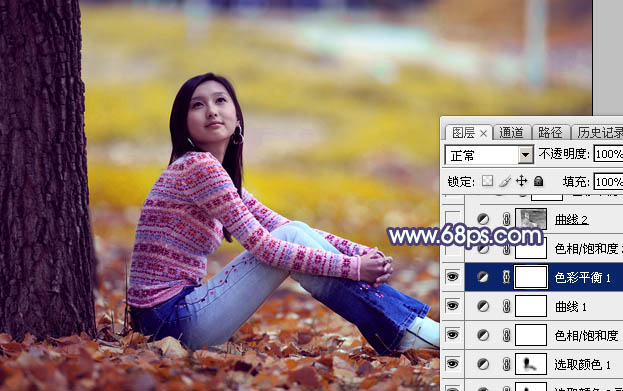
                    6、創建色彩平衡調整圖層,對陰影、中間調,高光進行調整,參數設置如圖19 – 21,效果如圖22。這一步給圖片增加橙紅色。
                    Photoshop給美女調出甜美的橙黃秋季色
                    <圖19>

                    Photoshop給美女調出甜美的橙黃秋季色
                    <圖20>

                    Photoshop給美女調出甜美的橙黃秋季色
                    <圖21>


                    Photoshop給美女調出甜美的橙黃秋季色
                    <圖22>

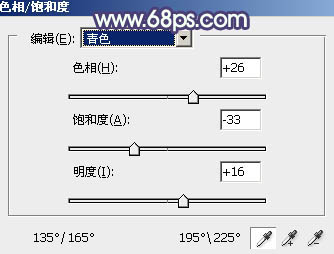
                    7、創建色相/飽和度調整圖層,對黃色,青色進行調整,參數及效果如下圖。這一步把圖片中的黃色調鮮艷一點。
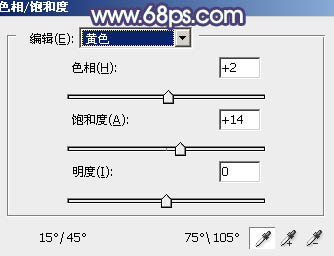
                    Photoshop給美女調出甜美的橙黃秋季色
                    <圖23>

                    Photoshop給美女調出甜美的橙黃秋季色
                    <圖24>

                    Photoshop給美女調出甜美的橙黃秋季色
                    <圖25>
                    #p#副標題#e#

                    8、按Ctrl + Alt + 2 調出高光選區,按Ctrl + Shift + I 反選,然后創建曲線調整圖層,對各通道進行調整,參數及效果如下圖。這一步把圖片暗部顏色調亮一點,并增加藍色。
                    Photoshop給美女調出甜美的橙黃秋季色
                    <圖26>

                    Photoshop給美女調出甜美的橙黃秋季色
                    <圖27>

                    9、創建色彩平衡調整圖層,對陰影,中間調進行調整,參數設置如圖28,29,確定后按Ctrl + Alt + G 創建剪切蒙版,效果如圖30。這一步微調圖片暗部顏色。
                    Photoshop給美女調出甜美的橙黃秋季色
                    <圖28>

                    Photoshop給美女調出甜美的橙黃秋季色
                    <圖29>

                    Photoshop給美女調出甜美的橙黃秋季色
                    <圖30>

                    10、創建可選顏色調整圖層,對紅、黃、洋紅、白,黑進行調整,參數設置如圖31 – 35,效果如圖36。這一步給圖片增加橙紅色。
                    Photoshop給美女調出甜美的橙黃秋季色
                    <圖31>

                    Photoshop給美女調出甜美的橙黃秋季色
                    <圖32>

                    Photoshop給美女調出甜美的橙黃秋季色
                    <圖33>

                    Photoshop給美女調出甜美的橙黃秋季色
                    <圖34>

                    Photoshop給美女調出甜美的橙黃秋季色
                    <圖35>

                    Photoshop給美女調出甜美的橙黃秋季色
                    <圖36>

                    11、新建一個圖層,按字母鍵“D”把前,背景顏色恢復到默認的黑白,然后選擇菜單:濾鏡 > 渲染 > 云彩,確定后把混合模式改為“濾色”,不透明度改為:30%,效果如下圖。這一步把圖片主色調淡一點。
                    Photoshop給美女調出甜美的橙黃秋季色
                    <圖37>

                    12、創建色彩平衡調整圖層,對陰影,高光進行調整,參數設置如圖38,39,確定后按Ctrl + Alt + G 創建剪切蒙版,效果如圖40。這一步微調云彩暗部及高光顏色。
                    Photoshop給美女調出甜美的橙黃秋季色
                    <圖38>

                    Photoshop給美女調出甜美的橙黃秋季色
                    <圖39>

                    Photoshop給美女調出甜美的橙黃秋季色
                    <圖40>

                    13、按Ctrl + Alt + 2 調出高光選區,創建色彩平衡調整圖層,對高光進行調整,參數及效果如下圖。這一步給圖片增加橙黃色。
                    Photoshop給美女調出甜美的橙黃秋季色
                    <圖41>

                    Photoshop給美女調出甜美的橙黃秋季色
                    <圖42>

                    14、根據需要微調一下人物膚色,效果如下圖。
                    Photoshop給美女調出甜美的橙黃秋季色
                    <圖43>

                    15、創建色彩平衡調整圖層,對陰影,高光進行調整,參數及效果如下圖。這一步給圖片暗部及高光部分增加藍色。
                    Photoshop給美女調出甜美的橙黃秋季色
                    <圖44>

                    Photoshop給美女調出甜美的橙黃秋季色
                    <圖45>

                    Photoshop給美女調出甜美的橙黃秋季色
                    <圖46>

                    最后加強一些圖片明暗對比,把整體調柔和一點,完成最終效果。
                    Photoshop給美女調出甜美的橙黃秋季色
                    <點小圖查看大圖>

                    給TA打賞
                    共{{data.count}}人
                    人已打賞
                    PS教程

                    Photoshop給男模照片調出時尚質感的冷色調

                    2014-11-6 9:35:54

                    PS教程

                    Photoshop將人像照片調出HDR效果

                    2014-11-8 15:23:43

                    ?
                    個人中心
                    購物車
                    優惠劵
                    有新私信 私信列表
                    搜索
                    主站蜘蛛池模板: 在线观看无码av五月花| 国内精品久久人妻无码不卡| 国产av不卡一区二区| 亚洲精品午夜无码电影网| 又色又爽又黄又硬的视频免费观看| 看免费的无码区特aa毛片| 亚洲综合精品第一页| 国产免费午夜福利在线播放11| 女人的天堂av在线播放| 久久久www成人免费无遮挡大片 | 大伊香蕉精品视频在线| 奶真大水真多小荡货av| 澳门永久av免费网站| 国产老熟女伦老熟妇露脸| 久久久久久精品成人鲁丝电影| 日本不卡码一区二区三区| 夜夜精品无码一区二区三区| 在线看片免费人成视频大全| 五月天免费中文字幕av| 波多野结衣高清一区二区三区| 久久99热只有频精品6国语| 国产精品呻吟一区二区三区| 欧美日本精品一区二区三区| 婷婷色婷婷开心五月| 国产福利片一区二区三区| 人妻互换 综合| 精品国偷自产在线电影| 日韩一区二区三区不卡片| 无遮挡国产高潮视频免费观看 | 国产精品国语对白一区二区| 婷婷成人丁香五月综合激情| 中文乱码字幕高清一区二区 | 制服丝袜国产精品| 国产久免费热视频在线观看| 亚洲国产欧美在线人成最新| 亚洲国产精品久久亚洲精品| 久久91综合国产91久久精品| 欧产日产国产精品| 天码欧美日本一道免费| 亚洲综合伊人久久大杳蕉| 中文字幕亚洲情99在线|