欧美黑人激情性久久,一本色道久久综合无码人妻,欧美另类人妻制服丝袜,日韩精品一卡2卡3卡4卡新区乱码,欧洲熟妇性色黄在线观看免费,97夜夜澡人人爽人人喊中国片,77se77亚洲欧美在线,久久精品一区二区免费播放

                    Photoshop打造唯美的藍紫色江景美女圖片

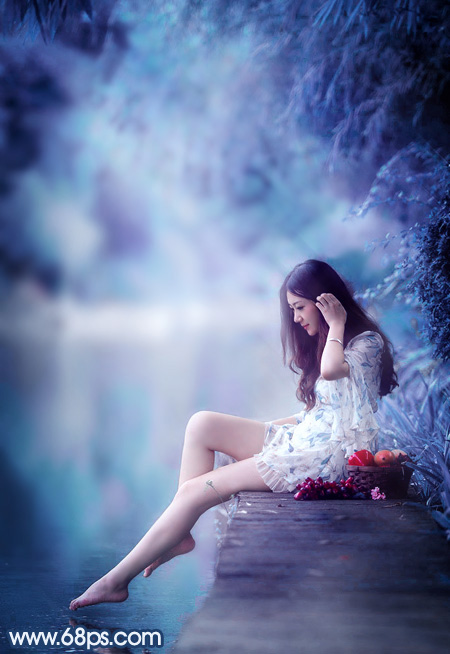
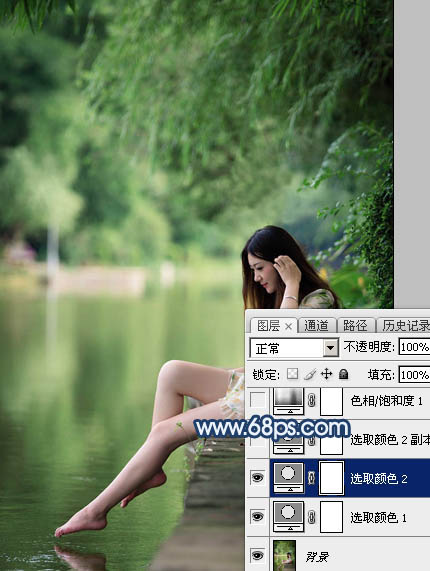
                    素材圖片主色比較有層次感,調色的時候只需要先把主色調統一一點,然后直接用色相/飽和度轉為自己想要的顏色,后期增加一點云霧,再處理柔和一點即可。 原圖 點小圖查看大圖
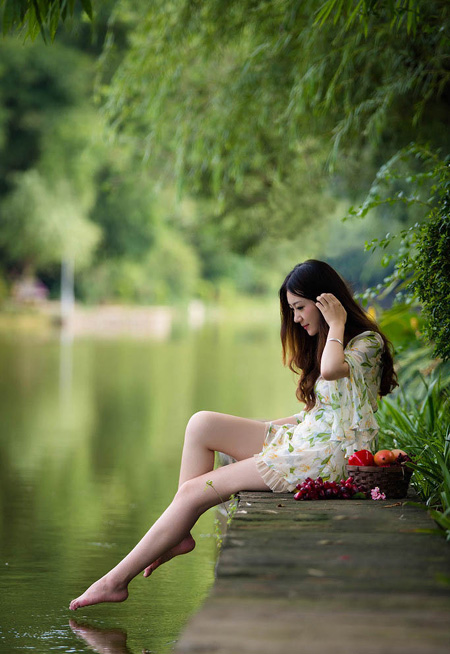
                    素材圖片主色比較有層次感,調色的時候只需要先把主色調統一一點,然后直接用色相/飽和度轉為自己想要的顏色,后期增加一點云霧,再處理柔和一點即可。?

                    原圖
                    Photoshop打造唯美的藍紫色江景美女圖片
                    <點小圖查看大圖>

                    最終效果
                    Photoshop打造唯美的藍紫色江景美女圖片
                    <點小圖查看大圖>

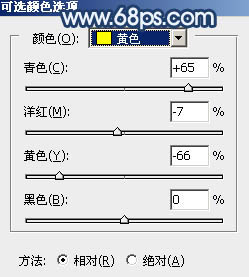
                    1、打開素材圖片,創建可選顏色調整圖層,對黃色,綠色進行調整,參數設置如圖1,2,確定后把圖層不透明度改為:50%,效果如圖3。這一步把圖片中的黃色轉為綠色。
                    Photoshop打造唯美的藍紫色江景美女圖片
                    <圖1>

                    Photoshop打造唯美的藍紫色江景美女圖片
                    <圖2>

                    Photoshop打造唯美的藍紫色江景美女圖片
                    <圖3>

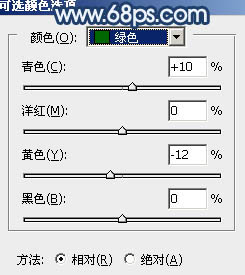
                    2、創建可選顏色調整圖層,對綠色進行調整,參數設置如圖4,效果如圖5。這一步微調圖片中的綠色。
                    Photoshop打造唯美的藍紫色江景美女圖片
                    <圖4>

                    Photoshop打造唯美的藍紫色江景美女圖片
                    <圖5>

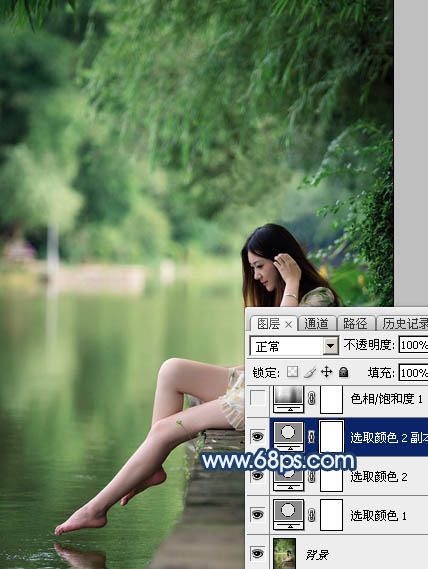
                    3、按Ctrl + J 把當前可選顏色調整圖層復制一層,效果如下圖。
                    Photoshop打造唯美的藍紫色江景美女圖片
                    <圖6>

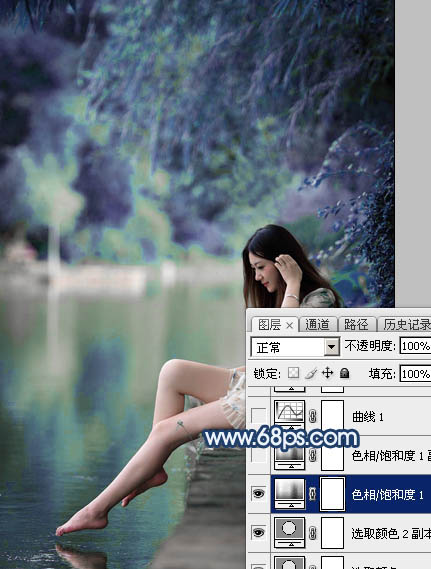
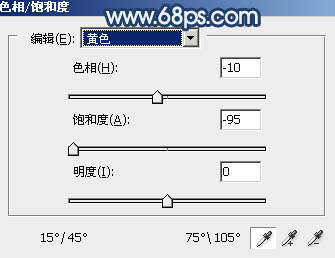
                    4、創建色相/飽和度調整圖層,對黃色,綠色進行調整,參數設置如圖7,8,效果如圖9。這一步快速把圖片中的黃綠色轉為藍色。
                    Photoshop打造唯美的藍紫色江景美女圖片
                    <圖7>

                    Photoshop打造唯美的藍紫色江景美女圖片
                    <圖8>

                    Photoshop打造唯美的藍紫色江景美女圖片
                    <圖9>

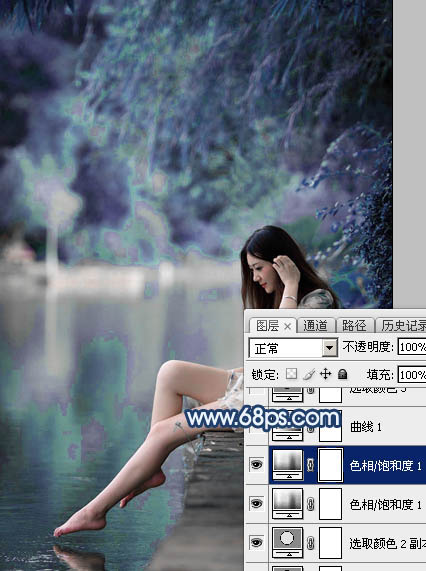
                    5、按Ctrl + J 把當前色相/飽和度調整圖層復制一層,效果如下圖。
                    Photoshop打造唯美的藍紫色江景美女圖片
                    <圖10>

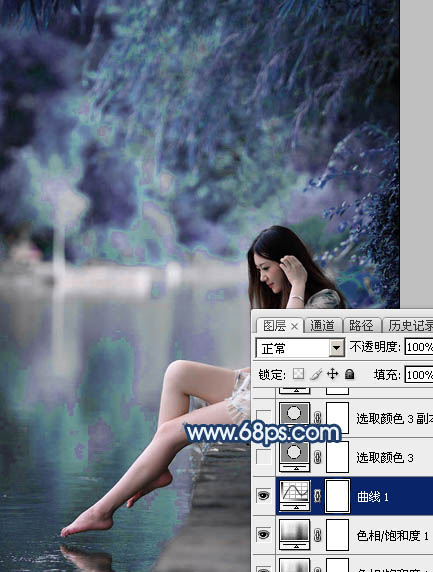
                    6、創建曲線調整圖層,對藍色進行調整,參數及效果如下圖。這一步給圖片高光部分增加藍色。
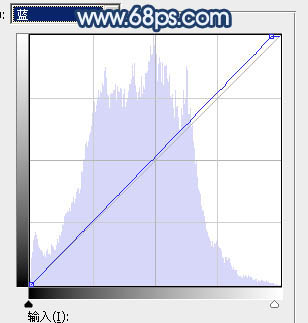
                    Photoshop打造唯美的藍紫色江景美女圖片
                    <圖11>

                    Photoshop打造唯美的藍紫色江景美女圖片
                    <圖12>

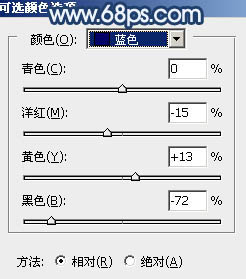
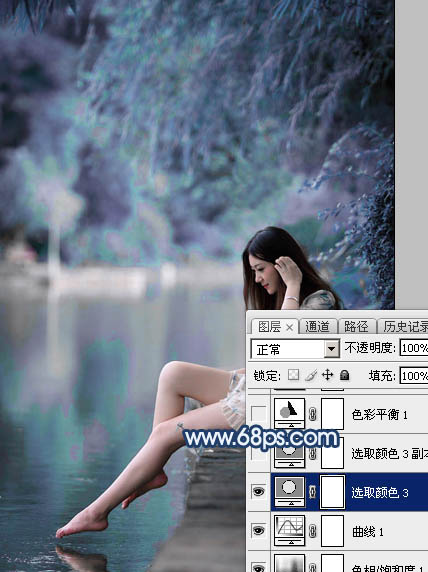
                    7、創建可選顏色調整圖層,對青色,藍色進行調整,參數及效果如下圖。這一步主要把圖片中的藍色調淡一點。
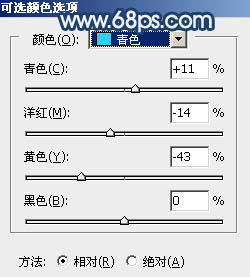
                    Photoshop打造唯美的藍紫色江景美女圖片
                    <圖13>

                    Photoshop打造唯美的藍紫色江景美女圖片
                    <圖14>

                    Photoshop打造唯美的藍紫色江景美女圖片
                    <圖15>

                    8、按Ctrl + J 把當前可選顏色調整圖層復制一層,效果如下圖。
                    Photoshop打造唯美的藍紫色江景美女圖片
                    <圖16>

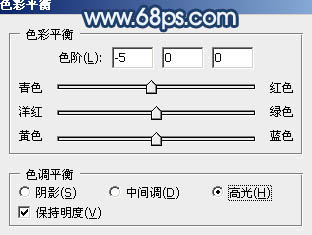
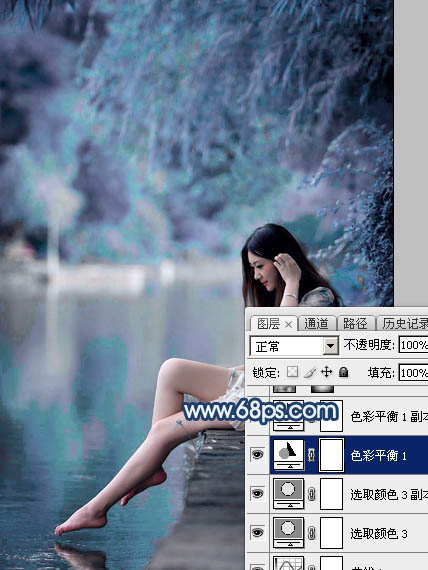
                    9、創建色彩平衡調整圖層,對陰影,高光進行調整,參數及效果如下圖。這一步給圖片暗部及高光部分增加藍色。
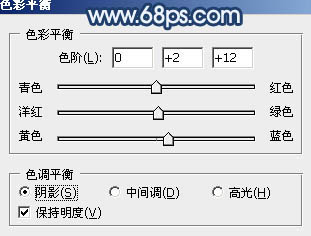
                    Photoshop打造唯美的藍紫色江景美女圖片
                    <圖17>

                    Photoshop打造唯美的藍紫色江景美女圖片
                    <圖18>

                    Photoshop打造唯美的藍紫色江景美女圖片
                    <圖19>

                    10、按Ctrl + J 把當前色彩平衡調整圖層復制一層,不透明度改為:30%,效果如下圖。
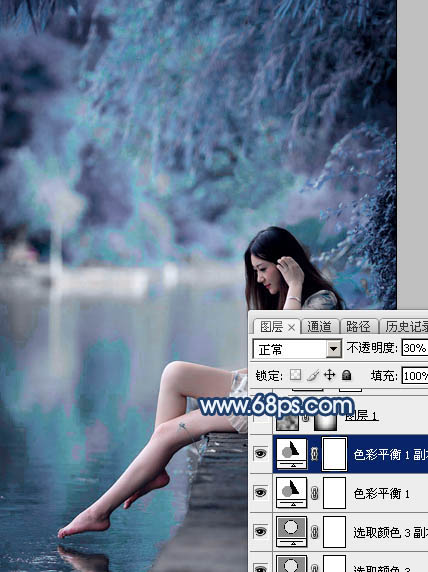
                    Photoshop打造唯美的藍紫色江景美女圖片
                    <圖20>

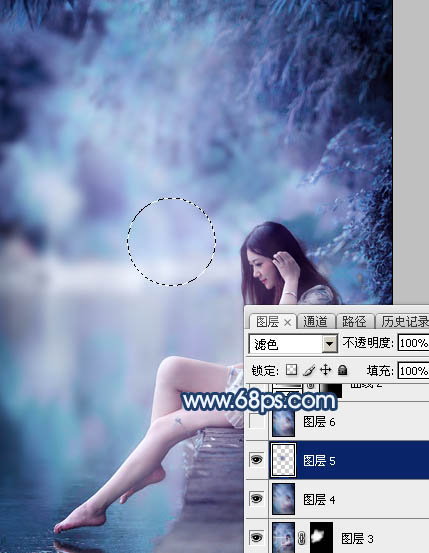
                    11、新建一個圖層,按字母鍵“D”把前,背景顏色恢復到默認的黑白,然后選擇菜單:濾鏡 > 渲染 > 云彩,確定后把混合模式改為“濾色”,不透明度改為:50%。然后添加圖層蒙版,用黑色畫筆把邊角部分擦出來,效果如下圖。
                    Photoshop打造唯美的藍紫色江景美女圖片
                    <圖21>

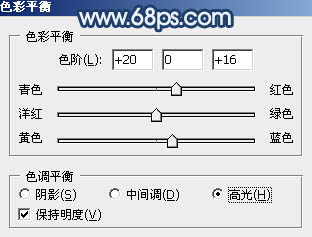
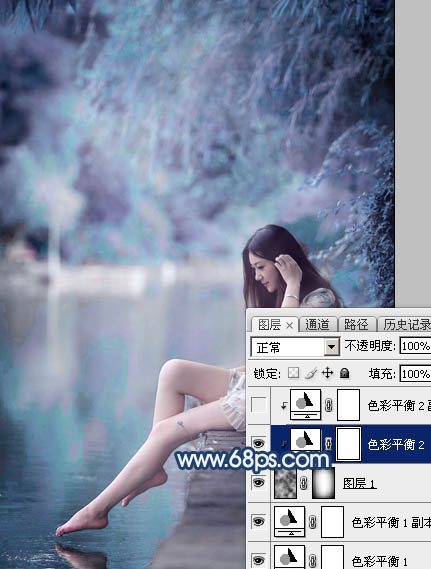
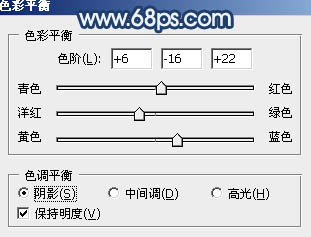
                    12、創建色彩平衡調整圖層,對陰影,高光進行調整,參數設置如圖22,23,確定后按Ctrl + Alt + G 創建剪切蒙版,效果如圖24。這一步給云彩暗部及高光部分增加藍色。
                    Photoshop打造唯美的藍紫色江景美女圖片
                    <圖22>

                    Photoshop打造唯美的藍紫色江景美女圖片
                    <圖23>

                    Photoshop打造唯美的藍紫色江景美女圖片
                    <圖24>

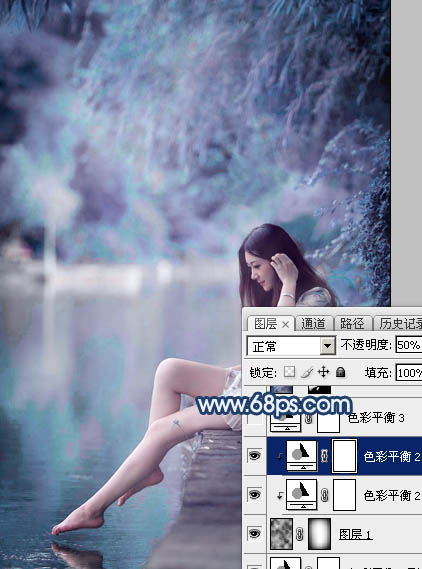
                    13、按Ctrl + J 把當前色彩平衡調整圖層復制一層,不透明度改為:50%,確定后同上的方法創建剪切蒙版,效果如下圖。
                    Photoshop打造唯美的藍紫色江景美女圖片
                    <圖25>

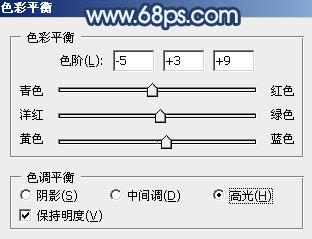
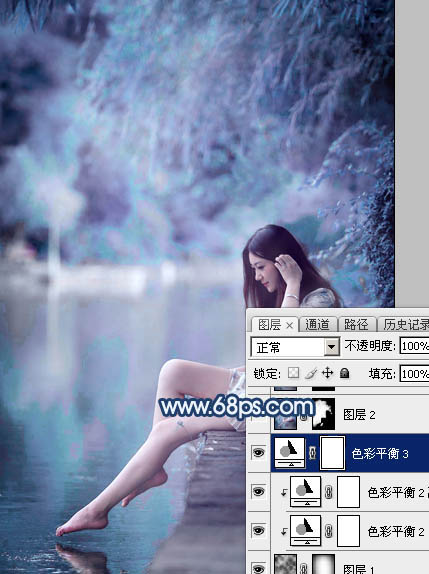
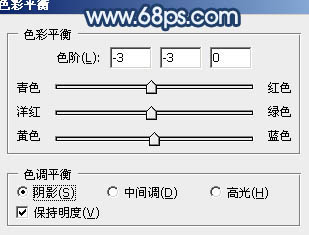
                    14、創建色彩平衡調整圖層,對陰影,高光進行調整,參數及效果如下圖。這一步主要給圖片高光部分增加藍色。
                    Photoshop打造唯美的藍紫色江景美女圖片
                    <圖26>

                    Photoshop打造唯美的藍紫色江景美女圖片
                    <圖27>

                    Photoshop打造唯美的藍紫色江景美女圖片
                    <圖28>

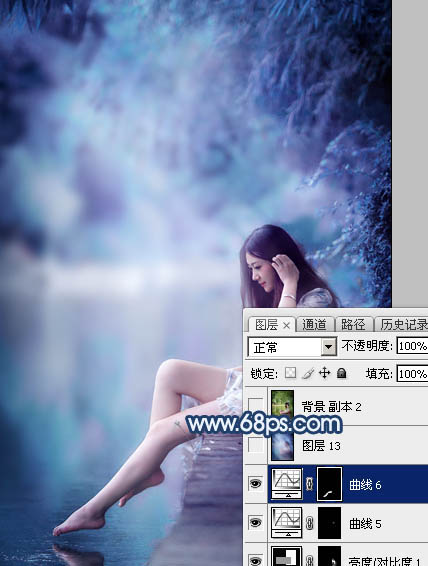
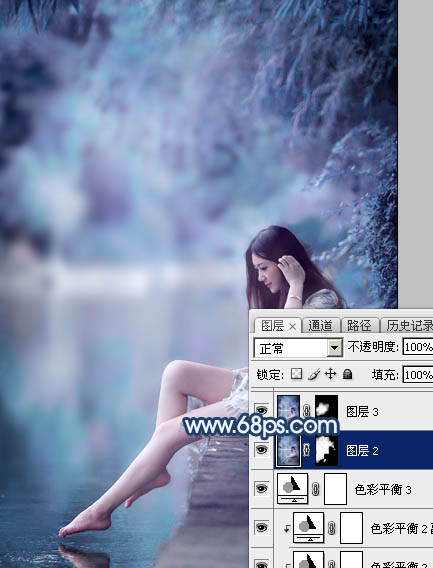
                    15、新建一個圖層,按Ctrl + Alt + Shift + E 蓋印圖層,用模糊工具把中間區域模糊處理,效果如下圖。
                    Photoshop打造唯美的藍紫色江景美女圖片
                    <圖29>

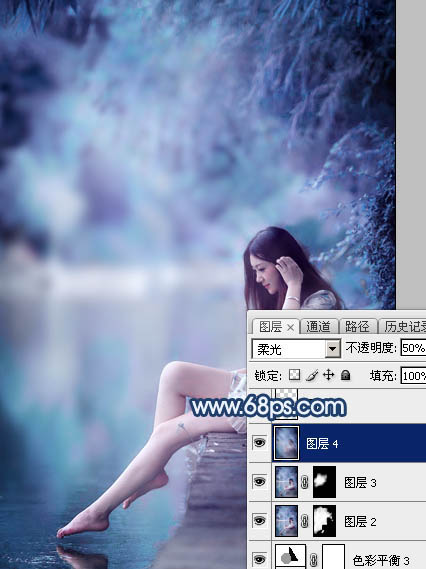
                    16、新建一個圖層,蓋印圖層。選擇菜單:濾鏡 > 模糊 > 動感模糊,角度設置為-45度,距離設置為160,確定后把混合模式改為“柔光”,不透明度改為:50%,效果如下圖。
                    Photoshop打造唯美的藍紫色江景美女圖片
                    <圖30>

                    17、新建一個圖層,給圖片局部增加一點高光,效果如下圖。
                    Photoshop打造唯美的藍紫色江景美女圖片
                    <圖31>

                    18、微調一下人物膚色,效果如下圖。
                    Photoshop打造唯美的藍紫色江景美女圖片
                    <圖32>

                    最后再把圖片柔化處理,完成最終效果。
                    Photoshop打造唯美的藍紫色江景美女圖片
                    <點小圖查看大圖>

                    給TA打賞
                    共{{data.count}}人
                    人已打賞
                    PS教程

                    PS與AI結合制作精致的立體奶瓶圖標

                    2014-10-30 14:26:27

                    PS教程

                    Photoshop制作精美的水彩狐貍頭像

                    2014-10-31 8:15:26

                    ?
                    個人中心
                    購物車
                    優惠劵
                    有新私信 私信列表
                    搜索
                    主站蜘蛛池模板: 日韩成人免费无码不卡视频| 国产日韩欧美精品一区二区三区| 亚洲中国久久精品无码| 亚洲AV午夜成人无码电影| 无码高潮爽到爆的喷水视频app| 免费1级做爰片1000部视频| 国产蜜臀一区二区三区四区| 无码国产精品一区二区vr老人| 无码人妻少妇久久中文字幕蜜桃| 欧美国产日韩在线三区| 国产精品毛多多水多| 妺妺窝人体色www在线| 欧美做受视频播放| 亚洲中文字幕无码av| 女人裸露免费视频无遮挡网站| 成人av一区二区亚洲精| 成人免费xxxxx在线观看| 国产成人精品久久一区二区三区 | 国产精品_国产精品_k频道w| 国产成A人片在线观看视频下载 | 久久亚洲av午夜福利精品一区| 91pao强力打造免费高清| 邻居少妇张开腿让我爽了在线观看| 亚洲精品久久久久久久观看| 免费网站看V片在线毛| 国语对白嫖老妇胖老太| 亚洲国产精品久久亚洲精品| 干老熟女干老穴干老女人| 人妻换人妻a片爽麻豆| 玩弄丰满少妇视频| 国产超碰无码最新上传| 国产freexxxx性播放麻豆| 精品国精品国产自在久国产不卡| 国产精一区二区黑人巨大| 亚洲自偷自偷在线制服| 女人被爽到高潮视频免费| 视频一区视频二区卡通动漫| 1区2区3区高清视频| 久久国产成人亚洲精品影院老金| 99精品久久久中文字幕| 久久99精品久久久久久清纯|