欧美黑人激情性久久,一本色道久久综合无码人妻,欧美另类人妻制服丝袜,日韩精品一卡2卡3卡4卡新区乱码,欧洲熟妇性色黄在线观看免费,97夜夜澡人人爽人人喊中国片,77se77亚洲欧美在线,久久精品一区二区免费播放

                    Photoshop快速給美女長發換顏色

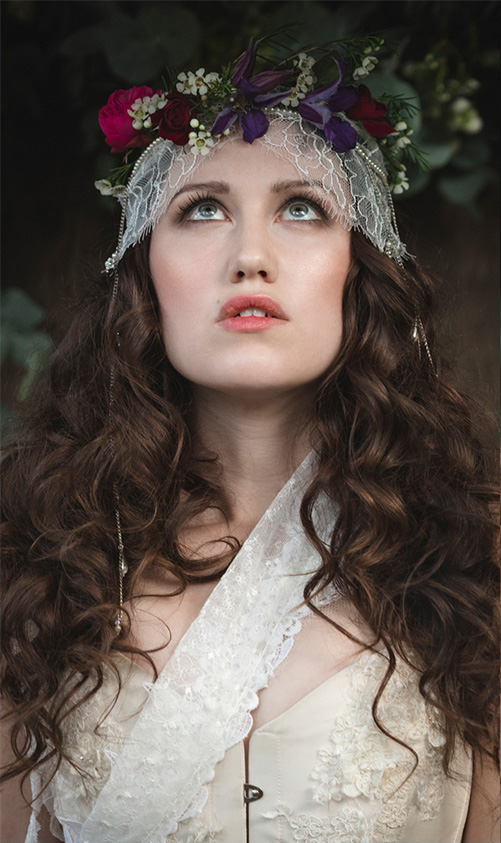
                    作者換顏色的方法也比較簡單,過程:先用工具把人物頭發區域選取出來;然后用調色工具改變顏色,亮度等;最后加強一下高光及暗部即可。 原圖 最終效果 1、在Photoshop中打開你需要

                    作者換顏色的方法也比較簡單,過程:先用工具把人物頭發區域選取出來;然后用調色工具改變顏色,亮度等;最后加強一下高光及暗部即可。

                    原圖
                    Photoshop快速給美女長發換顏色

                    最終效果
                    Photoshop快速給美女長發換顏色

                    Photoshop快速給美女長發換顏色

                    Photoshop快速給美女長發換顏色

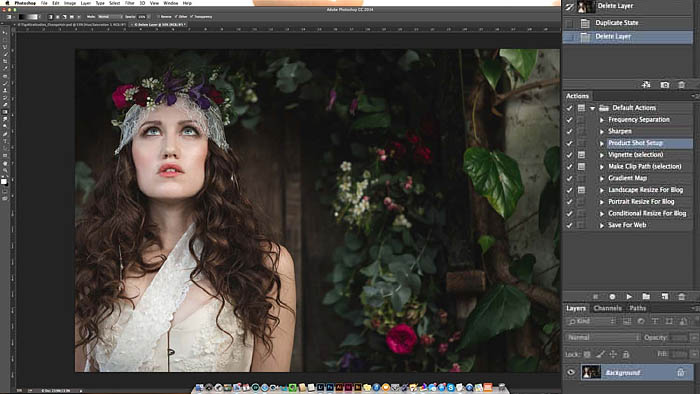
                    1、在Photoshop中打開你需要處理的圖片,同時做出一些必要的修正。
                    Photoshop快速給美女長發換顏色

                    2、后在工具欄中選擇快速選擇工具,同時大致選中頭發區域。在這一點上,選區很難做得完美,但我們要盡可能多的將頭發都選中。
                    Photoshop快速給美女長發換顏色

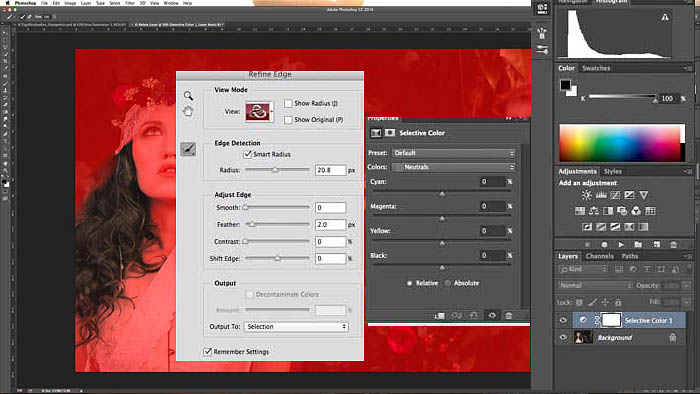
                    3、一旦做好了頭發的選區,在屏幕頂部點擊調整邊緣按鈕。然后在預覽圖模式中選擇重疊,同時打開智能半徑檢測頭發的邊緣。這里選擇一個中等大小的畫筆即可,然后確保需要的區域都已經被選中。
                    Photoshop快速給美女長發換顏色

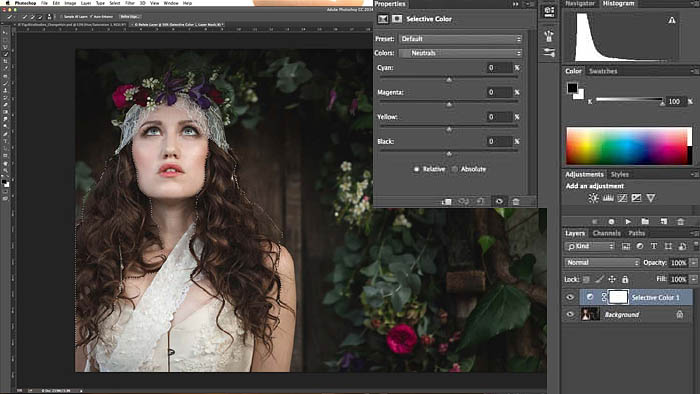
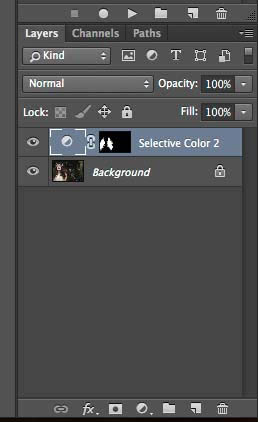
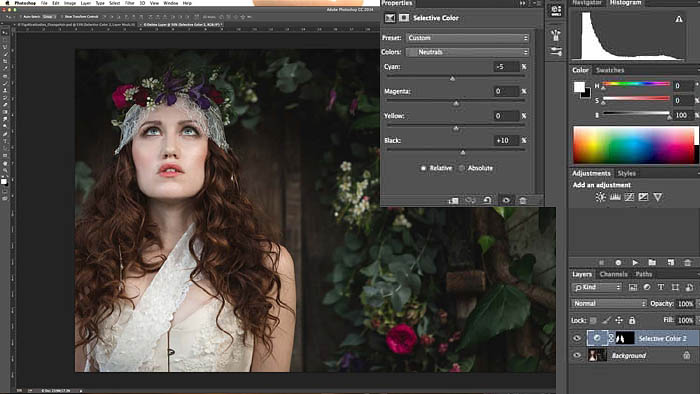
                    4、一旦你對現有的蒙版很滿意,則可以在底部的對話框中選擇輸出。然后創建可選顏色調整圖層。
                    Photoshop快速給美女長發換顏色

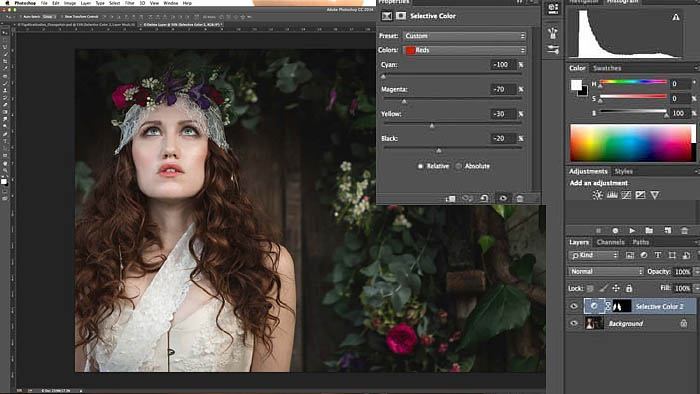
                    5、在圖層面板中選擇顏色層上的半圓形的圖標,點擊它應該彈出屬性面板。確保顏色下拉菜單設置為紅色,并向左滑動青色、品紅和黃色滑塊,直到你獲得一個顏色較淺的暖色色調。
                    Photoshop快速給美女長發換顏色

                    6、接下來,我們需要將下拉菜單切換到中性的顏色。在這里,你可以對青色滑塊做任何微調,以獲得更加溫暖的頭發色調。
                    Photoshop快速給美女長發換顏色

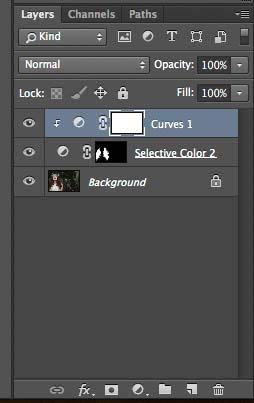
                    7、這里,我們需要從調整面板中添加曲線調整圖層,按住Alt鍵的同時點擊線調整兩個層之間的夾點。這意味著我們添加了另外一個蒙版。
                    Photoshop快速給美女長發換顏色

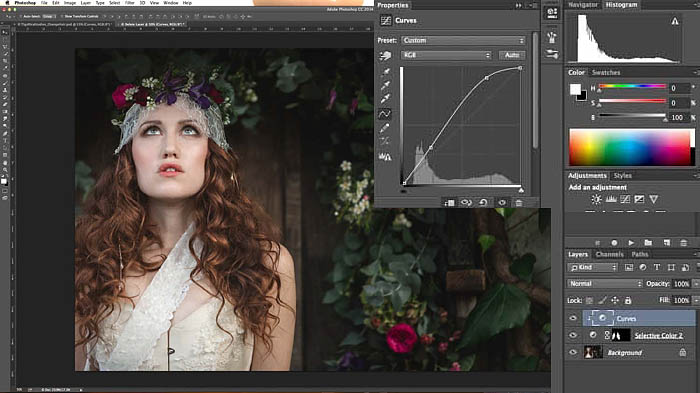
                    8、在曲線調整圖層屬性面板,在下拉菜單中選擇RGB,并在白色線上點擊兩次以創建如圖所示的曲線。拖拉曲線以創建如圖中顯示的相似的曲線。這將有助于我們打造頭發的暗色調。
                    Photoshop快速給美女長發換顏色
                    #p#副標題#e#

                    9、現在,從下拉菜單中選擇紅色通道,同時重復第八步以創造相同的色調曲線。根據需要切換回RGB通道,以查看是否需要做一些輕微的調整。
                    Photoshop快速給美女長發換顏色

                    10、到了這一步,頭發到現在看起來應該是有點夢幻的古銅色,我們可以在接下來的步驟中進行進一步調整。
                    Photoshop快速給美女長發換顏色

                    11、在調整面板中點擊色相/飽和度圖標,然后在色相/飽和度、曲線調整圖層之間的線上按住Alt鍵,再點擊底層的蒙版圖層圖標。
                    Photoshop快速給美女長發換顏色

                    12、為了使色相/飽和度的效果更佳突出,到屬性面板上將蒙版變為紅色,同時滑動色相滑塊滑動直到你獲得一個溫暖的橘黃色色調。將飽和度滑塊向左移動至-35,減掉一些飽和度,可以提供更佳現實的色調。
                    Photoshop快速給美女長發換顏色

                    13、一旦你對自己的頭發感到滿意,那么可以在原來的頭發蒙版上選擇可選顏色圖層,同時使用柔軟的黑色筆刷來去除色調變化上多余的部分,如頭發的陰影等等。
                    Photoshop快速給美女長發換顏色

                    14、最后,我們要給頭發帶來一些自然光澤。新建一個空白圖層,用白色筆刷,在頭發區域進行涂抹。雙擊圖層來打開圖層樣式屬性面板。
                    Photoshop快速給美女長發換顏色

                    15、將混合模式更改為柔光,并將不透明度調整為70%。在面板的底部,在底層上拖動黑色滑塊到100。按住Alt鍵,并拖動滑塊到200。當你對結果感到滿意的時候,就可以點擊OK了。
                    Photoshop快速給美女長發換顏色

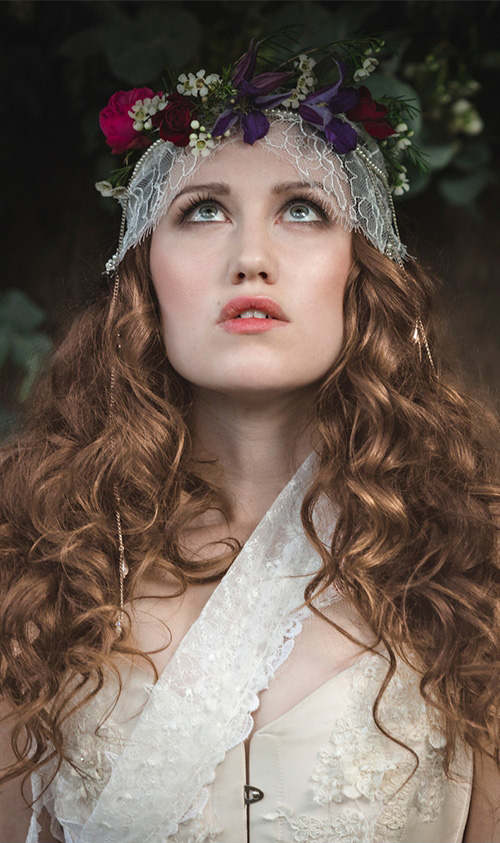
                    16、結果應該如下圖所示。
                    Photoshop快速給美女長發換顏色

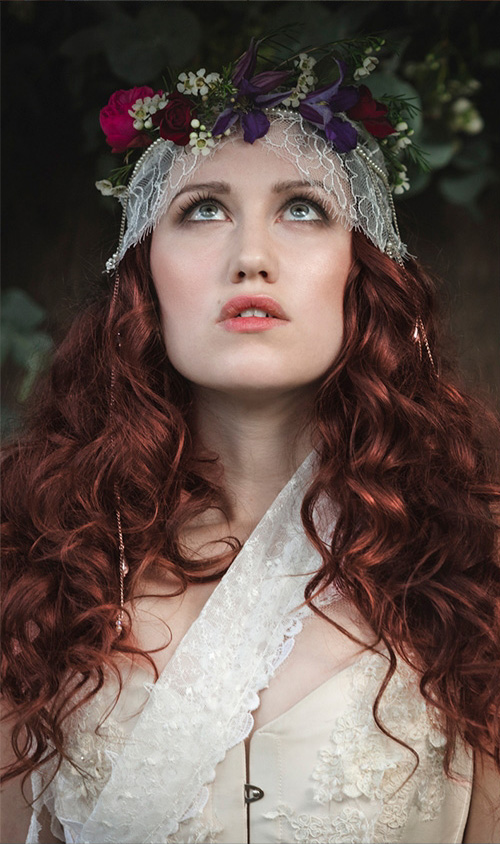
                    17、同樣地,我們也可以在PS中將頭發顏色轉換為紅色或紫色。在這一點上,是很有可能將頭發顏色轉變為銅紅色或者不自然的紫色。點擊色相/飽和度調整圖層,確保你處于紅色通道(不是蒙版),同時移動色相滑塊以獲得更加自然的色調。
                    Photoshop快速給美女長發換顏色

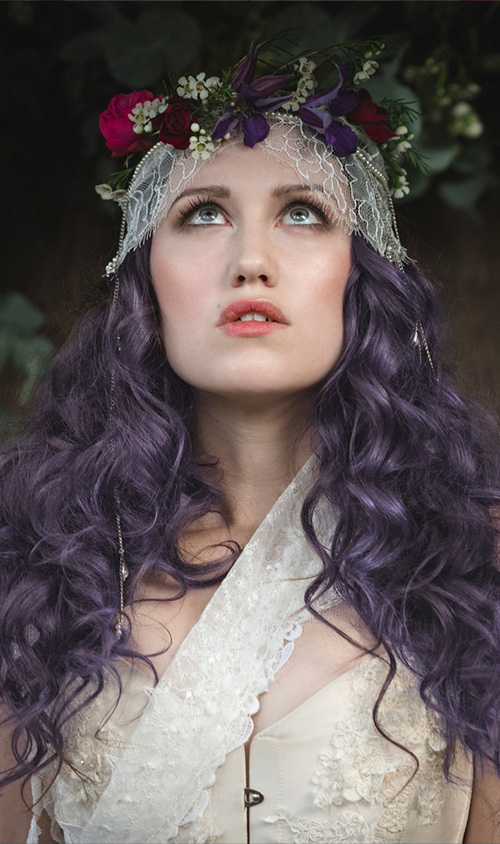
                    18、這樣看起來你的頭發已經是紫色了。當然,看上去或許有點極端,也有點不自然,不過與模特頭發上的紫色花相當相稱。
                    Photoshop快速給美女長發換顏色

                    19、在Photoshop中,我們可以輕易改造頭發的顏色。目前這個方法在PS后期修圖中是很常用的。總體來說,使用到的PS技巧主要集中在色相/飽和調整圖層、曲線調整圖層這兩點上。當然為了讓發色看上去比較自然,我們需要進行耐心的調試。
                    Photoshop快速給美女長發換顏色

                    最終效果:
                    Photoshop快速給美女長發換顏色

                    給TA打賞
                    共{{data.count}}人
                    人已打賞
                    PS教程

                    PS調色教程:把灰暗照片調成清晰亮白

                    2014-10-30 1:23:08

                    PS教程

                    Photoshop給日出圖片增加霞光韻味

                    2014-10-30 14:06:10

                    ?
                    個人中心
                    購物車
                    優惠劵
                    有新私信 私信列表
                    搜索
                    主站蜘蛛池模板: 欧美 日韩 国产 成人 在线观看| 成人亚洲欧美在线观看| 在线天堂最新版资源| 国产精品v欧美精品∨日韩| 巨熟乳波霸若妻在线播放| 日本亚洲一区二区精品久久| 中文字幕高清免费日韩视频在线| 国产成人avxxxxx在线观看| 国产av无码专区亚洲aⅴ| 欧美巨大另类极品videosbest| 欧美激欧美啪啪片sm| 99久久国产综合精品女图图等你| 欧美乱妇高清无乱码| 97夜夜澡人人爽人人喊a| 亚洲视频免| 亚洲成av人片在线观看无码| 久久av无码精品人妻出轨| 麻豆成人精品国产免费| 色成人精品免费视频| 久久综合色之久久综合色| 妓女妓女一区二区三区在线观看| 亚洲伊人久久大香线蕉av| 人妻系列无码专区无码中出| 久久国产自偷自偷免| 免费高清av一区二区三区 | 亚洲国产精品一区二区成人片国内| 国产suv精品一区二区四区三区| 亚洲色无码专区在线观看精品| 天干天干天啪啪夜爽爽av| 成人毛片无码一区二区三区| 成人看的污污超级黄网站免费| 久久99成人免费| 久久国产乱子精品免费女| 国产高清一区二区三区视频| 乱人伦人妻中文字幕无码| √天堂中文最新版在线中文| 成人又黄又爽又色的视频 | 内射无套内射国产精品视频 | 性欧美vr高清极品| 中文字幕精品亚洲二区| 一个人看免费视频www|