欧美黑人激情性久久,一本色道久久综合无码人妻,欧美另类人妻制服丝袜,日韩精品一卡2卡3卡4卡新区乱码,欧洲熟妇性色黄在线观看免费,97夜夜澡人人爽人人喊中国片,77se77亚洲欧美在线,久久精品一区二区免费播放

                    Photoshop制作晶瑩剔透的紅色櫻桃

                    櫻桃的構造不是很復雜,不過高光及暗部區域還是比較難畫的,每一部分都需要用鋼筆或圖形工具畫出來,然后用蒙版來控制大小,繪制的時候要有耐心和細心。 最終效果 1、建立一個

                    櫻桃的構造不是很復雜,不過高光及暗部區域還是比較難畫的,每一部分都需要用鋼筆或圖形工具畫出來,然后用蒙版來控制大小,繪制的時候要有耐心和細心。

                    最終效果
                    Photoshop制作晶瑩剔透的紅色櫻桃
                    1、建立一個 720×1050像素的文檔,然后新建一個空白圖層,用圓角形狀工具畫一個圓出來。
                    Photoshop制作晶瑩剔透的紅色櫻桃

                    2、畫好之后按Ctrl+T 自由變換,右鍵變形。把圓形調整一下形狀,讓它接近實物形狀自然一些。
                    Photoshop制作晶瑩剔透的紅色櫻桃

                    3、把形狀路徑右鍵轉為選區羽化0.5像素,填充顏色#b30101,這一層我們主要是用來當作底色的,一般不用它來修改什么。

                    真正要做的是,在其它圖層上操作。所以我們Ctrl+J復制層出來,然后右鍵復制的圖層—圖層樣式—-漸變疊加—-漸變顏色為#910808,#ff7775。
                    Photoshop制作晶瑩剔透的紅色櫻桃
                    Photoshop制作晶瑩剔透的紅色櫻桃

                    ?

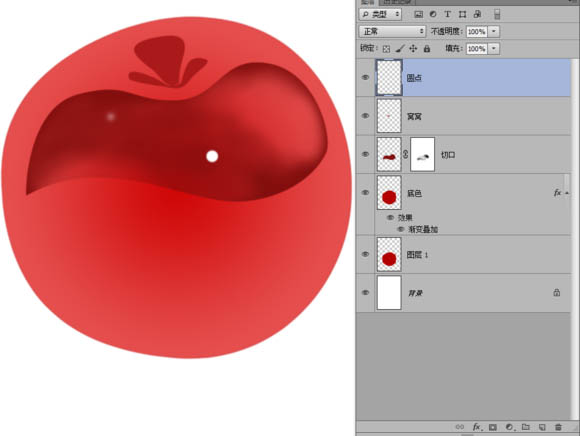
                    4、新建一個圖層,用鋼筆描出櫻桃切口形狀的路徑,然后轉為選區,羽化0.5像素,填充顏色為#AA1A1A。
                    Photoshop制作晶瑩剔透的紅色櫻桃

                    5、然后添加圖層蒙板,命名為切口,用柔邊畫筆不透明30%,擦出這個效果。
                    Photoshop制作晶瑩剔透的紅色櫻桃

                    6、新建一個圖層,命名窩窩,用鋼筆畫出這個形狀的路徑,轉為選區羽化0.5像素,填充#AA1A1A。
                    Photoshop制作晶瑩剔透的紅色櫻桃

                    7、再新建一個圖層,用畫筆點兩個點,一個柔的一個硬的。
                    Photoshop制作晶瑩剔透的紅色櫻桃

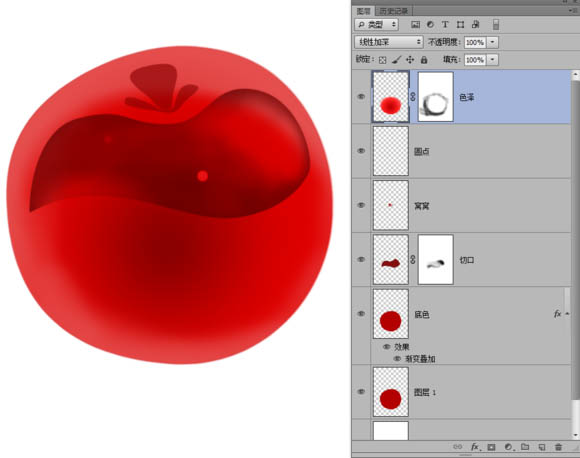
                    8、新建一個圖層命名色澤,按Ctrl 點擊圖層1 載入櫻桃的選區,然后用漸變工具,畫一個徑向漸變,顏色為
                    #B30001 、#F41C1D 、#FC716E;圖層效果為【線性加深】,添加蒙板,把邊緣擦一擦。
                    Photoshop制作晶瑩剔透的紅色櫻桃

                    9、新建一個圖層命名 提亮色澤,按Ctrl 點擊圖層1 載入櫻桃的選區,然后用漸變工具,畫一個徑向漸變,顏色為#B30001(不透明度10%) 、#FC0101(不透明度80%)、#FC0101(不透明度100%)。
                    Photoshop制作晶瑩剔透的紅色櫻桃

                    10、圖層效果為【疊加】,添加蒙板,把它擦除這樣的效果。
                    Photoshop制作晶瑩剔透的紅色櫻桃

                    11、然后新建一個圖層,命名為右下角高光,用鋼筆勾出月牙形狀填充白色,圖層效果為【疊加】。
                    Photoshop制作晶瑩剔透的紅色櫻桃

                    12、新建一個圖層,命名左高光。用矩形工具畫一個長條,填充白色。用變形工具,調整姿勢。
                    Photoshop制作晶瑩剔透的紅色櫻桃

                    13、新建一個圖層,用同樣的方法,畫出左下角高光,不透明度為15%。
                    Photoshop制作晶瑩剔透的紅色櫻桃

                    14、新建一個圖層,命名右窗口高光,然后畫出一個長方形,分界線用顏色#780000 填充。
                    Photoshop制作晶瑩剔透的紅色櫻桃

                    15、變形調整好位置和姿態。
                    Photoshop制作晶瑩剔透的紅色櫻桃

                    16、然后按 Q 進入快速蒙板,按M用框選工具把白色方塊框選中,按G 漸變工具,漸變顏色為黑到白,線性漸變。在選區內由右上角拖到左下角。
                    Photoshop制作晶瑩剔透的紅色櫻桃

                    17、然后按Q退出快速蒙板,此時選區會少了一半。按1~2次Delete刪除掉不透明的區域(根據實際看效果刪除次數)也可以通過不透明度來調整效果。
                    Photoshop制作晶瑩剔透的紅色櫻桃

                    18、然后新建一個圖層,畫一個長方形填充白色,變形工具,調整姿態。圖層效果為【疊加】不透明度為22%
                    然后選擇右窗口高光的圖層,按Ctrl點擊長方形的圖層載入選區。把交叉的地方刪掉。
                    Photoshop制作晶瑩剔透的紅色櫻桃

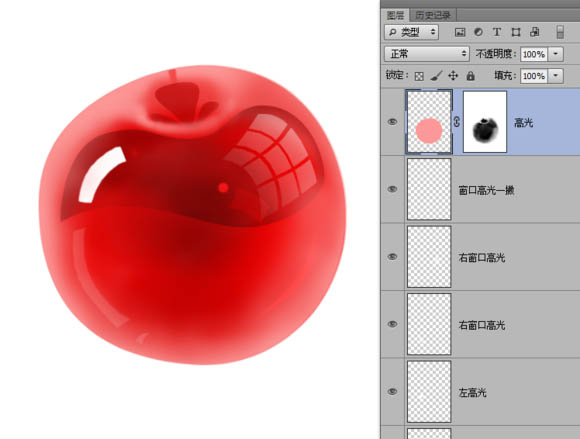
                    19、新建一個圖層,命名高光。按Ctrl 點擊圖層1 載入選區,填充#FC9998,然后添加蒙板,保留邊緣部分,其它部分都擦掉。
                    Photoshop制作晶瑩剔透的紅色櫻桃

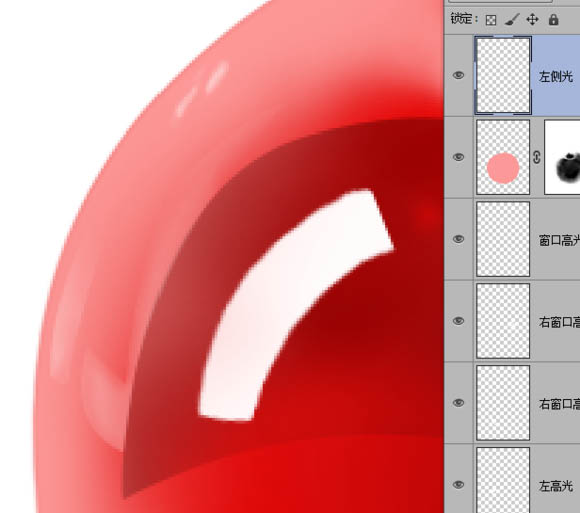
                    20、新建圖層,命名左側光,用鋼筆工具繪制形狀路徑,填充白色用橡皮擦(柔邊的)不透明度30%,慢慢擦除這個效果。
                    Photoshop制作晶瑩剔透的紅色櫻桃

                    #p#副標題#e#

                    21、新建一個圖層,命名 切口高光。用鋼筆工具繪制這個形狀,然后填充白色。
                    Photoshop制作晶瑩剔透的紅色櫻桃

                    22、新建一個圖層,命名 右側暗角,用鋼筆繪制這個形狀,填充#D37B7B,然后添加蒙板擦除部分,主要是讓右側有暗角的效果。
                    Photoshop制作晶瑩剔透的紅色櫻桃

                    23、新建一個圖層,命名梗陰影,用鋼筆繪制這個形狀,填充#4E2416,圖層效果為【正片疊底】,不透明度50%。并用柔邊橡皮擦,稍微擦除折角部分減少不透明度。
                    Photoshop制作晶瑩剔透的紅色櫻桃

                    24、新建一個圖層,命名切口陰影,鋼筆繪制這個形狀,填充#A10A0A,然后高斯模糊5.8像素,圖效果為【顏色加深】。
                    Photoshop制作晶瑩剔透的紅色櫻桃

                    25、新建一個圖層,命名內陰影,鋼筆繪制一個這樣的形狀,填充顏色#CE1E1C,添加蒙板,把中間部分擦除掉。
                    Photoshop制作晶瑩剔透的紅色櫻桃

                    26、Ctrl+J 復制一層圖層,命名內高亮,載入選區,把這個圖層填充顏色 #FF323A,然后添加蒙板,擦除掉一部分。
                    Photoshop制作晶瑩剔透的紅色櫻桃

                    27、新建一個圖層,命名 窩窩窗口高光,利用之前制作窗口的方法做一個出來,變形工具調整好姿態。
                    Photoshop制作晶瑩剔透的紅色櫻桃

                    28、新建一個圖層,命名 梗倒影。鋼筆工具繪制出這樣個形狀,填充 #D70101,不透明度55%。
                    Photoshop制作晶瑩剔透的紅色櫻桃

                    29、新建一個圖層,命名S高光,用鋼筆繪制一個S形,填充白色。
                    Photoshop制作晶瑩剔透的紅色櫻桃

                    30、新建一個圖層,命名 右上角高光,用鋼筆繪制這個形狀,填充 #E2CAC9,然后用柔邊橡皮擦擦除內邊緣(用蒙板也行),圖層不透明度為65%。
                    Photoshop制作晶瑩剔透的紅色櫻桃

                    31、新建一個圖層,窩窩溝反光 (很挫的名字~隨便啦),用鋼筆繪制這個形狀,填充#FB2C33,然后蒙板擦除邊緣。
                    Photoshop制作晶瑩剔透的紅色櫻桃

                    32、用通用的方法把右邊的溝也畫上。
                    Photoshop制作晶瑩剔透的紅色櫻桃

                    33、新建一個圖層,命名 櫻桃梗,用鋼筆繪制形狀,然后填充 #4E2416,陰影,倒影,跟櫻桃梗 圖層調整好位置,櫻桃部分就完成了。
                    Photoshop制作晶瑩剔透的紅色櫻桃

                    34、然后圖層面板,拉到最底部選擇背景圖層,然后新建一個空白圖層,用橢圓工具畫出一個扁圓填充#EE1A1A,然后高斯模糊,圖層不透明度為55%。

                    再新建一個圖層,同樣的方法畫一個小一些的橢圓,填充黑色。高斯模糊,圖層不透明度為65% 這樣櫻桃就畫好了。
                    Photoshop制作晶瑩剔透的紅色櫻桃

                    35、然后在白色的背景圖層上面新建一個空白圖層,并隱藏白色的背景圖層,按Ctrl+Alt+Shift+E 蓋章圖層,命名小櫻桃。

                    完成后顯示白色背景圖層把小櫻桃圖層自由變換縮小一些,再稍微高斯模糊一下(2.5像素即可)。并移動到上方位置,這樣就完成了。細節方面如果有不滿意的地方還可以根據個人需要去調整,比如調整顏色之類的,滿意即可。

                    最終效果圖。
                    Photoshop制作晶瑩剔透的紅色櫻桃
                    Photoshop制作晶瑩剔透的紅色櫻桃

                    給TA打賞
                    共{{data.count}}人
                    人已打賞
                    PS教程

                    PS制作閃亮璀璨的鉆石字

                    2014-9-16 2:02:02

                    PS教程

                    PS輕松制作四種扁平化風格圖標

                    2014-9-17 2:09:01

                    ?
                    個人中心
                    購物車
                    優惠劵
                    有新私信 私信列表
                    搜索
                    主站蜘蛛池模板: 国产成人一区二区三区免费| 欧美乱人伦视频在线| 日韩精品视频精品视频| 免费精品国产自在| 亚洲欧美高清在线精品一区二区| 苍井空一区二区波多野结衣av| 国产饥渴孕妇在线播放| 思思热在线视频精品| 免费人成视频x8x8| 日韩 精品 综合 丝袜 制服| 日本亚洲欧洲无免费码在线 | 亚洲国产成人综合熟女| 亚洲精品一区二区三区蜜臀 | 国产精品麻豆成人av电影| 先锋影音av最新资源| 精品国产乱子伦一区二区三区| 国产高清无密码一区二区三区 | 国产99视频精品免费视频36| 精品无码专区毛片| 精品一区二区三区国产在线观看| 国产精品成人免费视频网站| 在线天堂中文官网| 国产精品久久久天天影视香蕉| 暖暖 在线 日本 免费 中文| 涩涩鲁亚洲精品一区二区| 亚洲欧美日韩成人综合一区 | 天堂sv在线最新版在线| 99riav国产精品视频| 又爽又黄又无遮挡的视频| 成人亚洲一区二区三区在线| 苍井空毛片精品久久久| 77777_亚洲午夜久久多人| 国产精选bt天堂| 女主播扒开屁股给粉丝看尿口| 红杏av在线dvd综合| 曰韩欧美群交p片内射| 夜夜添无码试看一区二区三区 | av无码中文一区二区三区四区| 国产永久免费高清在线观看| 无码av片av片av无码 | 日韩激情电影一区二区在线|