欧美黑人激情性久久,一本色道久久综合无码人妻,欧美另类人妻制服丝袜,日韩精品一卡2卡3卡4卡新区乱码,欧洲熟妇性色黄在线观看免费,97夜夜澡人人爽人人喊中国片,77se77亚洲欧美在线,久久精品一区二区免费播放

                    利用PS通道摳出穿婚紗的模特

                    素材圖片主體與背景色差較大,用通道摳圖是非??旖莸?。作者提供的方法也非常不錯,過程:先簡單的校正圖片顏色,然后用計算得到所需的灰色通道,再用調色及橡皮等去除背景,

                    素材圖片主體與背景色差較大,用通道摳圖是非常快捷的。作者提供的方法也非常不錯,過程:先簡單的校正圖片顏色,然后用計算得到所需的灰色通道,再用調色及橡皮等去除背景,主體得到后再更換背景即可。

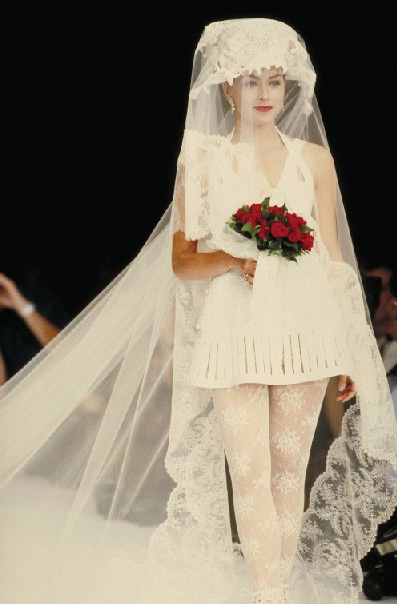
                    原圖
                    利用PS通道摳出穿婚紗的模特
                    圖00

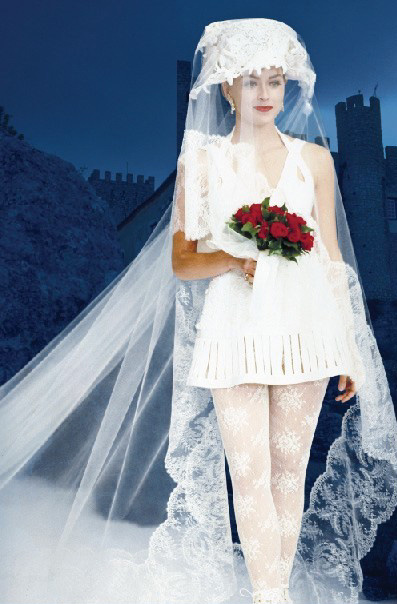
                      最終效果圖

                    利用PS通道摳出穿婚紗的模特
                    圖01

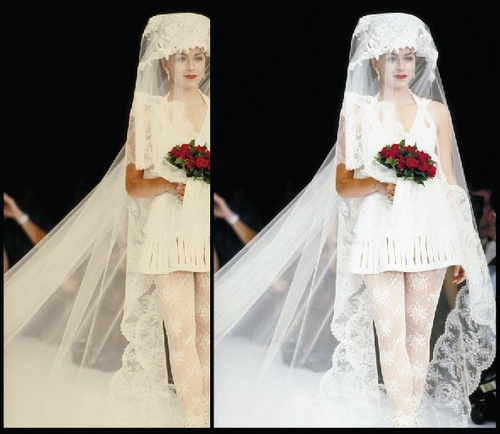
                      1、原始圖像是一張時裝發布會上的婚紗時裝照片。由于燈光的原因,圖像顯得有些偏色。由于偏色不太嚴重,可以使用“圖像→調整”菜單中的“自動顏色”命令很好地校正。
                    利用PS通道摳出穿婚紗的模特
                    圖02

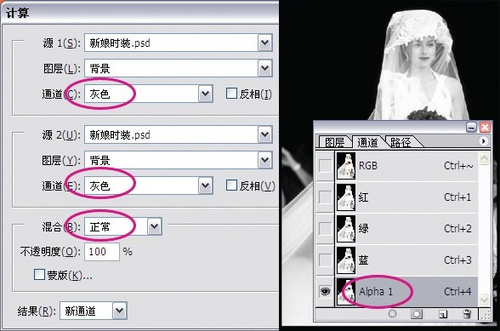
                      2、觀察圖像的紅、綠、藍3 個顏色通道。雖然可以從紅、綠、藍3 個顏色通道的任意一個副本開始修改,我們還是覺得使用圖像的“灰色”通道比較符合婚紗的半透明特征,可以使用“計算”命令,依圖中設置得到圖像的“灰色”通道“Alpha1”。
                    利用PS通道摳出穿婚紗的模特
                    圖03

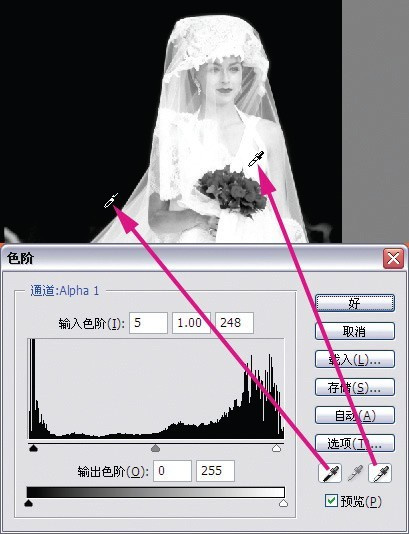
                      3、使用“色階”命令設定一下圖像的黑白場,這將保證背景完全被去除,白色被保留。以上屬于準備工作。
                    利用PS通道摳出穿婚紗的模特
                    圖04

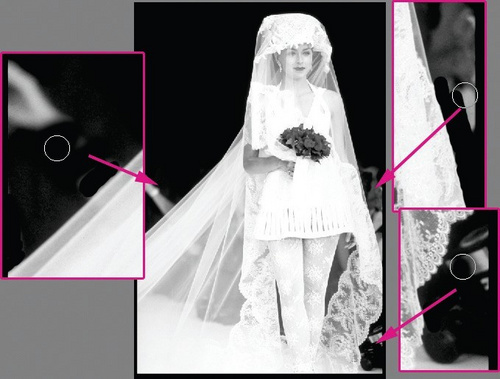
                      4、由于是時裝發布會的現場,可以看到背景并不單純。下圖指示出了“Alpha1”通道中可以使用橡皮擦完全擦除的3 處區域。
                    利用PS通道摳出穿婚紗的模特
                    圖05

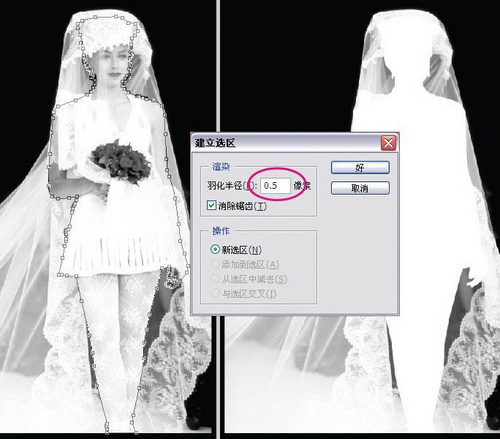
                      5、模特的身體、短裙等與婚紗相比,是完全不透明的,最好使用鋼筆工具細心勾勒輪廓,然后轉換為選區填充白色。在轉換時,使用0.5 像素的羽化值可以使得輪廓邊界柔和,這也是不直接使用填充路徑的原因。
                    利用PS通道摳出穿婚紗的模特
                    圖06

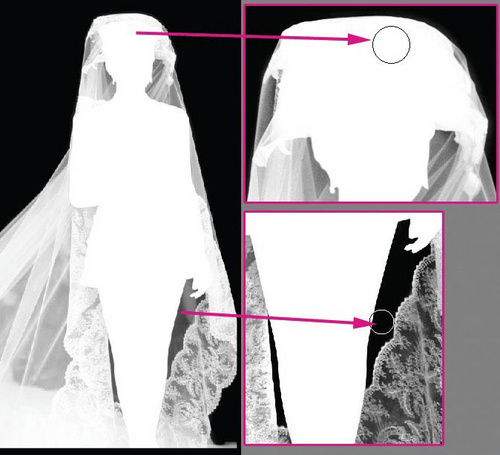
                      6、使用海綿工具,將模式設為“加色”,通過增大反差,修改模特頭飾和腿部的邊緣??梢钥吹?,加亮了高光區域,并使手部附近的殘留背景完全變暗。這種場合下,使用海綿工具比使用加深及減淡工具的效果要好。
                    利用PS通道摳出穿婚紗的模特
                    圖07
                    #p#副標題#e#
                    ?

                    7、可以通過“反相”命令反相圖像。由于人眼對明暗色調的敏感程度不同,可以發現一些容易被忽視的區域。例如暗調區域,我們認為足夠黑的地方,反相之后常常會發現沒有擦除或并不均勻。

                      注意觀察哪些區域需要修改。Photoshop?是基于像素的軟件,它并不能區分哪些像素“有用”需要保留,哪些像素“無用”需要去除。取舍的決定權在于操作者。

                      沒有任何工具可以包打天下,要善于綜合運用各種工具。例如仿制圖章工具可以保留細節和紋理,但略顯呆板;修復畫筆工具和修補工具能調和紋理和明暗,但處理邊緣時效果不理想;減淡加深工具對改變明暗色調效果較好,但應注意設置較小的曝光度數值。

                    利用PS通道摳出穿婚紗的模特
                    圖08

                    利用PS通道摳出穿婚紗的模特
                    圖09

                    利用PS通道摳出穿婚紗的模特
                    圖10

                      8、使用“全選”、“拷貝”和“粘貼”命令將“Alpha1”圖像粘貼為“圖層1”,并把該圖層模式改為“亮度”??梢钥吹剑瑘D像該區域的明暗色調符合要求,但顏色并不一致。

                    利用PS通道摳出穿婚紗的模特
                    圖11

                      9、編輯“背景”圖層。使用“顏色替換工具”,將模式設為“色相”,選擇黑色的前景色,在顏色異常區域涂抹,直至異常顏色消失。

                    利用PS通道摳出穿婚紗的模特
                    圖12

                      10、使用“圖層”菜單中的“新建圖層蒙版”,選擇“隱藏全部”,為“圖層1”建立一個黑色的蒙版。由于隱藏了“圖層1”,用戶可以看到背景圖層中剛才被擦除了顏色的區域。

                    利用PS通道摳出穿婚紗的模特
                    圖13

                      11、選擇畫筆工具涂抹,這樣將使用“圖層1”的像素掩蓋背景圖層的缺陷。

                    利用PS通道摳出穿婚紗的模特
                    圖14
                    #p#副標題#e#

                     12、合并圖層。利用“Alpha1”通道對背景圖層的修改結束。

                    利用PS通道摳出穿婚紗的模特
                    圖15

                      13、拖入一個“城堡”圖像作為背景。不過這個圖層并不一定非要放在原始圖像的下方。載入“Alpha1”通道作為選區,使用“建立圖層蒙版”,選擇“隱藏選區”,“圖層1”上的相應區域被挖空,露出背景圖層的模特。

                      直接載入一個選區并用橡皮擦擦除,在多數場合并不是一個適當的做法。建立一個圖層蒙版能保留更多的改變的可能性。

                      替換完成后,并沒有萬事大吉,例如婚紗的顏色和色調并沒有和城堡很自然地融合,需要對兩個圖像分別做一些改變。

                      城堡顏色變暗、飽和度提高也許更適合圖像的整體氛圍。不過這沒有一定之規。以下的做法只是提供一種思路。

                    利用PS通道摳出穿婚紗的模特
                    圖16

                      14、單擊“圖層1”縮略圖的前一個縮略圖。使用“模糊”濾鏡組中的“平均”濾鏡。這個濾鏡能夠將整個圖層“平均”為一種顏色。使用吸管工具將前景色設置為該種顏色。

                    利用PS通道摳出穿婚紗的模特
                    圖17

                      15、打開“編輯”菜單的“消退”命令,將模式改為“強光”,這將賦予城堡一種暗淡但飽和度較高的效果。

                    利用PS通道摳出穿婚紗的模特
                    圖18

                      16、切換到“背景”圖層,載入“Alpha1”通道,反相選區,使用“填充”命令,顏色為“前景色”(剛才用吸管選擇的顏色),模式為“顏色”,使得半透明的婚紗染上一種淡淡的藍色。

                    利用PS通道摳出穿婚紗的模特
                    圖19

                      最終效果圖

                    利用PS通道摳出穿婚紗的模特
                    圖20

                    給TA打賞
                    共{{data.count}}人
                    人已打賞
                    PS教程

                    Photoshop實戰中性灰人臉磨皮

                    2013-12-2 13:51:13

                    PS教程

                    Photoshop制作漂亮的圣誕積雪字教程

                    2013-12-3 0:47:06

                    0 條回復 A文章作者 M管理員
                      暫無討論,說說你的看法吧
                    ?
                    個人中心
                    購物車
                    優惠劵
                    有新私信 私信列表
                    搜索
                    主站蜘蛛池模板: 久久人妻天天av| 国产普通话对白刺激| 亚洲成a人片在线观看高清| 国产女人18毛片水真多1| 亚洲人成亚洲人成在线观看| 免费久久人人爽人人爽av| 欧美伦费免费全部午夜最新| 亚洲国产另类精品| 亚洲成a人无码av波多野| 放荡的少妇2欧美版| 性欧美巨大乳| 337p日本大胆欧美人术艺术69| 亚洲 校园 欧美 国产 另类| 国产成人亚洲精品无码车a| 日本亚欧热亚洲乱色视频| 国产综合久久久久久鬼色| 亚洲高清激情一区二区三区| 99蜜桃臀久久久欧美精品网站 | 两个人看的www免费| 国产98在线 | 免费| 卡一卡二卡三精品| 精品中文字幕日本久久久| 2019最新国产不卡a| 丰满人妻一区二区三区无码AV| 九九久久人妻精品一区色| 久久亚洲精品无码aⅴ大香| 亚洲AV无码破坏版在线观看| 一本大道香蕉中文日本不卡高清二区 | 插入中文字幕在线一区二区三区| 久久综合久久美利坚合众国| 中文乱码免费一区二区三区| 日韩欧美一卡2卡3卡4卡无卡免费2020| 男人边吻奶边挵进去视频| 在线 国产 精品 蜜芽| 97人妻免费碰视频碰免| 国产精品白浆无码流出| 最爽的乱婬视频a毛片| 日韩av一区二区不卡在线| 无码国产69精品久久久久同性| 精品日产1区2卡三卡麻豆| 亚洲小说乱欧美另类|