欧美黑人激情性久久,一本色道久久综合无码人妻,欧美另类人妻制服丝袜,日韩精品一卡2卡3卡4卡新区乱码,欧洲熟妇性色黄在线观看免费,97夜夜澡人人爽人人喊中国片,77se77亚洲欧美在线,久久精品一区二区免费播放

                    PS簡單幾步制作漂亮的鍍金字

                    先來看看在最終的效果圖吧: 具體的制作步驟如下: 1.新建一個600*400的文檔。 2.用漸變工具(徑向漸變)做出圖中的漸變。(前景色為深灰色,背景色為黑色) 3.輸入文字,建議用比

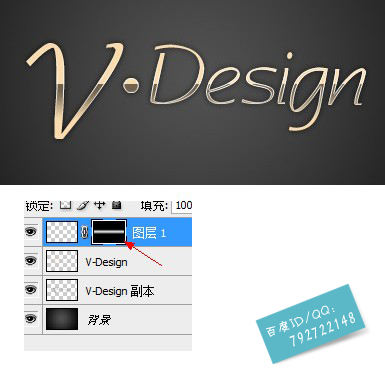
                    先來看看在最終的效果圖吧:

                    PS簡單幾步制作漂亮的鍍金字

                    具體的制作步驟如下:

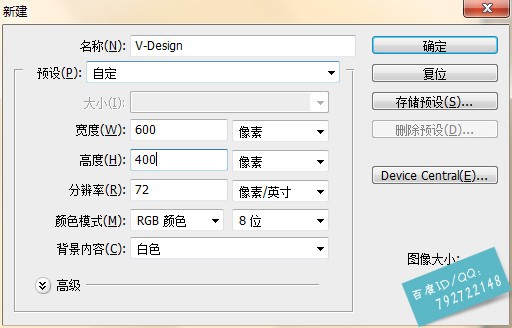
                    1.新建一個600*400的文檔。

                    PS簡單幾步制作漂亮的鍍金字

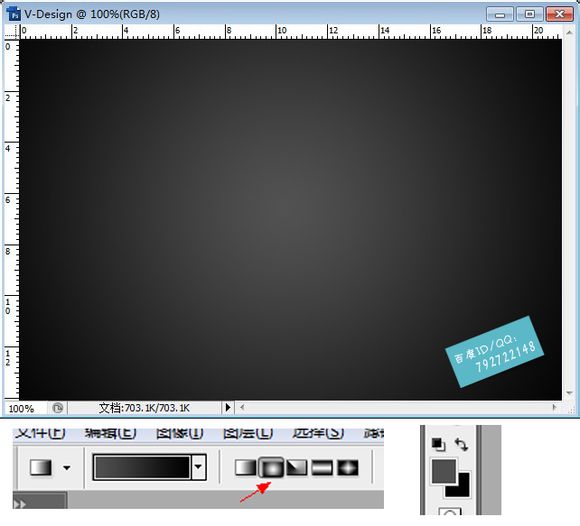
                    2.用漸變工具(徑向漸變)做出圖中的漸變。(前景色為深灰色,背景色為黑色)
                    PS簡單幾步制作漂亮的鍍金字

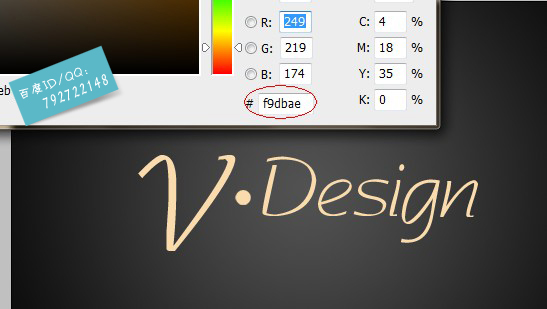
                    3.輸入文字,建議用比較細的字體,我用的字體是”書體坊安景臣鋼筆行書”,文字的顏色為:#f9dbae(一定要這個顏色)。
                    PS簡單幾步制作漂亮的鍍金字

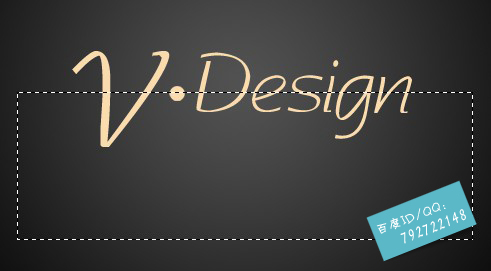
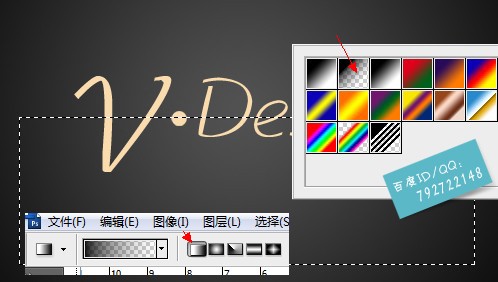
                    4.ctrl+shift+N新建一個圖層,用矩形選框工具畫出如圖的選框

                    PS簡單幾步制作漂亮的鍍金字

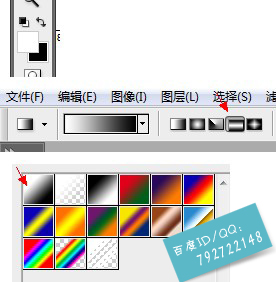
                    5.”D”還原默認前景色、背景色,選擇漸變工具,選擇線性漸變,在圖像上點擊鼠標右鍵,選擇第二個漸變方式。
                    PS簡單幾步制作漂亮的鍍金字

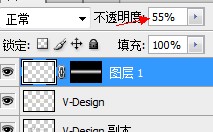
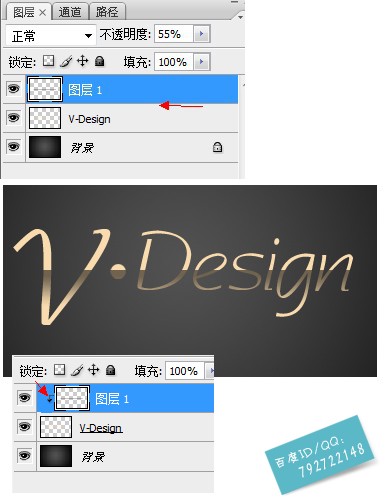
                    6.做出圖中那樣的漸變,摁ctrl+D取消選擇,把該圖層的不透明度改為”55%”。

                    PS簡單幾步制作漂亮的鍍金字

                    7.摁著Alt鍵把光標移動到兩個圖層之間的那條線上,會出現一個眼睛的標志,這時候點擊鼠標左鍵就會得到圖中效果。
                    PS簡單幾步制作漂亮的鍍金字

                    8.選中那個黑色到透明的漸變圖層,摁ctrl+E向下合并。如下圖:

                    PS簡單幾步制作漂亮的鍍金字

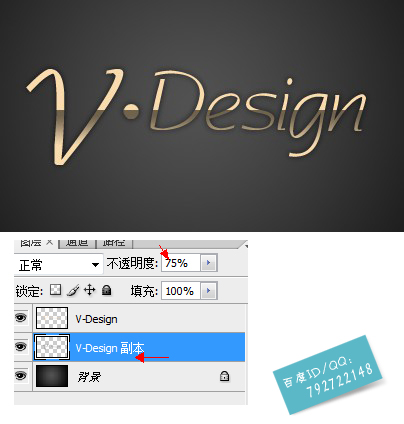
                    9.選中文字那層,crel+J復制一層,得到一個副本圖層,ctrl+U,把明度改為”-100″,把副本圖層移動到原圖層的下面,濾鏡—模糊—高斯模糊(半徑:3像素),然后把該圖層的不透明度改為75%。
                    PS簡單幾步制作漂亮的鍍金字

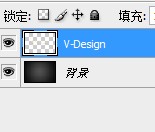
                    10.摁著ctrl用鼠標左鍵點擊最頂那個圖層的圖層縮略圖,把該圖層載入選區。

                    PS簡單幾步制作漂亮的鍍金字

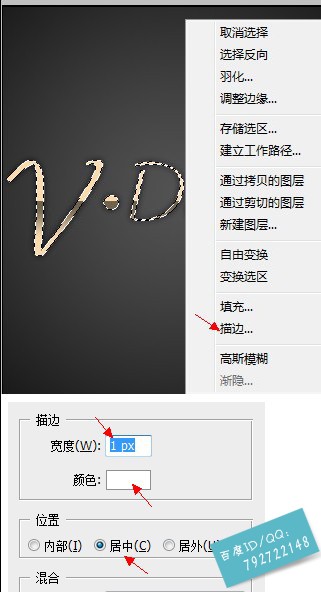
                    11.ctrl+shift+N新建一個圖層,使用選框工具在圖像內點擊鼠標右鍵,選擇”描邊”,寬度:1px,顏色:白色,位置:居中。然后ctrl+D取消選區。
                    PS簡單幾步制作漂亮的鍍金字

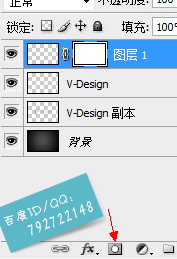
                    12.點擊圖中的圖標,在白色描邊的那個圖層創建一個蒙板。

                    PS簡單幾步制作漂亮的鍍金字

                    13.選擇漸變工具,如圖設置。

                    PS簡單幾步制作漂亮的鍍金字

                    14.在蒙板上拉出漸變,從字的中部往上拉,效果如圖。

                    PS簡單幾步制作漂亮的鍍金字

                    15.把白色描邊圖層不透明度改為55%,大功告成!

                    PS簡單幾步制作漂亮的鍍金字

                    最終效果:

                    PS簡單幾步制作漂亮的鍍金字

                    給TA打賞
                    共{{data.count}}人
                    人已打賞
                    PS教程

                    Photoshop為相片做磨皮后期處理

                    2013-5-20 0:58:43

                    PS教程

                    ps簡單幾步調出清新文藝圖片效果

                    2013-5-21 2:36:11

                    0 條回復 A文章作者 M管理員
                      暫無討論,說說你的看法吧
                    ?
                    個人中心
                    購物車
                    優惠劵
                    有新私信 私信列表
                    搜索
                    主站蜘蛛池模板: 国产乱啊有帅gv小太正| 人人做天天爱夜夜爽2020| 精品国产成人网站一区在线| 国产美女久久精品香蕉69| 久久青青草原亚洲AV无码麻豆| 国产做a爱免费视频在线观看| 欧美日韩一本无线码专区| 亚洲精品日韩久久精品| 国产特黄级aaaaa片免| 18禁超污无遮挡无码网址| 给我播放片在线观看| 国产精品成人精品久久久| 日韩 亚洲 制服 欧美 综合| 国产在线精彩自拍视频| 日本精品高清一区二区| 久久人人97超碰爱香蕉| 任我爽精品视频在线播放| 一区二区传媒有限公司| 99久久久国产精品消防器材 | 在线天堂新版资源www在线下载| 日本高清在线一区二区三区| 亚洲va中文慕无码久久av| 久热这里有精彩视频免费| 伊人久久大香线焦av综合影院| 精品少妇无码av在线播放| 亚洲国产激情一区二区三区| 久久婷婷色综合一区二区| 免费无码又爽又刺激成人| 国产成人综合网亚洲第一| 久久66热人妻偷产精品| 在线观看无码不卡av中文| 亚洲va欧美va天堂v国产综合| 影音先锋无码a∨男人资源站| 国产精品一线天在线播放| 亚洲熟妇少妇任你躁在线观看无码 | 亚洲а∨天堂久久精品9966| 好吊射视频988gaocom| 国产精品午夜福利91| 一性一交一口添一摸视频| 小说区 综合区 首页| 国产精品美女自慰喷水|