欧美黑人激情性久久,一本色道久久综合无码人妻,欧美另类人妻制服丝袜,日韩精品一卡2卡3卡4卡新区乱码,欧洲熟妇性色黄在线观看免费,97夜夜澡人人爽人人喊中国片,77se77亚洲欧美在线,久久精品一区二区免费播放

                    Photoshop制作爆裂巖漿特效字

                    這篇PS教程主要介紹如何使用Photoshop制作爆裂熔巖文字特效。下面先看看效果圖吧! 最終效果圖 圖00 1、打開文本,使用字體HelveticaLTStd輸入文字,窗口-字體中,打開的字體面板,將文
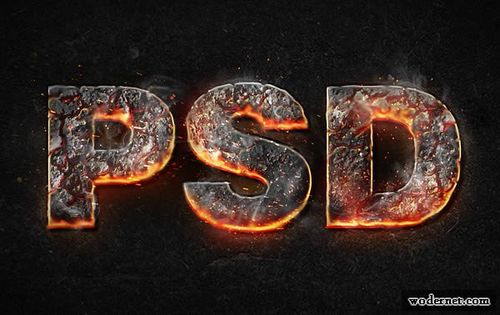
                    這篇PS教程主要介紹如何使用Photoshop制作爆裂熔巖文字特效。下面先看看效果圖吧!

                      最終效果圖

                    Photoshop制作爆裂巖漿特效字
                    圖00

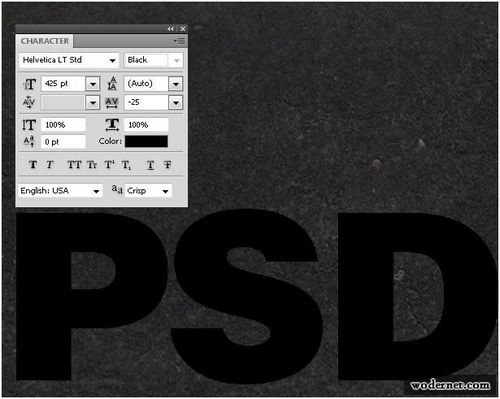
                      1、打開文本,使用字體HelveticaLTStd輸入文字,窗口-字體中,打開的字體面板,將文字的大小改為425PT,并將字間距改為-25。

                    Photoshop制作爆裂巖漿特效字
                    圖01

                      請注意字母“D”還是有點接近的字母“S”,為解決這個問題,使用文字工具選擇這兩個字母,并將光標位于兩個字母中間,然后改變字距調整值-305。

                    Photoshop制作爆裂巖漿特效字
                    圖02

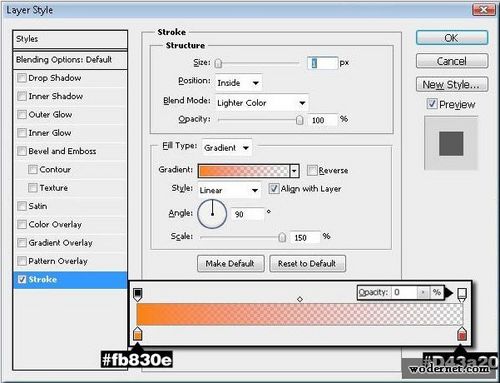
                      3、雙擊文字圖層,打開圖層樣式面板,應用描邊,將描邊的填充類型為漸變,漸變顏色設置如下:

                    Photoshop制作爆裂巖漿特效字
                    圖03

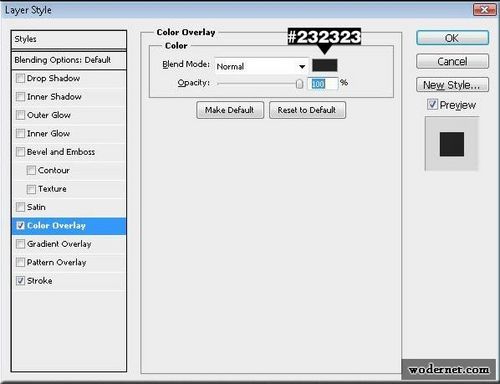
                      顏色疊加:

                    Photoshop制作爆裂巖漿特效字
                    圖04

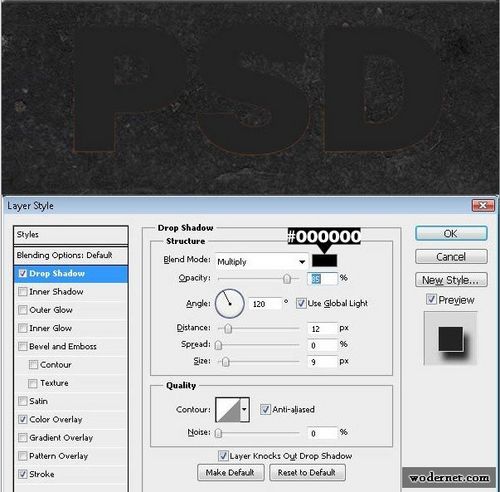
                      投影

                    Photoshop制作爆裂巖漿特效字
                    圖05

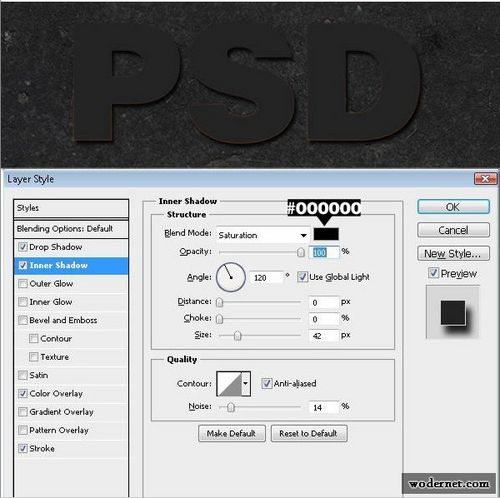
                      內陰影

                    Photoshop制作爆裂巖漿特效字
                    圖06

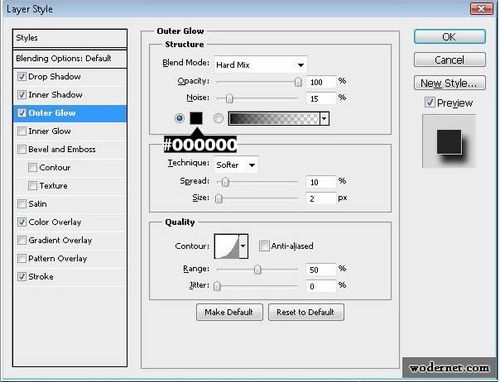
                      外發光

                    Photoshop制作爆裂巖漿特效字
                    圖07

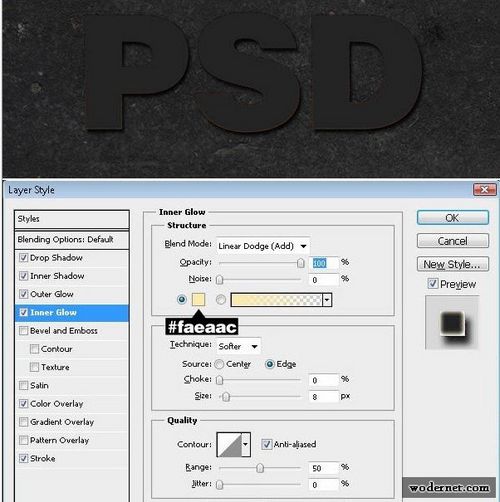
                      內發光

                    Photoshop制作爆裂巖漿特效字
                    圖08

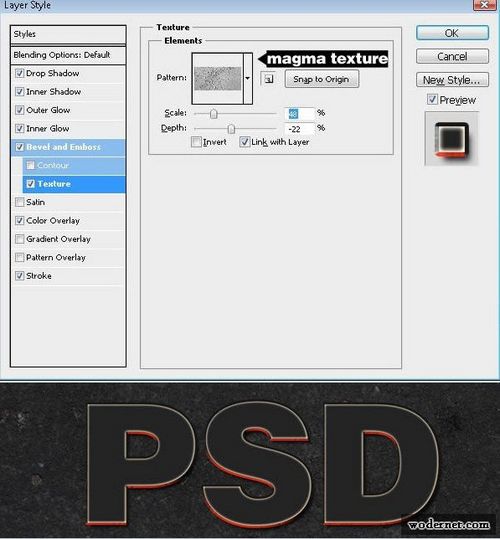
                      斜面與浮雕

                    Photoshop制作爆裂巖漿特效字
                    圖09
                    #p#副標題#e#

                      4、按下CTRL+J復制得到文字圖層,左擊在快捷菜單中選擇清除圖層樣式,這樣可以保證下面要增加文字的樣式是在同樣的文字上增加的。

                      混合選項:

                    Photoshop制作爆裂巖漿特效字
                    圖10

                      內陰影

                    Photoshop制作爆裂巖漿特效字
                    圖11

                    Photoshop制作爆裂巖漿特效字
                    圖12

                      內發光

                    Photoshop制作爆裂巖漿特效字
                    圖13

                    Photoshop制作爆裂巖漿特效字
                    圖14

                      斜面與浮雕

                    Photoshop制作爆裂巖漿特效字
                    圖15

                    Photoshop制作爆裂巖漿特效字
                    圖16

                      圖案疊加

                    Photoshop制作爆裂巖漿特效字
                    圖17

                      效果圖:

                    Photoshop制作爆裂巖漿特效字
                    圖18
                    #p#副標題#e#

                      5、將巖漿紋理放在背景圖層中,窗口-調整-創建漸變映射,漸變設置如下圖所示:

                    Photoshop制作爆裂巖漿特效字
                    圖19

                      6、將文字圖層的混合模式改為線性減淡(增加)。不透明為36%.這將使文字增加了背景圖層的紋理。使用硬度為0的橡皮擦擦去一些邊緣地方,使文字有明暗變化。

                    Photoshop制作爆裂巖漿特效字
                    圖20

                      7、選擇“PSD”文字圖層,右鍵單擊并選擇“轉換為智能對象”創建一個新的圖層“陰影”,使用畫筆工具(B)為文字下面添加一些陰影:用黑色畫筆工具(B)與硬度為0%和尺寸約280px。

                    Photoshop制作爆裂巖漿特效字
                    圖21

                      8、現在,再次使用畫筆工具(B)添加一些橙色的亮點,應用高斯模糊,改變混合模式為“線性減淡(添加)”,不透明度45%左右。

                    Photoshop制作爆裂巖漿特效字
                    圖22

                      9、選擇“PSD”智能對象,復制它,把它稱為“模糊層”,最后“柵格化”(右鍵單擊>“柵格化”)。我們要的文字邊緣模糊做出燃燒中并且非常熱的效果。我們將使用涂抹工具(R),30%的流量,用圓形筆刷,硬度為0%.繪畫文字邊緣,使他們像正在熔化。

                    Photoshop制作爆裂巖漿特效字
                    圖23

                      10、繼續模糊這個圖層,使用一個更大的涂抹畫筆,涂抹橙色的區域,并對這圖層應用曲線調整,增加對比度。

                    Photoshop制作爆裂巖漿特效字
                    圖24

                      11、創建新圖層,使用黑色硬度為0的畫筆,為文字增加一些陰影,如下圖所示,將圖層不透明改為40%.

                    Photoshop制作爆裂巖漿特效字
                    圖25

                      12、繼續使用畫筆,將畫筆的顏色改為橙色,創建新圖層,為文字增加一些橙色,如下圖所示,將圖層的混合模式改為顏色減淡。濾鏡-模糊-高斯模糊。

                    Photoshop制作爆裂巖漿特效字
                    圖26

                      13、在所有圖層之上,增加新圖層,并使用白色畫筆畫出如下所示的高光。將圖層的混合模式改為疊加。

                    Photoshop制作爆裂巖漿特效字
                    圖27

                      14、增加煙霧效果。打開煙霧圖片,圖像-調整-去色,使用橡皮擦擦去不需要的部分,按下CTRL+T,對圖片進行變換,使之與文字更好的融合。圖層的混合模式為濾色。

                    Photoshop制作爆裂巖漿特效字
                    圖28

                      15、繼續添加更多的照片煙霧的組成:變形和涂抹,這部分主要是實驗性的繼續嘗試,直到你得到一個滿意的結果。

                    Photoshop制作爆裂巖漿特效字
                    圖29

                      16、將火花圖片放入到文檔中,切換的火花層的混合模式為“顏色減淡”,然后使用圖層蒙版刪除一些區域,特別是那些以外的字母,因為我們不需要那么多。

                    Photoshop制作爆裂巖漿特效字
                    圖30

                      17、下面你可以看到圖層蒙版(左)涂抹最終的效果(右)要查看圖層蒙版ALT+單擊其縮略圖上。

                    Photoshop制作爆裂巖漿特效字
                    圖31

                      最終效果圖

                    Photoshop制作爆裂巖漿特效字
                    圖32

                    給TA打賞
                    共{{data.count}}人
                    人已打賞
                    PS教程

                    Photoshop制作金色婚慶立體字

                    2013-5-19 14:23:43

                    PS教程

                    PS摳圖教程:Photoshop摳出人物飄灑發絲

                    2013-5-20 0:28:08

                    0 條回復 A文章作者 M管理員
                      暫無討論,說說你的看法吧
                    ?
                    個人中心
                    購物車
                    優惠劵
                    有新私信 私信列表
                    搜索
                    主站蜘蛛池模板: 亚洲精品国产suv| 久久国产成人午夜av影院| 狠狠色噜噜狠狠狠狠色综合久| 亚洲国产成人久久精品app| 日韩精品一区二区av在线 | 欧产日产国产精品精品| 国产成人亚洲综合无码品善网| 亚洲日韩在线a视频在线观看| 中文字幕国产在线精品| 精品深夜av无码一区二区| 精品网站一区二区三区网站| 国产对白熟女受不了了| 白丝美女办公室高潮喷水视频| 西西人体扒开下部试看120秒| 欧美肥老太wbwbwbb| 94人妻少妇偷人精品| 亚洲精品久久久久午夜福利| 亚洲精品久荜中文字幕| 啦啦啦高清视频在线观看| 亚洲最大成人网 色香蕉| 亚洲一区二区经典在线播放| 成人无码www免费视频| 亚洲第一福利网站在线| 国产萌白酱喷水视频在线观看| 午夜无码无遮挡在线视频| 国产欲女高潮正在播放| 国产一区二区日韩在线| 五月综合激情视频在线观看| 国产精品免费观看久久| 国产精品成人a区在线观看| 国产成人高清精品免费软件| 三级男人添奶爽爽爽视频| 影音先锋av资源网无码| 一本色道国产在线观看二区| 高潮又爽又无遮挡又免费| 99精品国产一区二区电影| 日本一区二区三深夜不卡| 日韩人妻无码精品无码中文字幕| 正在播放熟妇群老熟妇456| 久久中文字幕一区二区| 国产精品久久久久高潮|