欧美黑人激情性久久,一本色道久久综合无码人妻,欧美另类人妻制服丝袜,日韩精品一卡2卡3卡4卡新区乱码,欧洲熟妇性色黄在线观看免费,97夜夜澡人人爽人人喊中国片,77se77亚洲欧美在线,久久精品一区二区免费播放

                    利用置換濾鏡給風景圖片加上逼真的水面倒影

                    用置換濾鏡制作倒影大致有三個大的步驟:首先需要用濾鏡及變形工具做出水紋效果,并單獨保持為PSD文件。然后給素材圖片制作倒影,不規(guī)則的圖片需要分段變形處理,倒影做好后適

                    用置換濾鏡制作倒影大致有三個大的步驟:首先需要用濾鏡及變形工具做出水紋效果,并單獨保持為PSD文件。然后給素材圖片制作倒影,不規(guī)則的圖片需要分段變形處理,倒影做好后適當模糊處理。最后用置換濾鏡對倒影部分置換處理,就可以得到不錯的水紋效果。
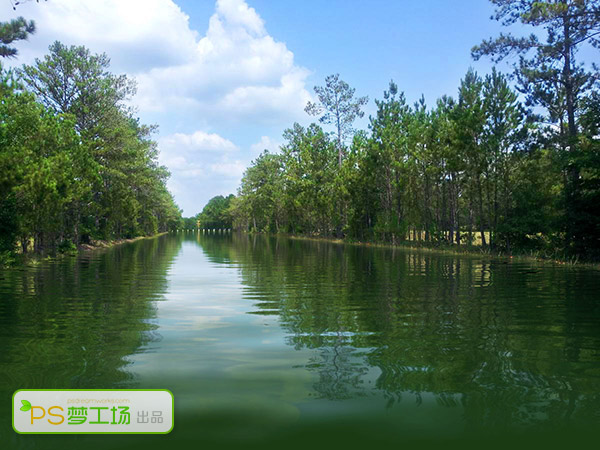
                    原圖
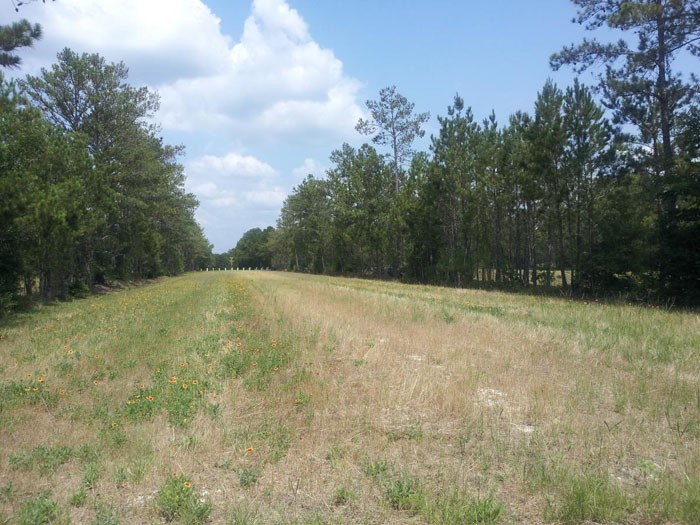
                    利用置換濾鏡給風景圖片加上逼真的水面倒影
                    <點小圖查看大圖>

                    最終效果
                    利用置換濾鏡給風景圖片加上逼真的水面倒影

                    ?

                    ?

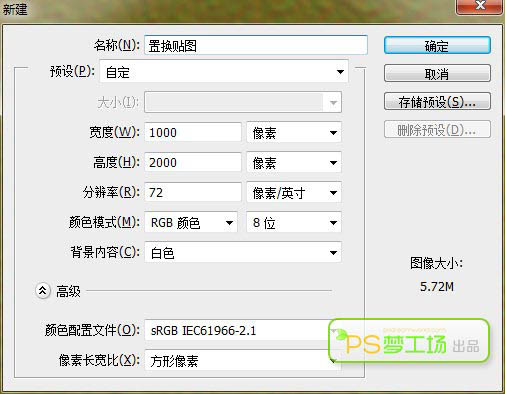
                    1、先新建一個文檔,這里我的尺寸選擇1000×2000像素。

                    ?

                    利用置換濾鏡給風景圖片加上逼真的水面倒影

                    ?

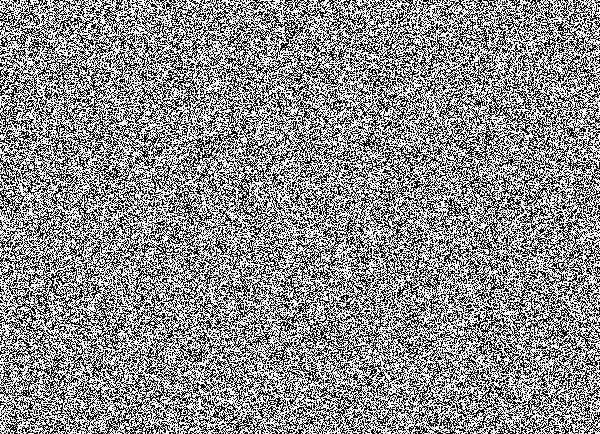
                    2、點擊菜單:濾鏡>雜色>添加雜色,數(shù)量為400%,高斯分布,單色。

                    ?

                    利用置換濾鏡給風景圖片加上逼真的水面倒影

                    ?

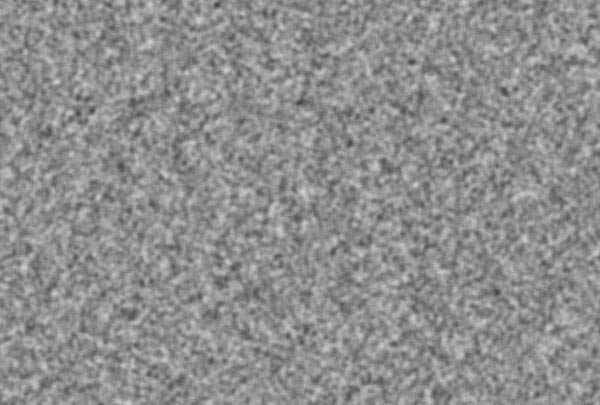
                    3、然后對圖像進行高斯模糊(濾鏡>模糊>高斯模糊),數(shù)值設置2像素就可以。

                    ?

                    利用置換濾鏡給風景圖片加上逼真的水面倒影

                    ?

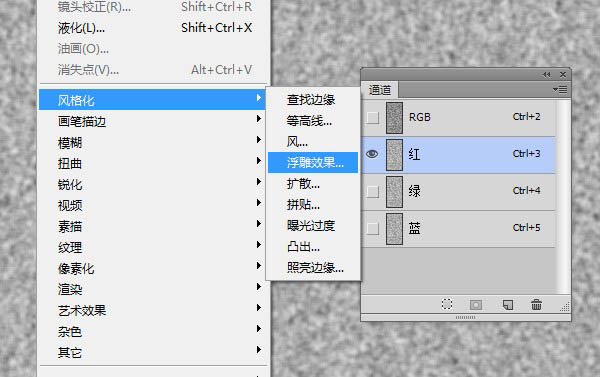
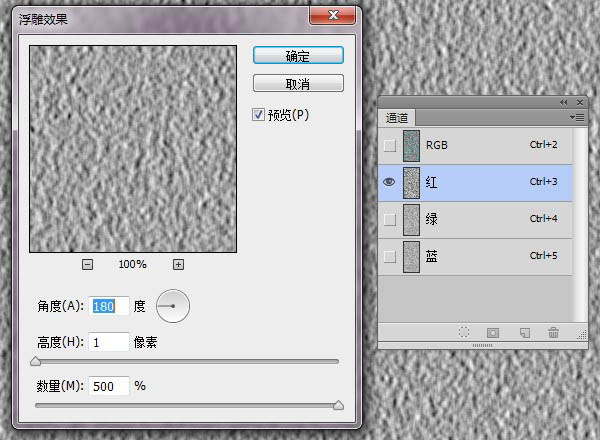
                    4、打開通道面板,選擇紅通道,然后對其添加浮雕效果(濾鏡>風格化>浮雕效果),參數(shù)設置如下。

                    ?

                    利用置換濾鏡給風景圖片加上逼真的水面倒影

                    ?

                    利用置換濾鏡給風景圖片加上逼真的水面倒影

                    ?

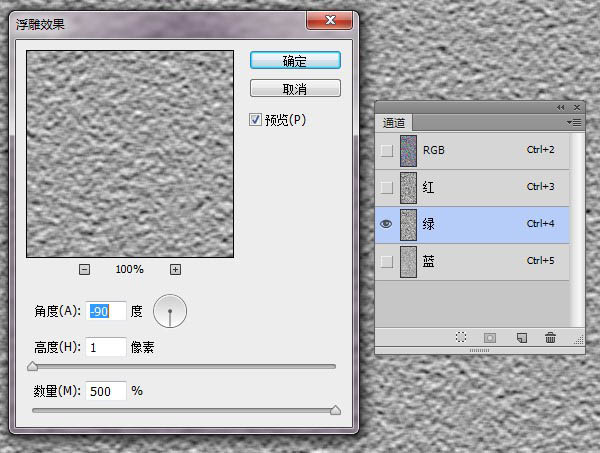
                    5、點擊確定后繼續(xù)選擇綠通道,同樣的處理方法,參數(shù)稍有不同。

                    ?

                    利用置換濾鏡給風景圖片加上逼真的水面倒影

                    ?

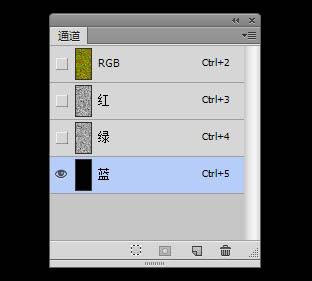
                    6、點擊確定后再選擇藍通道,由于藍通道對置換濾鏡不起作用,因此我們將其填充為黑色。
                    ?

                    利用置換濾鏡給風景圖片加上逼真的水面倒影

                    ?

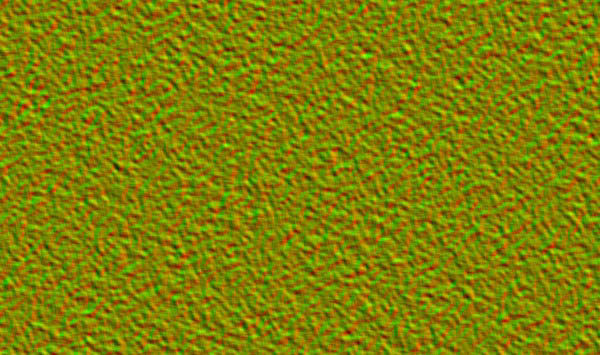
                    7、然后點擊RGB通道,回到久違的圖層面板,然后圖像就變成這幅樣子了。

                    ?

                    利用置換濾鏡給風景圖片加上逼真的水面倒影

                    ?

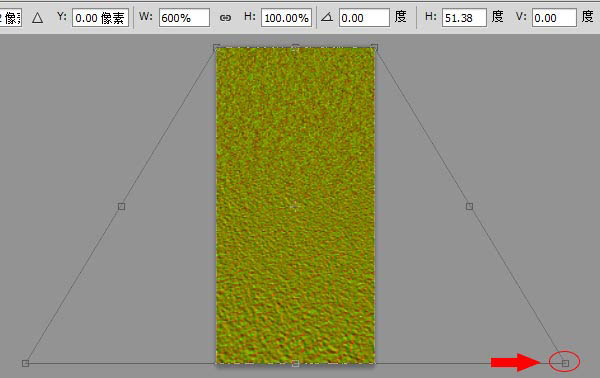
                    8、這時如果你的圖層是背景圖層,那么按住Alt鍵雙擊圖層,將其轉換為普通圖層。然后Ctrl+T進行變形,右鍵選擇透視,拖動下面的角,將其寬度調整為600%。

                    確定后按Ctrl鍵點擊圖層縮略圖建立選區(qū),然后點擊菜單圖像 > 裁剪。

                    ?

                    利用置換濾鏡給風景圖片加上逼真的水面倒影

                    ?

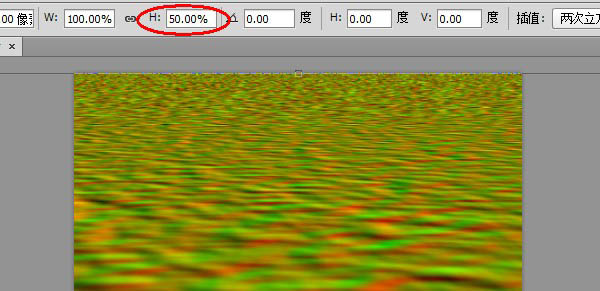
                    9、再重復一次第4步的透視與裁剪。然后Ctrl+T,將圖層高度設置為50%。點擊菜單圖像>裁切,將透明像素裁切掉。這時你的文檔便是1000×1000像素的了。
                    ?

                    利用置換濾鏡給風景圖片加上逼真的水面倒影

                    ?

                    #p#副標題#e#

                    ?

                    10、打開通道面板,選擇紅通道,按Q進入快速蒙版模式,由上到下拉出一條從白到黑的漸變。
                    利用置換濾鏡給風景圖片加上逼真的水面倒影
                    11、再按Q退出快速蒙版。在紅通道層填充50%的灰色(#808080)。
                    利用置換濾鏡給風景圖片加上逼真的水面倒影
                    12、選擇綠通道,按Q進入快速蒙版模式,拉出一條由白到黑的漸變,大概到圖像高度的15%-20%。
                    利用置換濾鏡給風景圖片加上逼真的水面倒影
                    13、按Q退出快速蒙版模式,為綠通道圖層填充50%的灰色。選擇RGB通道,返回到圖層面板。對圖像進行高斯模糊(濾鏡>模糊>高斯模糊)1.5像素。將文檔儲存成PSD格式的就哦了。
                    利用置換濾鏡給風景圖片加上逼真的水面倒影

                    ?

                    ?

                    14、在新文檔中打開要處理的圖像,根據(jù)透視建立參考線。利用多邊形套索工具選取選區(qū)如下。

                    ?

                    利用置換濾鏡給風景圖片加上逼真的水面倒影

                    ?

                    15、Ctrl+J復制一層。然后進行Ctrl+T垂直翻轉,點右鍵選擇斜切,調整為如下形狀。

                    ?

                    利用置換濾鏡給風景圖片加上逼真的水面倒影

                    ?

                    16、同理,將中間部分和右邊部分復制出來,進行調整。

                    ?

                    利用置換濾鏡給風景圖片加上逼真的水面倒影

                    ?

                    17、這時你的圖像應該是這樣的。

                    ?

                    利用置換濾鏡給風景圖片加上逼真的水面倒影

                    ?

                    18、選擇三個倒影圖層,Ctrl+E進行合并,按Ctrl鍵點擊圖層縮略圖建立選區(qū),選擇圖像>裁切,將超出畫布的部分刪除掉。

                    ?

                    利用置換濾鏡給風景圖片加上逼真的水面倒影

                    ? 19、在倒影圖層下方根據(jù)倒影的區(qū)域添加一層深綠色圖層,用來表現(xiàn)綠樹倒映在水中的顏色。我這里顏色選取#243221。
                    利用置換濾鏡給風景圖片加上逼真的水面倒影
                    20、為倒影層添加蒙版,并用漸變工具在蒙版上拉出從白到黑的漸變。
                    利用置換濾鏡給風景圖片加上逼真的水面倒影
                    21、Ctrl+點擊倒影圖層縮略圖來建立選區(qū),然后按住Ctrl+Alt+Shift鍵點擊蒙版縮略圖,來進行交叉選區(qū)的選取。這樣也選區(qū)了蒙版中的半透明區(qū)域,點擊圖層面板上部的鎖定透明像素。然后進行動感模糊處理(濾鏡>模糊>動感模糊)來模擬水中的倒影。
                    利用置換濾鏡給風景圖片加上逼真的水面倒影
                    22、到了最為重要的一步了!
                    點擊濾鏡>扭曲>置換,參數(shù)設置如下。由于透視角度的原因,我們看到的水紋水平和垂直并非等距,因此水平和垂直比例并不相等。點擊確定后選擇我們第13步保存的PSD文件。
                    利用置換濾鏡給風景圖片加上逼真的水面倒影
                    23、然后選中倒影圖層的蒙版,Ctrl+F重新應用一下置換濾鏡。如果覺得強度不夠,可以再應用一次。
                    利用置換濾鏡給風景圖片加上逼真的水面倒影
                    調整一下圖像的整體顏色,完成最終效果。
                    利用置換濾鏡給風景圖片加上逼真的水面倒影

                    給TA打賞
                    共{{data.count}}人
                    人已打賞
                    PS教程

                    Photoshop制作非常精致的透明玻璃盒子圖標

                    2013-5-8 14:38:56

                    PS教程

                    嚴重偏暗的人物圖片修復及用高低頻完美磨皮

                    2013-5-19 3:45:13

                    0 條回復 A文章作者 M管理員
                      暫無討論,說說你的看法吧
                    ?
                    個人中心
                    購物車
                    優(yōu)惠劵
                    有新私信 私信列表
                    搜索
                    主站蜘蛛池模板: 日本阿v片在线播放免费| а√天堂中文在线资源库免费观看| 蜜臀av一区二区国产精品| aⅴ在线视频男人的天堂| 狠狠色狠狠爱综合蜜芽五月| 亚洲av成人三区国产精品| 国产成人综合在线女婷五月99播放| 在线观看免费的成年影片| 日韩有码av中文字幕| 欧美激情精品久久久久久| 国产精品午夜无码av天美传媒| 亚洲五月天一区二区三区| 777米奇影视第四色| 亚洲欧美综合人成在线| 97久久草草超级碰碰碰| 亚洲国产成人综合一区二区三区| 99RE6在线视频精品免费下载| 中国毛片网| 狠狠躁夜夜躁无码中文字幕| 亚洲高清 一区二区三区| 亚洲 制服 丝袜 无码| 桃花岛亚洲成在人线av| 精品国产高清中文字幕| 国产MD视频一区二区三区| 久久人人爽人人爽人人爽| 伊人狠狠色j香婷婷综合| 少妇被黑人到高潮喷出白浆 | 国产一区二区三区av在线无码观看 | 成人精品天堂一区二区三区| 欧洲一卡2卡3卡4卡国产| 国产普通话对白刺激| 一个人在线观看免费视频www| 亚洲精品一区二区三区四区久久| 亚洲国产午夜精品理论片在线播放 | 女的被弄到高潮娇喘喷水视频| 亚洲成av人片一区二区小说| 99久久精品国产第一页| 中文有码人妻字幕在线| 精品偷拍一区二区三区| 最近中文字幕免费mv在线视频| 亚洲中文字幕无码永久在线不卡|