欧美黑人激情性久久,一本色道久久综合无码人妻,欧美另类人妻制服丝袜,日韩精品一卡2卡3卡4卡新区乱码,欧洲熟妇性色黄在线观看免费,97夜夜澡人人爽人人喊中国片,77se77亚洲欧美在线,久久精品一区二区免费播放

                    Photoshop制作釉光嵌鉆文字特效

                    本次PS教程將介紹如何使用Photoshop制作釉光嵌鉆文字特效,制作起來不是很難,通過簡單的圖層樣式調整即可,如果你感興趣可以和我一起制作。 最終效果圖 圖0 1.創建一個1152*864像素的

                     本次PS教程將介紹如何使用Photoshop制作釉光嵌鉆文字特效,制作起來不是很難,通過簡單的圖層樣式調整即可,如果你感興趣可以和我一起制作。

                      最終效果圖

                    Photoshop制作釉光嵌鉆文字特效
                    圖0

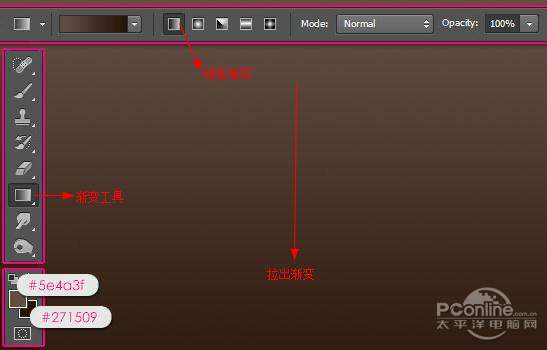
                      1.創建一個1152*864像素的文檔,如下圖所示設置前景與背景色,選擇“漸變工具”,點擊“線性漸變”按鈕,從上到下拉出漸變。

                    Photoshop制作釉光嵌鉆文字特效
                    圖1

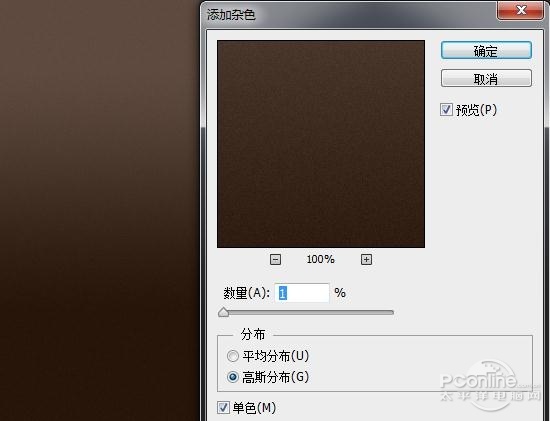
                      完成后我們在選擇菜單中的“濾鏡>雜色>添加雜色”,在彈出的對話框中設置數量為1,選擇“高斯分布”

                    Photoshop制作釉光嵌鉆文字特效
                    圖2

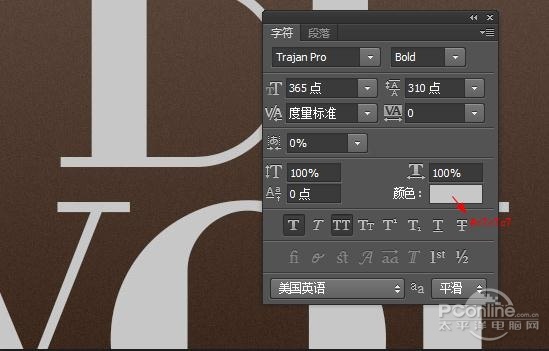
                      2.在畫布上輸入文本“BEYOU”,并如下設置文本參數

                    Photoshop制作釉光嵌鉆文字特效
                    圖3

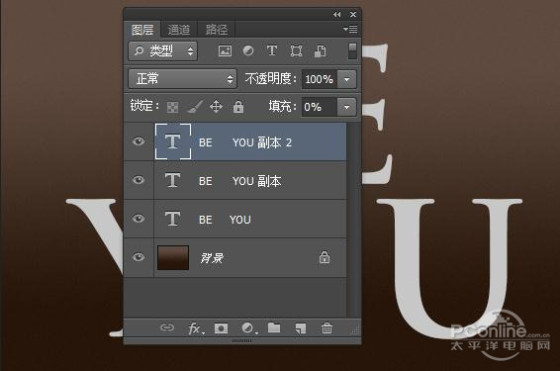
                      然后復制文本層,得到文本副本,將文本副本的填充設置為0%,在復制文本副本得到文本副本2

                    Photoshop制作釉光嵌鉆文字特效
                    圖4

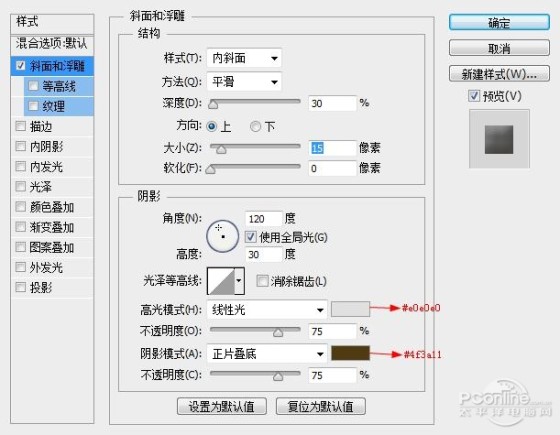
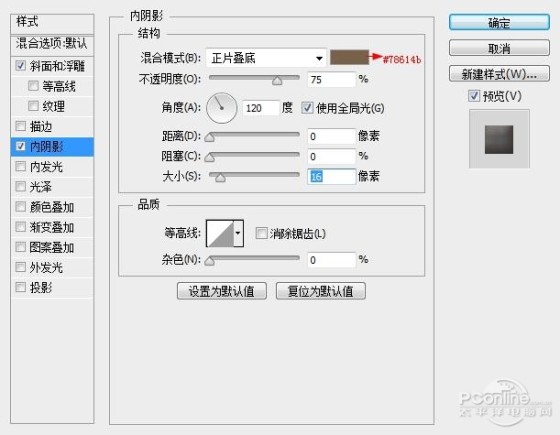
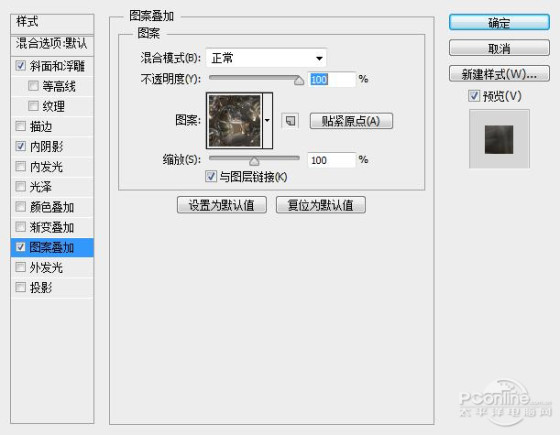
                      3.雙擊文本層,調出“圖層樣式”設置如下選項

                      斜面與浮雕

                    Photoshop制作釉光嵌鉆文字特效
                    圖5

                      內陰影

                    Photoshop制作釉光嵌鉆文字特效
                    圖6

                      圖案疊加:這里要載入“大理石”紋理圖案,如果你需要這個紋理可以問題群中索取“72128648”。注:圖案載入,點擊圖案略縮圖旁邊的下拉菜單,在 彈出的圖案預覽對話框旁選擇“設置下拉按鈕”,在菜單中選擇“載入圖案”,載入我提供的紋理,選擇后如我下圖設置即可。

                    Photoshop制作釉光嵌鉆文字特效
                    圖7

                      投影

                    Photoshop制作釉光嵌鉆文字特效
                    圖8

                      通過這樣的設置你得到如下所示的效果

                    Photoshop制作釉光嵌鉆文字特效
                    圖9

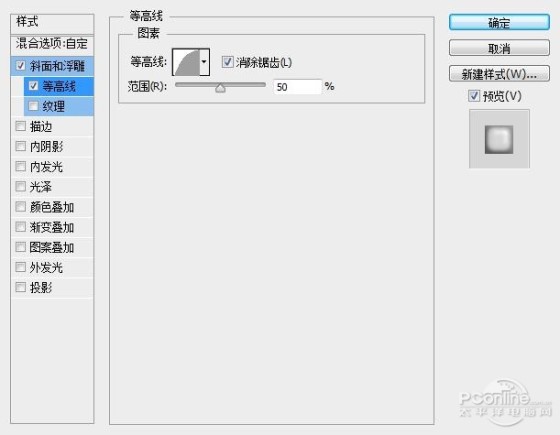
                      4.雙擊“文本副本”圖層,調出“圖層樣式”,并如下設置圖層樣式選項。

                      斜面與浮雕

                    Photoshop制作釉光嵌鉆文字特效
                    圖10

                      等高線

                    Photoshop制作釉光嵌鉆文字特效
                    圖11
                    #p#副標題#e#

                      紋理:這里的圖案還是使用“大理石”紋理。

                    Photoshop制作釉光嵌鉆文字特效
                    圖12

                      通過這樣的設置我們會得到具有立體效果的文本

                    Photoshop制作釉光嵌鉆文字特效
                    圖13

                      5.在“文本副本”圖層上點擊鼠標右鍵,在彈出的菜單中選擇“拷貝圖層樣式”,在選擇“文本副本2”點擊鼠標右鍵在彈出的菜單中選擇“粘貼圖層樣式”。

                      完成后雙擊“文本副本2”圖層,調出“圖層樣式”,選擇“斜面與浮雕”,取消“紋理”選項,設置斜面與浮雕的參數,如下所示

                    Photoshop制作釉光嵌鉆文字特效
                    圖14

                      這樣我們可以看見文字的表面形成光滑的效果

                    Photoshop制作釉光嵌鉆文字特效
                    圖15

                      6.選擇“畫筆工具”,選擇一個“硬角”畫筆,并設置大小為15px,如下設置前景色,并新建一個圖層,得到圖層1.

                    Photoshop制作釉光嵌鉆文字特效
                    圖16

                      雙擊“圖層1”調出“圖層樣式”我們應用下列“圖層樣式”選項

                      斜面與浮雕

                    Photoshop制作釉光嵌鉆文字特效
                    圖17

                      等高線

                    Photoshop制作釉光嵌鉆文字特效
                    圖18

                      紋理:這里載入另一個素材“混泥土墻”

                    Photoshop制作釉光嵌鉆文字特效
                    圖19

                      
                    投影

                    Photoshop制作釉光嵌鉆文字特效
                    圖20

                      設置完成后,我們在文字上點擊,當然這里要你自己的感覺,你認為在什么地方添加鉆石好看便在那里添加,我如下添加鉆石

                    Photoshop制作釉光嵌鉆文字特效
                    圖21

                      7.將紋理“塑料布”添加到畫布上,按Ctrl+T調出“自由變換”調整大小,覆蓋整個畫布。然后將圖層的混合模式設置為“柔光”,并將不透明度設置為50%

                    Photoshop制作釉光嵌鉆文字特效
                    圖22

                      點擊圖層面板下方的“創建新的填充或調整圖層”按鈕,在彈出的菜單中選擇“漸變映射”

                    Photoshop制作釉光嵌鉆文字特效
                    圖23

                      這里面我們要選擇“銘黃漸變”,便改變圖層的混合模式為“柔光”,不透明度設置為45%

                    Photoshop制作釉光嵌鉆文字特效
                    圖24

                      通過這樣的設置我們得到了下面的效果,當然如果你認為整體顏色不好看,你可以通過色階或者色彩平衡等圖層調整選項來進行調整。

                      最終效果圖

                    Photoshop制作釉光嵌鉆文字特效
                    圖25

                    給TA打賞
                    共{{data.count}}人
                    人已打賞
                    PS教程

                    Photoshop 教程:讓美女的膚色紅潤有光澤

                    2013-4-2 0:36:47

                    PS教程

                    Photoshop打造夜光霓虹文字特效

                    2013-4-2 1:08:28

                    0 條回復 A文章作者 M管理員
                      暫無討論,說說你的看法吧
                    ?
                    個人中心
                    購物車
                    優惠劵
                    有新私信 私信列表
                    搜索
                    主站蜘蛛池模板: 久久久久女教师免费一区| 精品久久一线二线三线区| 无码人中文字幕| 日韩在线一区二区不卡视频| 啦啦啦啦在线视频免费播放6| 欧美老妇疯狂xxxxbbbb| 亚洲深夜精品在线观看| 在线播放无码后入内射少妇| 亚洲 欧美 动漫 少妇 自拍| 亚洲中文字幕国产综合| 波多野结衣av在线观看| 在线观看免费的成年影片| 最新国产AV最新国产在钱| 欧美性受xxxx黑人猛交| 国产精品美女久久久网站动漫| 久久天天躁狠狠躁夜夜2020老熟妇| 亚欧美无遮挡hd高清在线视频| 国产亚洲日韩在线播放更多| 亚洲精品一区二区三区四区乱码| 在线不卡免费视频| 国产精品免费视频色拍拍| 无码日韩精品一区二区三区免费| 男人天堂av免费观看| 国产欧美二区综合| 亚洲一区二区三区四区五区黄 | 亚洲精品一区久久久久一品av | 亚洲午夜精品毛片成人播放| 亚洲国产精品无码av| 欧美成年网站色a| 成人无码潮喷在线观看| 欧美 亚洲 中文 国产 综合| 国产情侣大量精品视频| 操操操综合网| 久久99精品久久久久久动态图| 欧美极品少妇无套实战| 另类亚洲欧美精品久久| 亚洲av无码牛牛影视在线二区| 麻豆精品国产精华精华液好用吗| 亚洲а∨天堂2019无码| 伊人久久大香线蕉AV网禁呦| 国产亚洲精品久久久久久牛牛|