欧美黑人激情性久久,一本色道久久综合无码人妻,欧美另类人妻制服丝袜,日韩精品一卡2卡3卡4卡新区乱码,欧洲熟妇性色黄在线观看免费,97夜夜澡人人爽人人喊中国片,77se77亚洲欧美在线,久久精品一区二区免费播放

                    PS打造夢幻煙火文字特效

                    這篇PS教程給大家?guī)淼氖荘hotoshop打造夢幻瑰麗的煙火文字特效。PS教程中的文字特效并不復(fù)雜,用簡單的樣式就可以做出來。不過裝飾部分制作就要復(fù)雜很多,其中包括背景部分的光點

                    這篇PS教程給大家?guī)淼氖荘hotoshop打造夢幻瑰麗的煙火文字特效。PS教程中的文字特效并不復(fù)雜,用簡單的樣式就可以做出來。不過裝飾部分制作就要復(fù)雜很多,其中包括背景部分的光點,文字上面的小光束等,需要慢慢渲染。

                      最終效果圖

                    Photoshop打造夢幻煙火文字特效
                    圖00

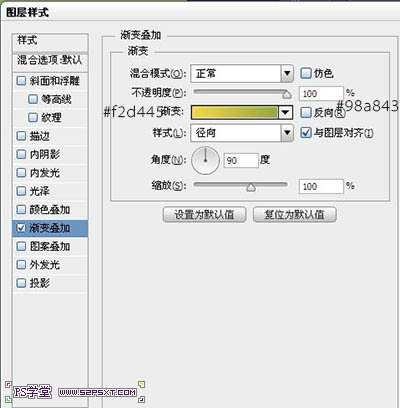
                    1、新建1280*1024px大小的文檔,我們將背景圖層添加圖層樣式–漸變,顏色從#f2d445到#98a843。
                    Photoshop打造夢幻煙火文字特效
                    圖01

                    Photoshop打造夢幻煙火文字特效
                    圖02

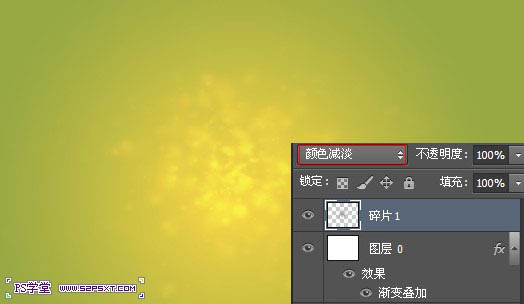
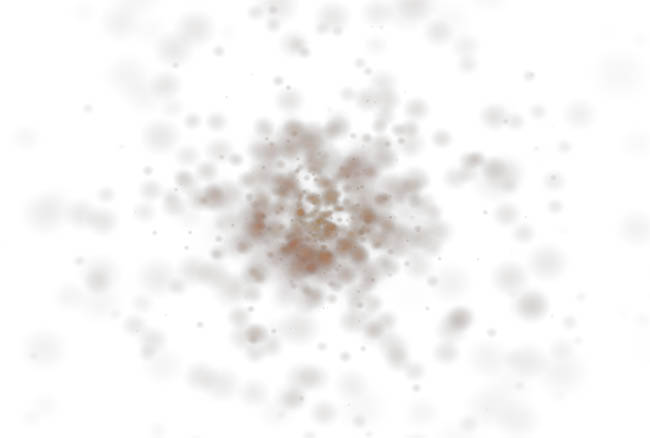
                    2、打開碎片素材1,拉入畫布中,擺放好位子,改圖層模式為顏色減淡。
                    Photoshop打造夢幻煙火文字特效
                    圖03

                    Photoshop打造夢幻煙火文字特效
                    圖04

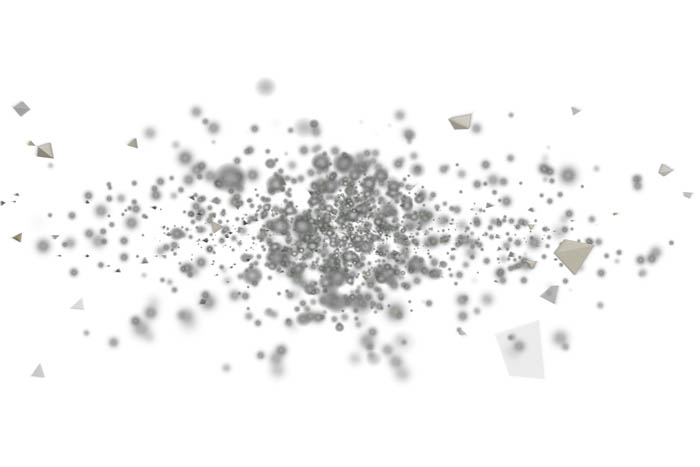
                    3、打開碎片素材2,拉入畫布中,擺放好位子,改圖層模式為顏色減淡。
                    Photoshop打造夢幻煙火文字特效
                    圖05

                    Photoshop打造夢幻煙火文字特效
                    圖06

                    ?

                    4、我們打上文字。

                    Photoshop打造夢幻煙火文字特效
                    圖07

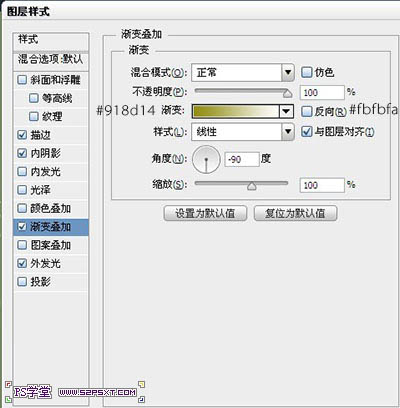
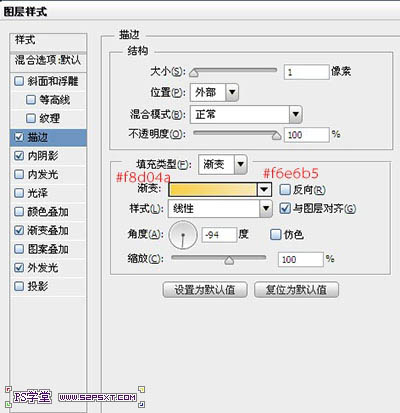
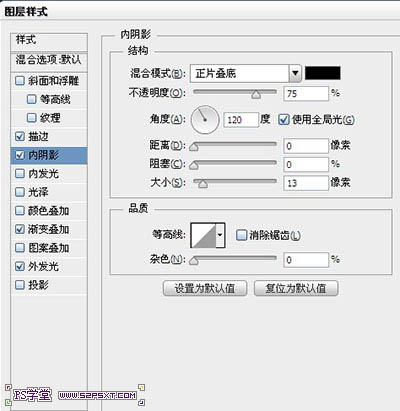
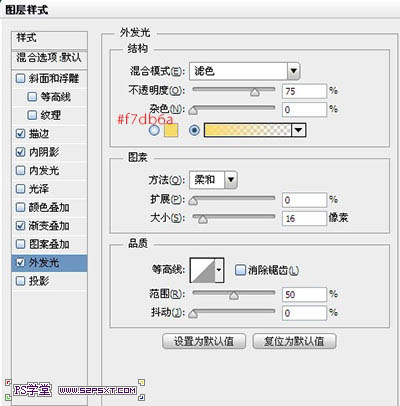
                    5、給字體圖層添加圖層樣式如下。

                    Photoshop打造夢幻煙火文字特效
                    圖08

                    Photoshop打造夢幻煙火文字特效
                    圖09

                    Photoshop打造夢幻煙火文字特效
                    圖10

                    Photoshop打造夢幻煙火文字特效
                    圖11

                    Photoshop打造夢幻煙火文字特效
                    圖12

                    ?

                    6、我們復(fù)制一層碎片2圖層,拉到字體圖層上方。圖層–添加蒙版圖層–隱藏全部。我們用白色的畫筆涂抹一下字體的下半部分,做出如下效果。

                    Photoshop打造夢幻煙火文字特效
                    圖13
                    #p#副標(biāo)題#e#

                    7、打開煙霧素材,拉入畫布中,擺放好位置,改圖層模式為顏色減淡,不透明度80%。同樣用圖層蒙版擦拭一下,使得更自然。

                    Photoshop打造夢幻煙火文字特效
                    圖14

                    Photoshop打造夢幻煙火文字特效
                    圖15

                    8、復(fù)制一層煙霧素材,放到字體的左邊,大致效果如下。

                    Photoshop打造夢幻煙火文字特效
                    圖16

                    9、新建圖層”光線“,編輯填充黑色,我們執(zhí)行濾鏡–渲染–鏡頭光暈。

                    Photoshop打造夢幻煙火文字特效
                    圖17

                    10、將圖層模式改為顏色減淡,不透明度80%。

                    Photoshop打造夢幻煙火文字特效
                    圖18

                    11、Ctrl+T變換,我們將光點壓縮成光線效果,Enter鍵確認(rèn)。

                    Photoshop打造夢幻煙火文字特效
                    圖19

                    12、將光線擺放好位置,將底部的光線不透明度48%,上面的光線100%,做出層次感。

                    Photoshop打造夢幻煙火文字特效
                    圖20

                    13、在所有圖層上新建圖層”漸變1“,拉顏色#0a5570到#ffffff的徑向漸變,圖層模式為正片疊底,不透明度48%。

                    Photoshop打造夢幻煙火文字特效
                    圖21

                    14、新建圖層”漸變2“,拉黑色到透明的徑向漸變,不透明度22%,我們用大的橡皮擦擦拭下中間部分,將黑色漸變的效果集中在畫布的四角。

                    Photoshop打造夢幻煙火文字特效
                    圖22

                    15、新建調(diào)整圖層–色彩平衡,設(shè)置如下。

                    Photoshop打造夢幻煙火文字特效
                    圖23

                    Photoshop打造夢幻煙火文字特效
                    圖24

                    16、再新建調(diào)整圖層–色彩平衡2,設(shè)置如下。

                    Photoshop打造夢幻煙火文字特效
                    圖25

                    Photoshop打造夢幻煙火文字特效
                    圖26

                    17、最后我們拉入紋理圖層,改圖層模式為強光,到這我們的字體基本就完成了。

                    Photoshop打造夢幻煙火文字特效
                    圖27

                    18、如果你覺得效果 對比不夠強烈,可以拉下曲線,進行細(xì)微的調(diào)整,再添加一個黑色到透明的漸變,模式柔光。

                    Photoshop打造夢幻煙火文字特效
                    圖28

                    Photoshop打造夢幻煙火文字特效
                    圖29

                      最終效果圖

                    Photoshop打造夢幻煙火文字特效
                    圖30

                    給TA打賞
                    共{{data.count}}人
                    人已打賞
                    PS教程

                    歐美風(fēng)秋天人像調(diào)色教程

                    2013-3-12 1:03:06

                    PS教程

                    利用兩次通道摳出透明婚紗

                    2013-3-20 15:00:55

                    0 條回復(fù) A文章作者 M管理員
                      暫無討論,說說你的看法吧
                    ?
                    個人中心
                    購物車
                    優(yōu)惠劵
                    有新私信 私信列表
                    搜索
                    主站蜘蛛池模板: 国产精品久久久久无码av色戒 | 国产精自产拍在线看中文| 美女午夜福利视频一区二区| 国产综合精品| 无人区码一码二码三码区别新月| 又爆又大又粗又硬又黄的a片| 在线天堂中文在线资源网| 免费观看亚洲人成网站| 欧美老少配性行为| 国产精品久久久久久久妇| 九九九精品成人免费视频| 精品国产AV无码一区二区三区| 色综合99久久久无码国产精品| 国产成人无码a区视频| 在线精品自拍亚洲第一区| 久久国产精品99精品国产| 国产在线线精品宅男网址| 国产一区二区三区不卡自拍| 国产精品丝袜一区二区三区| 国产亚洲欧美精品久久久| 在线中文字幕国产一区| 久久不见久久见免费影院视频| vr成人片在线播放网站| 国产精品中文字幕自拍| 久久久精品人妻一区二区三区蜜桃| 久久免费精品国产72精品九九| 国内自拍视频一区二区三区| 在线观看的网站| 国产av亚洲精品久久久久久小说| 男女啪啪18禁无遮挡激烈| 国产乱子伦手机在线| 麻豆国产成人av在线播放| 日韩av一区二区三区不卡| 免费无码又爽又刺激激情视频| 国产在线午夜卡精品影院| 国产精品导航一区二区| 国产成人亚洲精品狼色在线| 国产成人无码av一区二区| 挺进朋友人妻雪白的身体韩国电影 | av亚欧洲日产国码无码| 性欧美VIDEOFREE高清大喷水|