欧美黑人激情性久久,一本色道久久综合无码人妻,欧美另类人妻制服丝袜,日韩精品一卡2卡3卡4卡新区乱码,欧洲熟妇性色黄在线观看免费,97夜夜澡人人爽人人喊中国片,77se77亚洲欧美在线,久久精品一区二区免费播放

                    Photoshop制作飄動的金色燈籠

                    制作燈籠之前,我們分析一下它的構造,這一步非常重要。然后根據構造逐層畫出初步效果,后期渲染明暗,增加質感和裝飾等即可。 最終效果 點小圖查看大圖 1、新建大小適當的文件,選擇漸變工具,顏色設置為:#421c1b至#1c0202,然后拉出下圖所示的徑向漸變,


                    制作燈籠之前,我們分析一下它的構造,這一步非常重要。然后根據構造逐層畫出初步效果,后期渲染明暗,增加質感和裝飾等即可。

                    最終效果
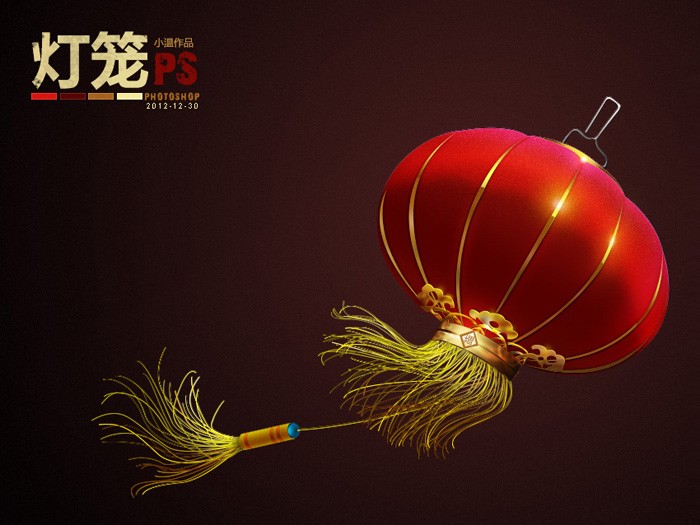
                    Photoshop制作飄動的金色燈籠
                    <點小圖查看大圖>

                    1、新建大小適當的文件,選擇漸變工具,顏色設置為:#421c1b至#1c0202,然后拉出下圖所示的徑向漸變,可以適當增加一些雜色。
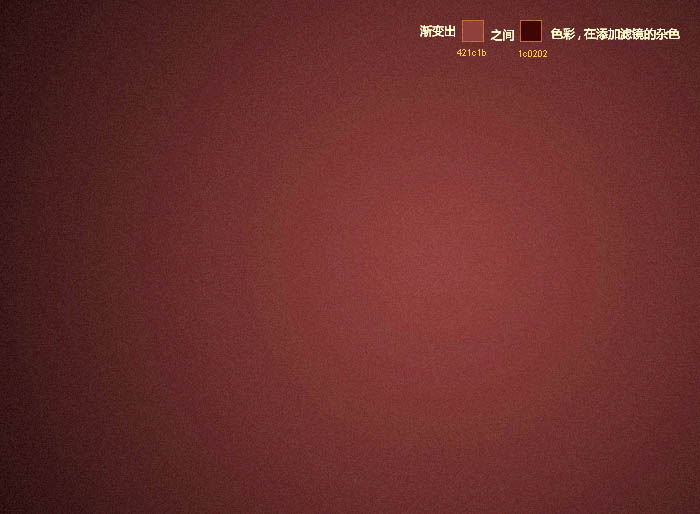
                    Photoshop制作飄動的金色燈籠

                    ?

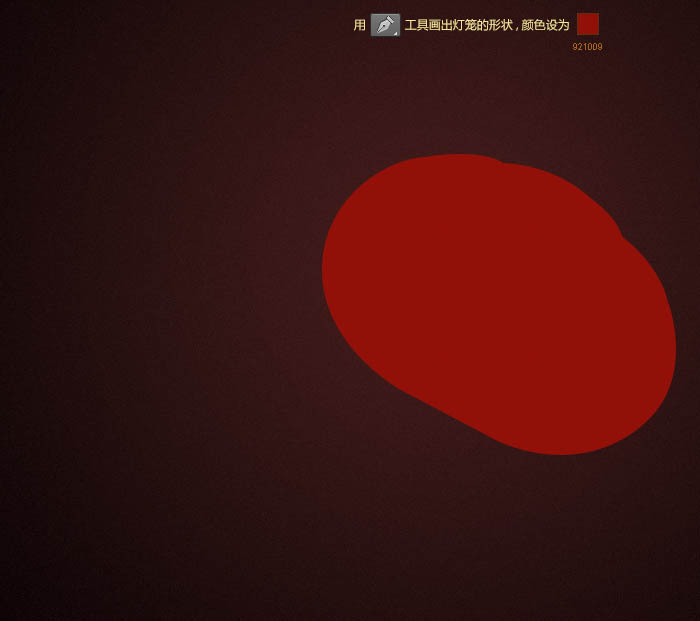
                    2、新建一個圖層,用鋼筆勾出燈籠的形狀,填充黑色。

                    Photoshop制作飄動的金色燈籠


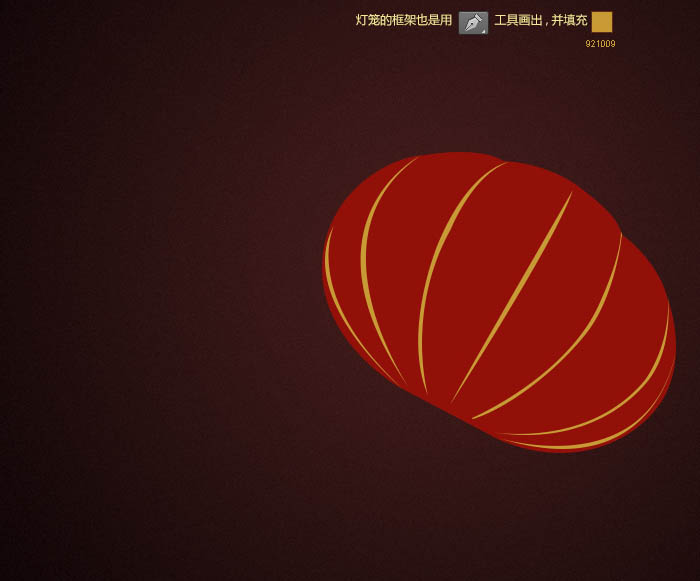
                    3、新建一個圖層,用鋼筆勾出燈籠的框架,填充橙黃色。

                    Photoshop制作飄動的金色燈籠


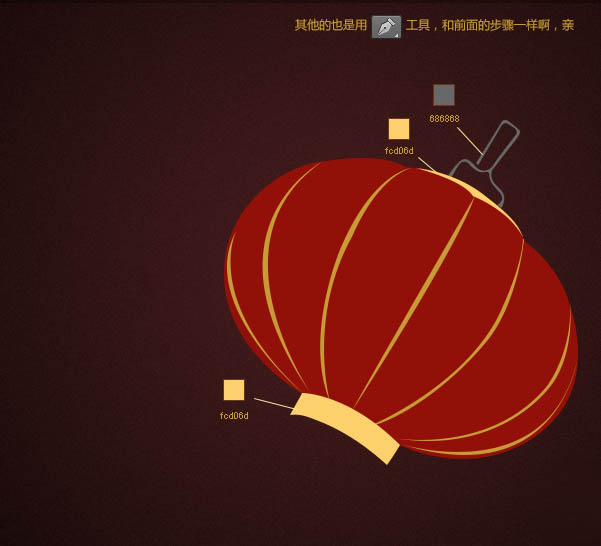
                    4、新建圖層,其它部分也是用鋼筆勾出路徑后填色。


                    Photoshop制作飄動的金色燈籠


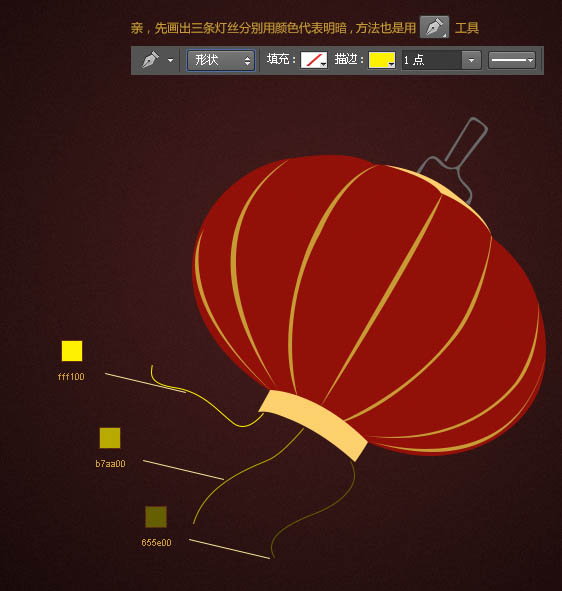
                    5、新建一個圖層,先畫出三條燈絲分別用顏色代表明暗,如下圖。


                    Photoshop制作飄動的金色燈籠

                    ?

                    #p#副標題#e#

                    ?

                    6、然后同樣的方法制作中間部分的燈絲,如下圖。
                    Photoshop制作飄動的金色燈籠


                    7、我們現在再區分明暗,給主體設置如下圖所示的圖層樣式。
                    Photoshop制作飄動的金色燈籠


                    8、接口處也添加下圖所示的圖層樣式。
                    Photoshop制作飄動的金色燈籠


                    9、框架處同樣添加圖層樣式,如下圖。
                    Photoshop制作飄動的金色燈籠

                    10、其它部分也是同樣的方法添加圖層樣式。

                    Photoshop制作飄動的金色燈籠


                    11、我們再添加一個福字,把字體倒轉,并加上圖層樣式。


                    Photoshop制作飄動的金色燈籠


                    12、新建圖層,混合模式改為“疊加”,用淡黃色畫筆涂上高光。


                    Photoshop制作飄動的金色燈籠


                    13、金屬裝飾部分也是同樣的方法制作。


                    Photoshop制作飄動的金色燈籠


                    Photoshop制作飄動的金色燈籠

                    ?

                    #p#副標題#e#

                    ?

                    14、再加多一個框架,增加金屬質感。
                    Photoshop制作飄動的金色燈籠


                    15、添加反光,是它的質感更加強烈,圖層混合模式為“疊加”。
                    Photoshop制作飄動的金色燈籠


                    16、在燈籠上面加多一個高光,把對比顯示的更加強烈。
                    Photoshop制作飄動的金色燈籠


                    Photoshop制作飄動的金色燈籠

                    Photoshop制作飄動的金色燈籠


                    Photoshop制作飄動的金色燈籠

                    ?

                    ? 18、我們在燈絲和其它部分區分明暗,新建圖層,混合模式改為“疊加”,再用黑白畫明暗。
                    Photoshop制作飄動的金色燈籠


                    19、最后一步,加燈籠的紋理。新建圖層填充黑色,再用濾鏡添加雜色,用畫筆和蒙版控制范圍。
                    Photoshop制作飄動的金色燈籠


                    最終效果:
                    Photoshop制作飄動的金色燈籠
                    <點小圖查看大圖>

                    給TA打賞
                    共{{data.count}}人
                    人已打賞
                    PS教程

                    利用通道精細摳出背景復雜的人物發絲

                    2013-1-3 2:36:00

                    PS教程

                    Photoshop超詳細通道磨皮教程

                    2013-1-29 15:30:14

                    0 條回復 A文章作者 M管理員
                      暫無討論,說說你的看法吧
                    ?
                    個人中心
                    購物車
                    優惠劵
                    有新私信 私信列表
                    搜索
                    主站蜘蛛池模板: 欧美肉大捧一进一出免费视频| 欧美交A欧美精品喷水| 日韩精品无码一区二区视频| 人妻少妇偷人精品一区| 拍摄av现场失控高潮数次| 色婷婷日日躁夜夜躁| 日韩女同一区二区三区久久| 亚洲欧美综合区丁香五月小说 | 99久久综合狠狠综合久久| 欧美大bbbb流白水| 亚洲午夜无码av毛片久久| 人妻无码中文专区久久app| 精品婷婷色一区二区三区 | 亚洲综合欧美在线…| 中文字幕av一区二区三区| 国模小黎自慰gogo人体| 亚洲精品无码不卡久久久久| 一区二区三区精品不卡| 欧美精品videossex少妇| 忘忧草日本在线www| 亚洲人成网站18禁止无码| 亚洲AⅤ波多系列中文字幕| 国产成人av大片在线观看| 亚洲乱理伦片在线观看中字| 午夜精品久久久久久久爽| 亚洲天天做日日做天天欢毛片| 国产精品自拍一二三四区| 亚洲永久精品唐人导航网址| 人妻少妇屁股翘水多视频| 给我免费观看片在线| 久久精品久久久久观看99水蜜桃| 亚洲国产日韩在线人高清| 国产精品推荐手机在线| 破了亲妺妺的处免费视频国产| 国产网红无码精品福利网| 中文字幕午夜福利片午夜福利片97| 免费人成视频x8x8日本| 午夜亚洲国产理论片中文| 欧美老熟妇乱子伦牲交视频| 日韩在线欧美在线| 国产欧美日韩中文久久|