欧美黑人激情性久久,一本色道久久综合无码人妻,欧美另类人妻制服丝袜,日韩精品一卡2卡3卡4卡新区乱码,欧洲熟妇性色黄在线观看免费,97夜夜澡人人爽人人喊中国片,77se77亚洲欧美在线,久久精品一区二区免费播放

                    Photoshop制作可愛的金色水滴字

                    本教程的效果基本上都是用圖層樣式來完成。大致過程:先設定好文字,文字選擇類似液體的字體,然后給文字添加樣式做出水滴質感,再在文字周圍加上一些小水滴即可。 最終效果 1、選擇“文件/新建”菜單,打開“新建”或者Ctrl+N對話框 名稱為:液體字體制作,

                    本教程的效果基本上都是用圖層樣式來完成。大致過程:先設定好文字,文字選擇類似液體的字體,然后給文字添加樣式做出水滴質感,再在文字周圍加上一些小水滴即可。


                    最終效果
                    Photoshop制作可愛的金色水滴字


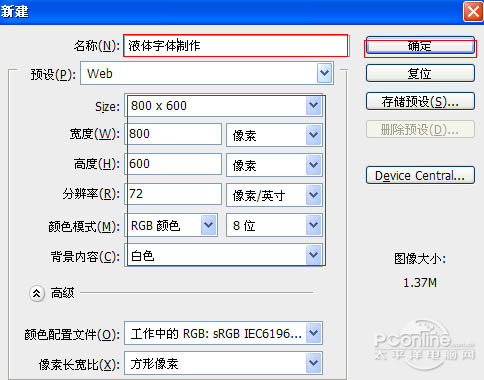
                    1、選擇“文件/新建”菜單,打開“新建”或者Ctrl+N對話框 名稱為:液體字體制作,寬度:為800像素, 高度:為600像素, “分辨率”為72 , “模式”為RGB顏色的文檔,如圖1所示。
                    Photoshop制作可愛的金色水滴字
                    <圖1>


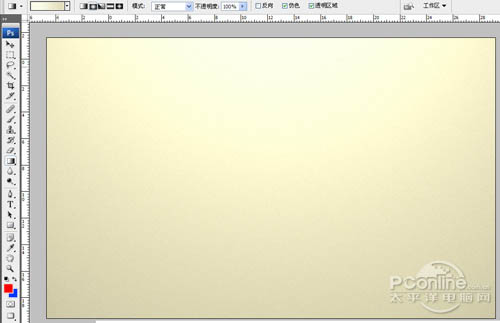
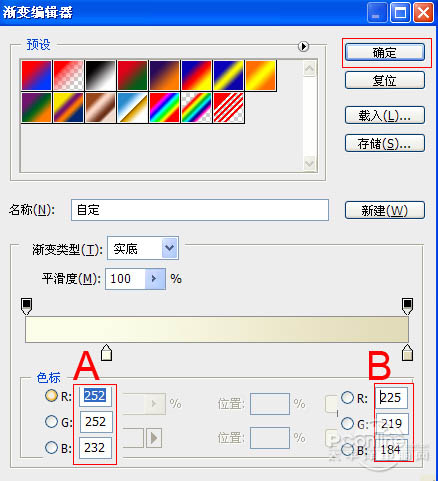
                    2、在圖層控制面板擊新建圖層按鈕,新建一個圖層1,選擇工具箱漸變工具(快捷鍵G),在工具選項欄中設置為線性漸變,然后點按可編輯漸變,彈出漸變編輯器。雙擊如圖2中的A處,設置色彩RGB分別為252、252、232。再雙擊圖2中所示的B處,設置色彩RGB分別為225、219、184。接著按鍵盤Shift不放結合鼠標從上到下拉下,給漸變效果,按鍵盤快捷鍵Ctrl+D取消選區,如圖2所示。效果圖如圖3所示。
                    Photoshop制作可愛的金色水滴字
                    <圖2>


                    Photoshop制作可愛的金色水滴字
                    <圖3>

                    ?

                    ?

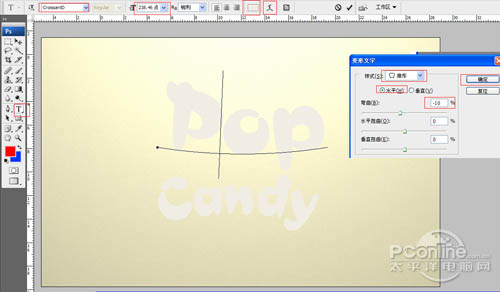
                    3、在工具箱中選擇橫排文字工具 ,在畫面中用鼠標單擊后,出現一個輸入文字光標,在光標后輸入“pop”,在工具選項欄中設置字體為“CroissantD”,設置字體大小為“238.46點”,設置消除鋸齒為“銳利”,設置字體顏色為白色,點擊創建文字變形,彈出變形文字對話框,設置樣式為:扇形,勾選水平,彎曲為:-10%,水平扭曲為:0%,垂直扭曲為:0%,如圖4所示。

                    Photoshop制作可愛的金色水滴字
                    <圖4>


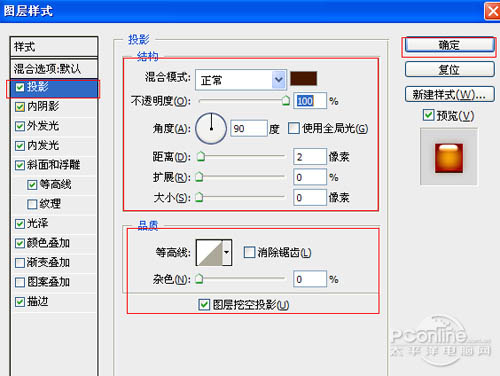
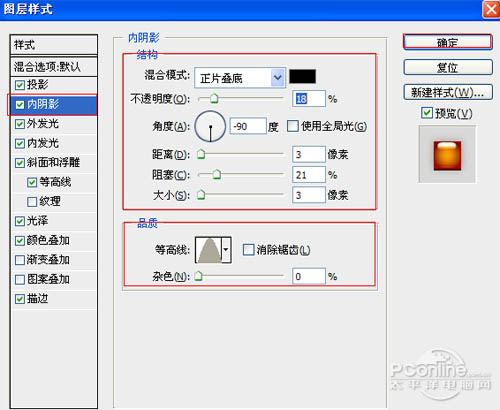
                    4、雙單擊pop圖層進入到圖層樣式,分別勾選投影、內陰影、外發光、內發光、斜面和浮雕、顏色疊加、光澤、描邊選項。


                    Photoshop制作可愛的金色水滴字
                    <圖5>


                    參數設置及效果如下圖:


                    Photoshop制作可愛的金色水滴字
                    <圖6>


                    Photoshop制作可愛的金色水滴字
                    <圖7>


                    Photoshop制作可愛的金色水滴字
                    <圖8>

                    ?

                    #p#副標題#e#

                    ?

                    Photoshop制作可愛的金色水滴字
                    <圖9>


                    Photoshop制作可愛的金色水滴字
                    <圖10>


                    Photoshop制作可愛的金色水滴字
                    <圖11>


                    Photoshop制作可愛的金色水滴字
                    <圖12>


                    Photoshop制作可愛的金色水滴字
                    <圖13>


                    Photoshop制作可愛的金色水滴字
                    <圖14>


                    Photoshop制作可愛的金色水滴字
                    <圖15>

                    ?

                    5、在圖層樣板中,選擇POP圖層,復制一個pop圖層復制,雙單擊pop圖層進入到圖層樣式,分別勾選投影、內陰影、斜面和浮雕選項。如圖16所示。


                    Photoshop制作可愛的金色水滴字
                    <圖16>


                    具體參數設置及效果如下圖:


                    Photoshop制作可愛的金色水滴字
                    <圖17>


                    Photoshop制作可愛的金色水滴字
                    <圖18>


                    Photoshop制作可愛的金色水滴字
                    <圖19>


                    Photoshop制作可愛的金色水滴字
                    <圖20>

                    ?

                    #p#副標題#e#

                    6、創建新圖層按鈕,在工具箱中選擇橢圓選框工具,接著在工作區拖出一個橢圓選框工具形狀,設置前景為白色,接著按鍵盤快捷鍵Alt+Delete填充,并按鍵盤Ctrl+D取消,并雙單擊圖層進入到圖層樣式,分別勾選投影、內陰影、內發光、斜面和浮雕、光澤選項,如圖21所示:
                    Photoshop制作可愛的金色水滴字
                    <圖21>
                    具體參數設置如下圖:
                    Photoshop制作可愛的金色水滴字
                    <圖22>
                    Photoshop制作可愛的金色水滴字
                    <圖23>
                    Photoshop制作可愛的金色水滴字
                    <圖24>
                    Photoshop制作可愛的金色水滴字
                    <圖25>
                    Photoshop制作可愛的金色水滴字
                    <圖26>
                    不斷重復復制并調整大小與位置,完成最終效果:
                    Photoshop制作可愛的金色水滴字
                    <圖27>

                    給TA打賞
                    共{{data.count}}人
                    人已打賞
                    PS教程

                    Photoshop快速制作炫彩的色塊疊加字

                    2012-6-29 3:24:00

                    PS教程

                    Photoshop制作可愛的卡通剪紙字

                    2012-7-2 16:18:00

                    0 條回復 A文章作者 M管理員
                      暫無討論,說說你的看法吧
                    ?
                    個人中心
                    購物車
                    優惠劵
                    有新私信 私信列表
                    搜索
                    主站蜘蛛池模板: 国产av福利久久精品can| 樱花草视频www日本韩国| 日99久9在线 | 免费| 日韩欧美aⅴ综合网站发布| 欧美日韩精品综合在线一区| 污18禁污色黄网站| 中文字幕日韩精品有码| 精品视频国产香蕉尹人视频| 永久免费的无码中文字幕| 中文字幕乱码一区二区免费| 激情综合色五月丁香六月亚洲| 色综合av亚洲超碰少妇| 国内精品综合九九久久精品| 日产精品高潮呻吟av久久| 精品无码久久久久成人漫画| 在线观看美女网站大全免费| 亚洲精品国产一区二区在线观看| 亚洲乱码在线卡一卡二卡新区| 999国产精品999久久久久久| 999zyz玖玖资源站在线观看| 九色精品国产成人综合网站| 精品视频福利| 国产做a爰片久久毛片a片美国| 日本高清二区视频久二区| 777久久精品一区二区三区无码| 51久久成人国产精品麻豆| 国产热久久精| 成本人视频免费网站| 奇米影视第4色| 手机成亚洲人成电影网站| 四虎网址| 婷婷五月综合丁香在线| 欧美一区二区三区久久综| 中文文精品字幕一区二区| 免费网站看sm调教视频| 麻豆中字一区二区md| 亚洲av无码精品色午夜蛋壳| 欧美性猛交xxxx乱大交极品| 中文字幕 制服 亚洲 另类| 国产愉拍91九色国产愉拍| 色偷偷中文在线天堂中文|