欧美黑人激情性久久,一本色道久久综合无码人妻,欧美另类人妻制服丝袜,日韩精品一卡2卡3卡4卡新区乱码,欧洲熟妇性色黄在线观看免费,97夜夜澡人人爽人人喊中国片,77se77亚洲欧美在线,久久精品一区二区免费播放

                    利用圖層樣式制作簡單的高光玻璃字

                    本教程的文字用一個圖層樣式就可以完成。不過作者制作的非常精細,給文字添加了背景,同時也對文字中的每個字母做了調整,這樣效果就沒有那么單調。 最終效果 1、選擇“文件/新建”菜單,打開“新建”或者Ctrl+N對話框寬度:為1024像素, 高度:為768像素,

                    本教程的文字用一個圖層樣式就可以完成。不過作者制作的非常精細,給文字添加了背景,同時也對文字中的每個字母做了調整,這樣效果就沒有那么單調。

                    最終效果
                    利用圖層樣式制作簡單的高光玻璃字


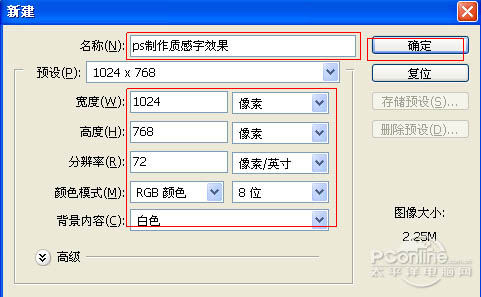
                    1、選擇“文件/新建”菜單,打開“新建”或者Ctrl+N對話框寬度:為1024像素, 高度:為768像素, “分辨率”為72 , “模式”為RGB顏色的文檔,如圖1所示。
                    利用圖層樣式制作簡單的高光玻璃字
                    <圖1>

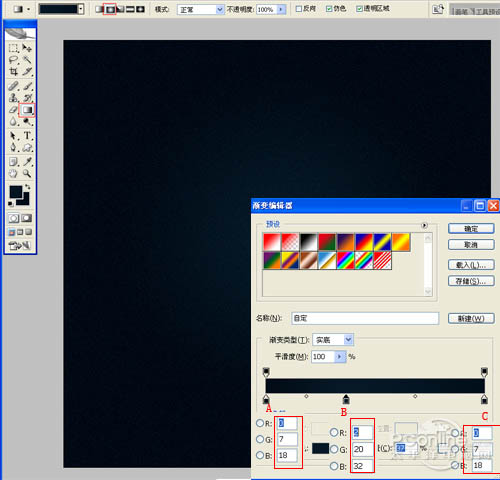
                    2、選擇工具箱漸變工具(快捷鍵G),在工具選項欄中設置為徑向漸變,然后點按可編輯漸變,彈出漸變編輯器。雙擊如圖2中的A處,設置色彩RGB分別為0、7、18。再雙擊圖2中所示的B處,設置RGB分別為2、20、32,再雙擊圖2中所示的C處,設置RGB分別為0、7、18,然后點擊確定按鈕,如圖2所示。
                    利用圖層樣式制作簡單的高光玻璃字
                    <圖2>

                    ?

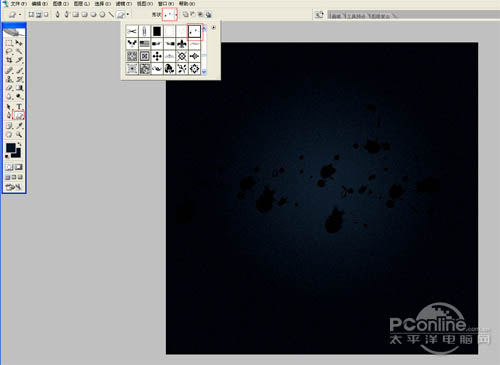
                    3、創建新圖層按鈕,命名為花紋,在工具箱中選擇自定義形狀工具,在工具選項欄中設置路徑,形狀為花紋形狀,接著在工作區拖出一個花紋形狀,并按鍵盤Ctrl+Enter把花紋形狀轉換為選區。

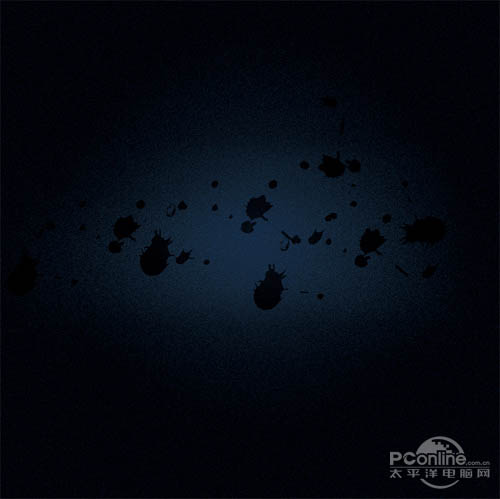
                    在工具箱中選擇設置前景色,設置前景色的顏色為黃色,然后點擊確定按鈕,填充給花紋形狀,并復制很多花紋圖層,選擇所有個花紋圖層并合并圖層,合并(Ctrl+E)成一個圖層花紋,如圖3所示。
                    利用圖層樣式制作簡單的高光玻璃字
                    <圖3>

                    4、選擇橢圓工具,在工作區拖出一個橢圓形狀并填充白色,接著執行菜單:“文件”/“濾鏡”“模糊”/“動感模糊”彈出動感模糊的對話框,設置動感模糊參數如圖4,如圖5所示。效果圖如圖6所示。
                    利用圖層樣式制作簡單的高光玻璃字
                    <圖4>

                    利用圖層樣式制作簡單的高光玻璃字
                    <圖5>


                    利用圖層樣式制作簡單的高光玻璃字
                    <圖6>

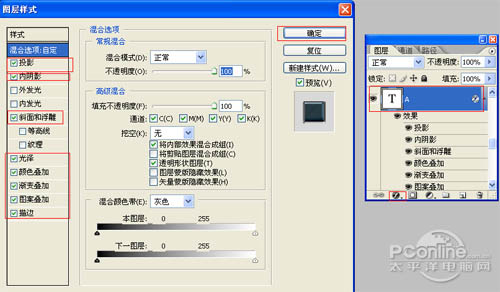
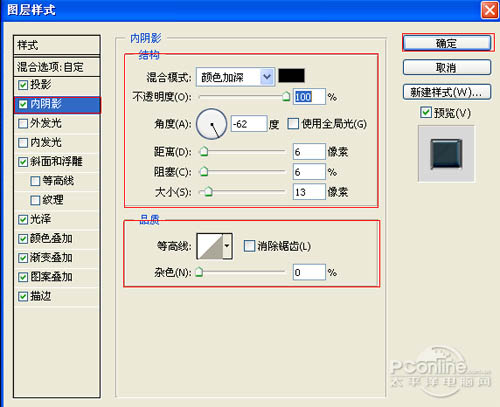
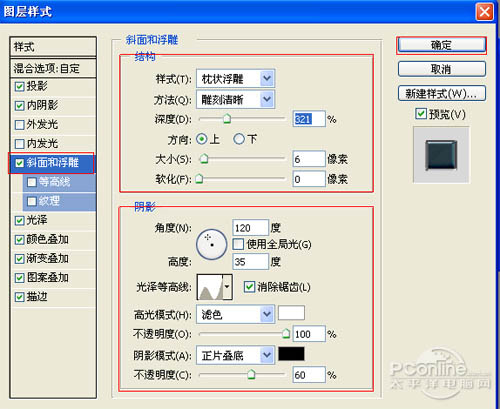
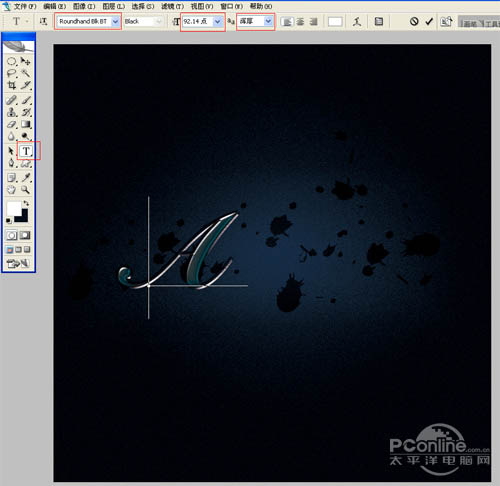
                    5、選擇工具箱中的文本工具,分別輸入“A”字母,并設置字體位置與距離,在工具選項欄中設置參考圖7,并設置字體的圖層樣式,如圖7所示。雙單擊“A”圖層進入到圖層樣式,分別勾選投影、內投影、斜面和浮雕、光澤、顏色疊加、漸變疊加、圖案疊加、描邊選項。

                    設置幾項的數值參考圖8、9、10、11、12、13、14、15、16、17。效果圖如圖17所示。

                    利用圖層樣式制作簡單的高光玻璃字
                    <圖7>


                    利用圖層樣式制作簡單的高光玻璃字
                    <圖8>


                    利用圖層樣式制作簡單的高光玻璃字
                    <圖9>


                    利用圖層樣式制作簡單的高光玻璃字
                    <圖10>

                    ?

                    #p#副標題#e#

                    ?

                    利用圖層樣式制作簡單的高光玻璃字
                    <圖11>


                    利用圖層樣式制作簡單的高光玻璃字
                    <圖12>


                    利用圖層樣式制作簡單的高光玻璃字
                    <圖13>


                    利用圖層樣式制作簡單的高光玻璃字
                    <圖14>


                    利用圖層樣式制作簡單的高光玻璃字
                    <圖15>


                    利用圖層樣式制作簡單的高光玻璃字
                    <圖16>


                    利用圖層樣式制作簡單的高光玻璃字
                    <圖17>

                    ? 6、其他也是同步驟5一樣,經過調整后的的效果,如圖18所示。
                    利用圖層樣式制作簡單的高光玻璃字
                    <圖18>
                    7、在圖層面板上單擊創建新圖層按鈕 ,新建一個圖層,選擇工具箱中的自定義形狀工具,在工具選項欄中設置為路徑模式、形狀列表中選擇“星星”形狀,按住Shift鍵不放用鼠標左鍵在繪圖區拖出“星星”形狀,接著按快捷鍵Ctrl+Enter將形狀轉換為選區。

                    設置前景色為白色,按快捷鍵Alt+Delete填充顏色,接著復制多一些星星,并調整星星的位置與大小,合并(Ctrl+E)所有的星星的圖層合并成一個圖層圖層,如圖19所示。也是最終效果圖。


                    利用圖層樣式制作簡單的高光玻璃字
                    <圖19>

                    最終效果圖:


                    利用圖層樣式制作簡單的高光玻璃字
                    <圖20>

                    給TA打賞
                    共{{data.count}}人
                    人已打賞
                    PS教程

                    Photoshop輕松打造折紙風格Logo

                    2012-6-11 14:42:00

                    PS教程

                    Photoshop給樹林婚片加上夢幻的紅紫色

                    2012-6-12 0:47:00

                    0 條回復 A文章作者 M管理員
                      暫無討論,說說你的看法吧
                    ?
                    個人中心
                    購物車
                    優惠劵
                    有新私信 私信列表
                    搜索
                    主站蜘蛛池模板: 国产亚洲综合一区二区三区| 亚洲综合图色40p| 77se77亚洲欧美在线| 日韩在线视频线观看一区| 国产欧美另类久久久精品图片| 国产福利在线视频蜜芽tv| 国产99在线 | 免费| 亚洲国产午夜精品理论片| 蜜桃久久久精品国产| 国产久爱免费精品视频| 国内精品人妻无码久久久影院| 一区二区三区精品视频免费播放| 成人久久精品国产亚洲av| 中文字幕精品无码一区二区| 人禽交 欧美 网站| 91福利一区福利二区| av一本久道久久波多野结衣| 麻豆av久久无码精品九九| 人妻少妇无码精品专区| 精品国产三级a∨在线观看| 亚洲精品一区二区中文字幕| 污污污污污污WWW网站免费| 中文字幕网久久三级乱| 午夜福利国产成人a∨在线观看| 亚洲国产欧美在线人成app| 国产内射XXXXX在线| 一区一区三区四区产品动漫| 午夜色大片在线观看免费| 国产95在线 | 欧美| 精品一区二区不卡无码av| 极品美女高潮呻吟国产剧情| 色一伊人区二区亚洲最大| 国产妇女馒头高清泬20p多| 无码一区二区三区老色鬼| 成人精品天堂一区二区三区| 国语对白爽死我了| 久久综合久色欧美综合狠狠| 国产欧美日韩精品专区| 亚洲综合国产伊人五月婷| 久久精品人人做人人综合试看| 欧美综合区自拍亚洲综合绿色|