欧美黑人激情性久久,一本色道久久综合无码人妻,欧美另类人妻制服丝袜,日韩精品一卡2卡3卡4卡新区乱码,欧洲熟妇性色黄在线观看免费,97夜夜澡人人爽人人喊中国片,77se77亚洲欧美在线,久久精品一区二区免费播放

                    Photoshop給黑白人物頭像上色教程

                    對黑白照片上色最難的地方就是皮膚上色,要處理出有層次感,白里透紅的皮膚效果并不容易,人臉皮膚上色也是舊照片翻新中的一個重要環節,本次教程將以一張較清晰的黑白照片來講述人臉皮膚上色的一般過程,對舊照片修復及翻新有興趣的朋友可以來學習一下。 效

                      對黑白照片上色最難的地方就是皮膚上色,要處理出有層次感,白里透紅的皮膚效果并不容易,人臉皮膚上色也是舊照片翻新中的一個重要環節,本次教程將以一張較清晰的黑白照片來講述人臉皮膚上色的一般過程,對舊照片修復及翻新有興趣的朋友可以來學習一下。
                    Photoshop給黑白人物頭像上色教程

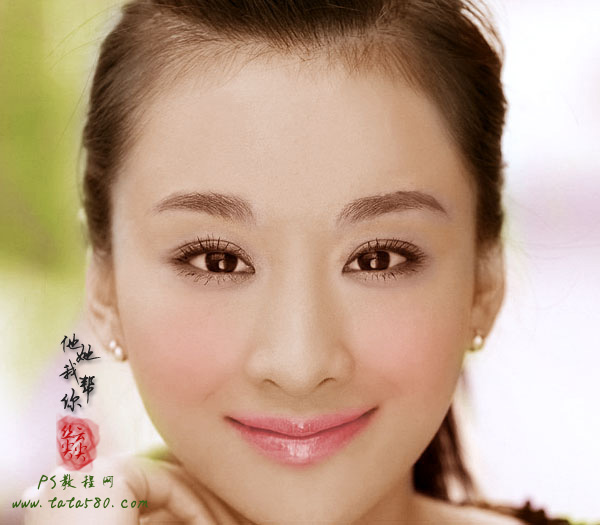
                    效果圖

                    Photoshop給黑白人物頭像上色教程

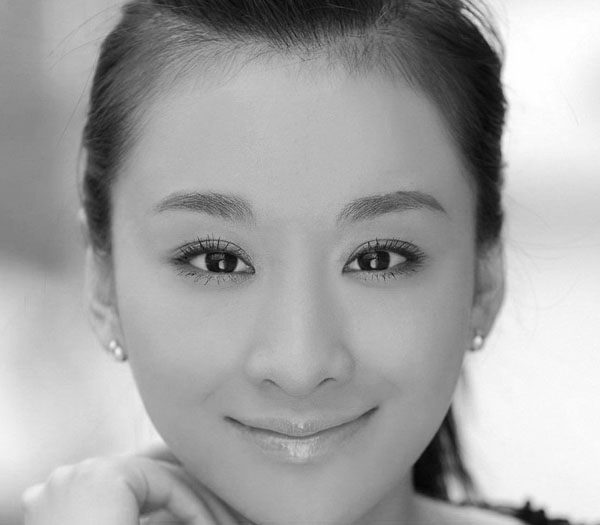
                    原圖

                    1、本教程采用photoshop CS5制作,其它版本通用,先打開原圖,將背景復制一個“背景 副本”圖層,如下圖所示:
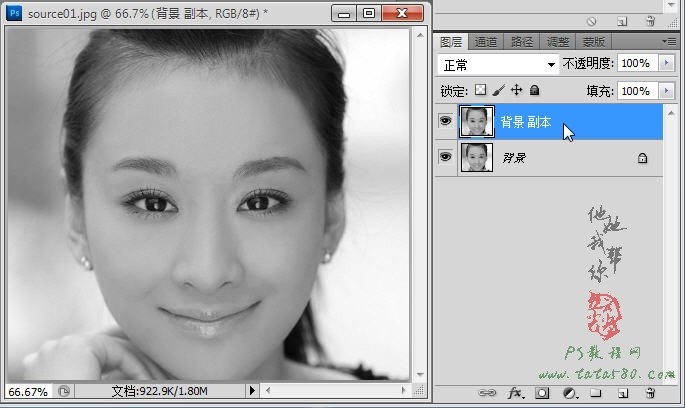
                    Photoshop給黑白人物頭像上色教程

                    2、第一步先來整體上色,單擊選擇菜單“圖像->調整->色彩平衡”,如下圖所示:
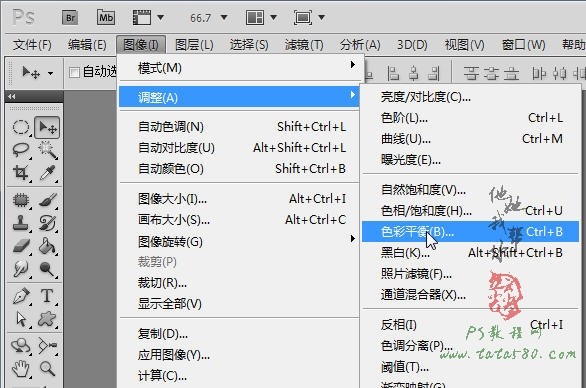
                    Photoshop給黑白人物頭像上色教程

                    #p#副標題#e#

                    ?

                    3、在彈出的色彩平衡窗口中,我們將對皮膚的主體色進行上色,上色的方法很多,而要處理出帶有層次感的皮膚顏色,推薦用色彩平衡,首先設置中間調,調高紅色和黃色,并適當加強洋紅,這是調整黃色膚種的常用手法,具體參數如下圖所示:

                    Photoshop給黑白人物頭像上色教程

                    4、接下來單擊陰影色調,陰影部分一樣適當加強紅色和黃色,但不再加強洋紅,而是向綠色方向加強,這樣就能讓皮膚色彩產生層次感,具體參數如下圖所示:

                    Photoshop給黑白人物頭像上色教程

                    5、最后單擊高光,適當加強青色和洋紅及藍色,總的來說,不要讓陰影、高光的調整與中間調相盡,這樣的皮膚上色缺乏層次感,具體如下圖所示:

                    Photoshop給黑白人物頭像上色教程

                    6、接下來給臉蛋部分添加一些腮紅,這樣會讓皮膚看起來更加的紅潤,新建一個透明圖層1,然后用橢圓選區拉出一個選區,如下圖所示:

                    Photoshop給黑白人物頭像上色教程

                    ?

                    #p#副標題#e#

                    7、在選區上單擊右鍵,選擇“羽化”選項,在彈出的羽化選區設置框中設置羽化半徑為20,如下圖所示:

                    Photoshop給黑白人物頭像上色教程

                    8、將前景色設置為淡紅色,單擊選擇油漆桶工具,如下圖所示:

                    Photoshop給黑白人物頭像上色教程

                    9、確保選中圖層1,用油漆桶在選區上單擊進行填充,效果如下圖所示:

                    Photoshop給黑白人物頭像上色教程

                    10、將圖層1的不透明度降低到20%,這樣就會在皮膚上形成一種白里透紅的效果,如下圖所示:

                    Photoshop給黑白人物頭像上色教程

                    #p#副標題#e#

                    ?

                    11、將圖層1復制生成一個“圖層1 副本”,利用移動工具將其移動到另一邊的臉蛋上,這樣就形成了兩邊的腮紅效果,具體如下圖所示:

                    Photoshop給黑白人物頭像上色教程

                    12、接下來我們來處理頭發的顏色,利用套索工具將頭發部分大致選中,具體如下圖所示:

                    Photoshop給黑白人物頭像上色教程

                    13、一樣設置頭發選區的羽化半徑為8,如下圖所示:

                    Photoshop給黑白人物頭像上色教程

                    14、單擊選中“背景 副本”圖層,然后按Ctrl+J鍵將選區生成一個新的圖層2,如下圖所示:

                    Photoshop給黑白人物頭像上色教程

                    ?

                    #p#副標題#e#

                    15、確保選擇頭發圖層2,選擇菜單“圖像->調整->色彩平衡”,要讓頭發呈現黑色,只要將青色和藍色加深即可,陰影、中間調和高光都可依據這個原理進行調節,具體如下圖所示:

                    Photoshop給黑白人物頭像上色教程

                    16、將前景色設置為黑色,單擊選擇畫筆工具,將其不透明度降低到30%左右,如下圖所示:

                    Photoshop給黑白人物頭像上色教程

                    17、給頭發圖層2添加圖層蒙版,利用硬度為0的黑色畫筆在蒙版上進行擦拭,主要選擇頭發的邊緣進行,設置畫筆的不透明度的目的是為了讓發絲邊緣形成良好的過渡效果,具體如下圖所示:

                    Photoshop給黑白人物頭像上色教程

                    18、接下來處理眼睛、眉毛和部分殘余頭發,一樣利用套索工具將其大致選中,如下圖所示:

                    Photoshop給黑白人物頭像上色教程

                    #p#副標題#e#

                    ?

                    19、同樣設置一下選區的羽化半徑,這里設置為3,如下圖所示:

                    Photoshop給黑白人物頭像上色教程

                    20、確保單擊選中“背景 副本”圖層,然后按Ctrl+J鍵將選區生成圖層3,如下圖所示:

                    Photoshop給黑白人物頭像上色教程

                    21、眼睛和眉毛一般都是呈現黑色,所以我們要進行顏色修改,單擊選擇菜單“圖像->調整->色彩平衡”,將青色和藍色增強即可呈現黑色,陰影、中間調及高光都可依據這個原則進行細節調整,具體設置如下圖所示:

                    Photoshop給黑白人物頭像上色教程

                    22、最后我們來處理一個嘴唇,這是相當重要的一筆,能起到畫龍點睛的作用,一樣利用套索工具先大致將嘴唇選中,如下圖所示:

                    Photoshop給黑白人物頭像上色教程

                    #p#副標題#e#

                    ?

                    23、然后利用Ctrl+J快捷鍵將選區生成圖層4,如下圖所示:

                    Photoshop給黑白人物頭像上色教程

                    24、嘴唇顏色的調節我們可以利用“色相/飽和度”,單擊選擇菜單“圖像->調整->色相/飽和度”,嘴唇一般都帶有些紅色,可根據個人喜好進行上色,本例具體參數設置如下圖所示:

                    Photoshop給黑白人物頭像上色教程

                    25、給嘴唇圖層4添加圖層蒙版,利用硬度為0的黑色畫筆將邊緣多余的部分擦除掉,如下圖所示:

                    Photoshop給黑白人物頭像上色教程

                    26、到些人臉上色部分就基本完成,最后還要對背景進行適當的處理,新建一個透明圖層5,將其圖層混合模式設置為“疊加”,不透明度設置為40%左右,如下圖所示:

                    Photoshop給黑白人物頭像上色教程

                    #p#副標題#e#

                    ?

                    27、將前景色設置為絕色,單擊選擇畫筆工具,設置不透明度為75%,如下圖所示:

                    Photoshop給黑白人物頭像上色教程

                    28、利用設置好的畫筆工具在背景上進行相應的涂抹,可改變顏色為藍色在右邊的背景處進行涂抹,總之背景的處理是為了讓畫面的整體色彩更加鮮艷,具體讀者可自由發揮,本例效果如下圖所示:

                    Photoshop給黑白人物頭像上色教程

                    29、最后可以對整體畫面的亮度及對比度進行相應的處理,單擊選擇圖層面板下方的“創建新的填充和調整圖層”按鈕,在彈出的菜單中選擇“亮度/對比度”選項,如下圖所示:

                    Photoshop給黑白人物頭像上色教程

                    30、適當升高亮度和對比度,這樣會讓整體畫面更加鮮艷清晰,還可以進行其它調整,這里不再擴展,本例最終處理的效果如下圖所示:

                    Photoshop給黑白人物頭像上色教程

                    給TA打賞
                    共{{data.count}}人
                    人已打賞
                    PS教程

                    PS濾鏡摳圖教程-摳取玻璃杯

                    2012-6-11 13:48:00

                    PS教程

                    用Photoshop蒙版給黑白照片上色

                    2012-6-11 14:24:00

                    0 條回復 A文章作者 M管理員
                      暫無討論,說說你的看法吧
                    ?
                    個人中心
                    購物車
                    優惠劵
                    有新私信 私信列表
                    搜索
                    主站蜘蛛池模板: 日本特黄aaaaaa片在线观看| 开心久久婷婷综合中文字幕| 国产性一交一乱一伦一色一情| 在线日韩日本国产亚洲| 777亚洲熟妇自拍无码区| 国产成人综合久久精品推荐 | 亚洲一区二区精品极品| 人妻丰满熟av无码区hd| 婷婷成人小说综合专区| 99久久无色码中文字幕| 精品乱码一区二区三四五区| 国产成人亚洲精品青草天美| 欧洲成人在线观看| 波多野结衣绝顶大高潮| 无遮挡呻吟娇喘视频免费播放| 高清国产在线拍揄自揄视频| 一二三四中文字幕日韩乱码| 久久妇女高潮喷水多| 国产福利一区二区精品秒拍| 国产精品黄色片| 久久亚洲国产成人精品无码区| 137日本免费肉体摄影| 国产激情福利短视频在线| 久久国产精品久久精品国产| 麻婆豆传媒一区二区三| 狠狠色狠狠色综合久久蜜芽| 女人被狂躁的高潮免费视频 | 72种姿势欧美久久久久大黄蕉 | 日本高清中文字幕一区二区三区| 厨房喂奶乳hh| 午夜福利国产成人a∨在线观看| 无码熟妇人妻av在线电影| 被灌满精子的波多野结衣| 西西人体www大胆高清| 国产一区二区三区免费观看在线| 久章草这里只有精品| 偷窥村妇洗澡毛毛多| 国产一区二区怡红院| 国产精品一区中文字幕| 熟妇人妻久久春色视频网| 免费毛片a线观看|