欧美黑人激情性久久,一本色道久久综合无码人妻,欧美另类人妻制服丝袜,日韩精品一卡2卡3卡4卡新区乱码,欧洲熟妇性色黄在线观看免费,97夜夜澡人人爽人人喊中国片,77se77亚洲欧美在线,久久精品一区二区免费播放

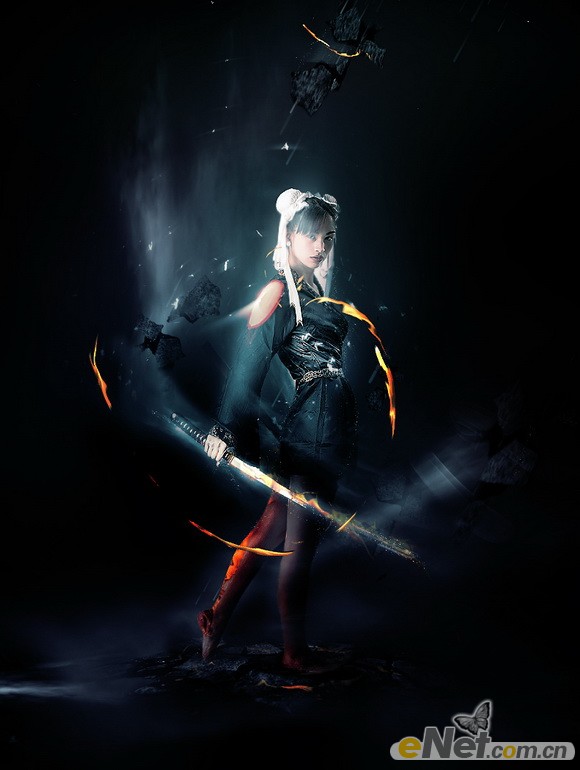
                    Photoshop合成超酷的火焰武士

                    本教程重點是人物部分的處理,因為人物素材背景較亮,加入到較暗背景中不太自然,需要適當壓暗增強質(zhì)感,然后在周圍加上火焰及煙霧等即可。 最終效果 1、創(chuàng)建一個新的文件大小790*1050像素,背景為黑色。使用“漸變工具”如下圖設(shè)置到透明并拉出漸變。 2、下


                    本教程重點是人物部分的處理,因為人物素材背景較亮,加入到較暗背景中不太自然,需要適當壓暗增強質(zhì)感,然后在周圍加上火焰及煙霧等即可。

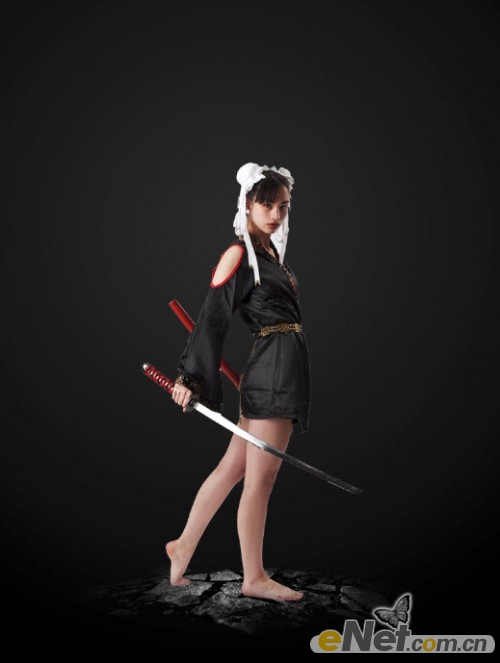
                    最終效果

                    Photoshop合成超酷的火焰武士


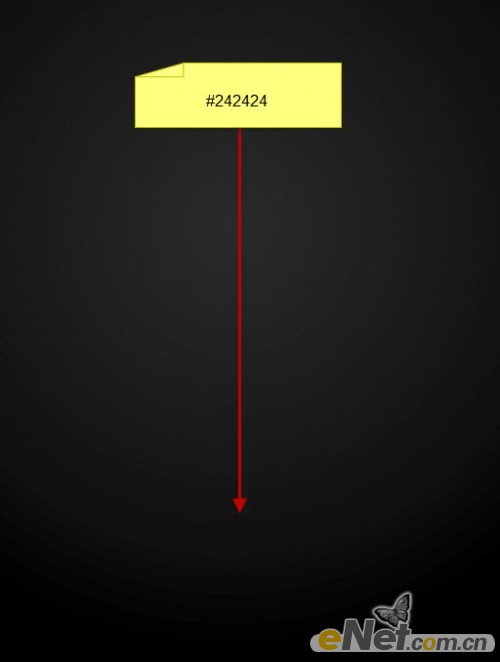
                    1、創(chuàng)建一個新的文件大小790*1050像素,背景為黑色。使用“漸變工具”如下圖設(shè)置到透明并拉出漸變。
                    Photoshop合成超酷的火焰武士

                    ?

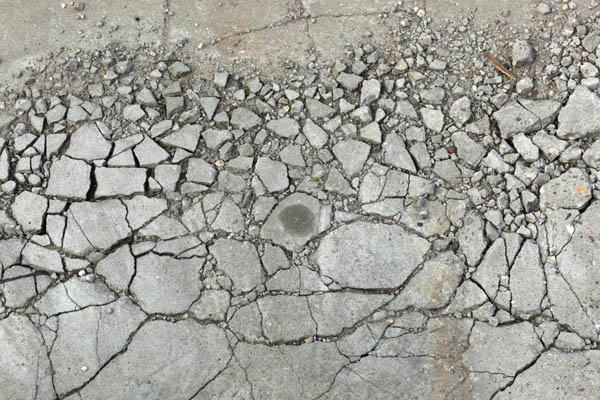
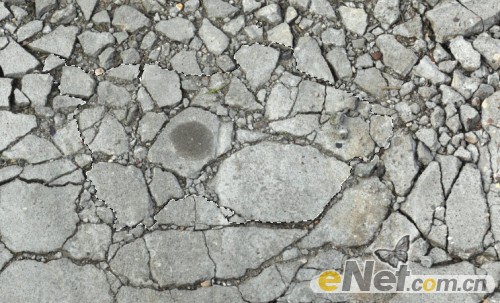
                    2、下載一張碎石圖片并打開,使用“快速選擇工具”在上面選擇一個區(qū)域。
                    Photoshop合成超酷的火焰武士
                    <點小圖查看大圖>


                    Photoshop合成超酷的火焰武士


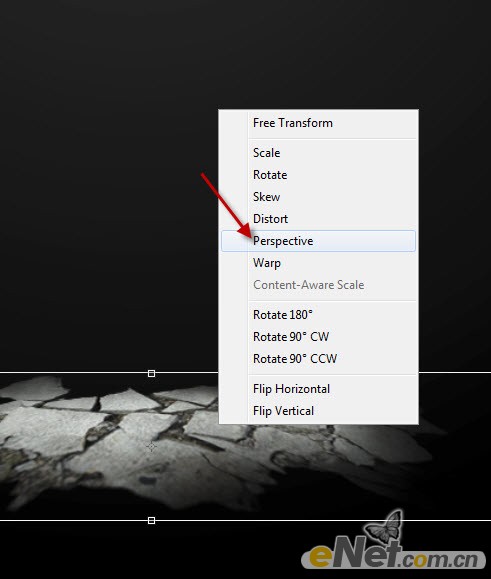
                    3、復(fù)制并粘貼到畫布上,使用“自由變換”工具點擊右鍵在彈出的菜單中選擇“透視”選項。
                    Photoshop合成超酷的火焰武士


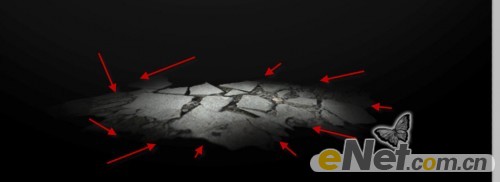
                    4、用一個軟角“橡皮擦”將粗糙邊緣消除讓其和背景融合。
                    Photoshop合成超酷的火焰武士

                    ?

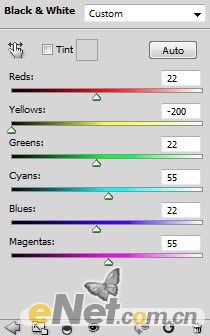
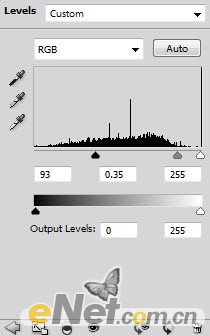
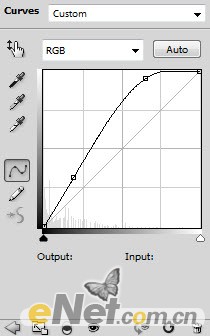
                    5、點擊圖層面板下方的“創(chuàng)建新的填充或調(diào)整圖層”按鈕,調(diào)用一下圖層調(diào)整選項。
                    Photoshop合成超酷的火焰武士
                    <黑白>
                    Photoshop合成超酷的火焰武士
                    <色階>
                    Photoshop合成超酷的火焰武士
                    <曲線>
                    Photoshop合成超酷的火焰武士


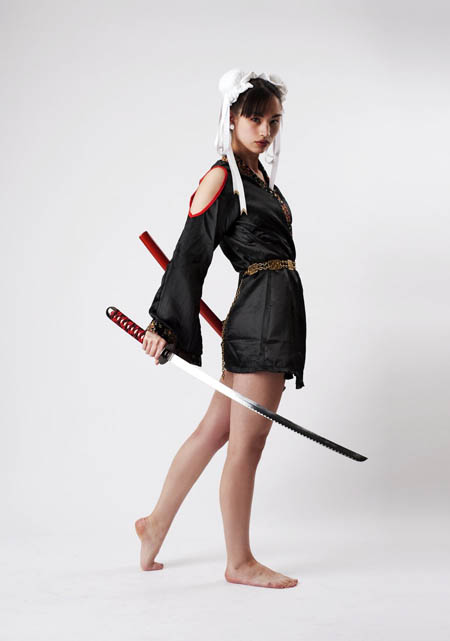
                    6、將人物圖片打開,摳選出人物,將她粘貼到下圖所示的位置。
                    Photoshop合成超酷的火焰武士

                    <點小圖查看大圖>


                    Photoshop合成超酷的火焰武士

                    #p#副標題#e#

                    ?

                    7、使用“涂抹工具”調(diào)整強度為6%左右,在人物腿部涂抹。


                    Photoshop合成超酷的火焰武士


                    8、下面在“創(chuàng)建新的填充或調(diào)整圖層”里調(diào)用三項調(diào)整設(shè)置,并在三個圖層蒙版中涂抹。圖層蒙版中涂抹的樣式。


                    Photoshop合成超酷的火焰武士


                    Photoshop合成超酷的火焰武士


                    9、色階及色階圖層蒙版中的樣式。


                    Photoshop合成超酷的火焰武士


                    Photoshop合成超酷的火焰武士

                    10、曲線及曲線圖層蒙版中的涂抹樣式。
                    Photoshop合成超酷的火焰武士
                    Photoshop合成超酷的火焰武士
                    11、這時候在看圖片,發(fā)現(xiàn)腿部已經(jīng)變了樣子,符合我們需要的燃燒底紋。
                    Photoshop合成超酷的火焰武士
                    12、新建一個層,用黑色軟筆刷在腳下繪制一些陰。
                    Photoshop合成超酷的火焰武士
                    13、現(xiàn)在看一下效果。
                    Photoshop合成超酷的火焰武士
                    14、在來給人物添加氣流和火的效果。云得效果可以在畫布上繪制一個路徑然后使用“濾鏡>渲染>云彩”得到,并使用“自由變換”里的“變形”調(diào)整成需要的形態(tài)。當然你也可以用云筆刷來做,最后別忘了用“橡皮擦”將一些硬的邊緣修正一下。
                    Photoshop合成超酷的火焰武士
                    Photoshop合成超酷的火焰武士

                    ?

                    15、云繪制好了以后,要將云彩分出層次,有不很透明和透明的,這個你可以調(diào)整云層的不透明度來實現(xiàn)。


                    Photoshop合成超酷的火焰武士


                    16、下面在來添加火的效果,打開火的素材圖片,使用“快速選擇工具”選擇一個區(qū)域。


                    Photoshop合成超酷的火焰武士
                    <點小圖查看大圖>


                    Photoshop合成超酷的火焰武士


                    17、復(fù)制并粘貼的畫布,適當調(diào)整大小。


                    Photoshop合成超酷的火焰武士


                    18、使用濾鏡里的扭曲工具來制作火的形態(tài)。


                    Photoshop合成超酷的火焰武士


                    19、回到畫布,選擇人物圖形按CTRL用鼠標左鍵點擊人物圖層略縮圖調(diào)出選區(qū)并反向選擇。


                    Photoshop合成超酷的火焰武士

                    ?

                    #p#副標題#e#

                    ?

                    20、點擊菜單“選擇>清除”這時候火在人物的退步。


                    Photoshop合成超酷的火焰武士


                    21、改變火層的混合模式為“疊加”。


                    Photoshop合成超酷的火焰武士


                    22、使用同樣的方式制作刀上的火和旋轉(zhuǎn)的火。


                    Photoshop合成超酷的火焰武士


                    23、下面制作飛行的石頭。使用快速選擇工具隨機選擇一些石塊。


                    Photoshop合成超酷的火焰武士
                    <點小圖查看大圖>


                    Photoshop合成超酷的火焰武士

                    ?

                    24、復(fù)制并粘貼同時調(diào)整大小與方向,讓其有旋轉(zhuǎn)的意思,同時使用軟角“橡皮擦”在石塊上涂抹,要注意調(diào)整不透明度讓它和整個畫面協(xié)調(diào)。


                    Photoshop合成超酷的火焰武士


                    25、在使用調(diào)整層來調(diào)整。


                    Photoshop合成超酷的火焰武士
                    <黑白>


                    Photoshop合成超酷的火焰武士
                    <色階>


                    Photoshop合成超酷的火焰武士


                    26、重復(fù)復(fù)制幾次石頭層,同時調(diào)整每個石頭層的對比度,制作不同形態(tài)的石頭,要注意調(diào)整每個層的不透明度,最后將石頭層全部編組。


                    Photoshop合成超酷的火焰武士

                    ? 27、下面完成最后一步,新建層用白色畫筆在圖中繪制一些白點,來添加殘片效果。
                    Photoshop合成超酷的火焰武士
                    28、使用“濾鏡>模糊>徑向模糊”并如下設(shè)置。
                    Photoshop合成超酷的火焰武士
                    29、你會得到如下模糊的顆粒。
                    Photoshop合成超酷的火焰武士
                    當然你最后還可以使用“色彩平衡”來調(diào)整層的顏色達到最終效果。
                    Photoshop合成超酷的火焰武士

                    給TA打賞
                    共{{data.count}}人
                    人已打賞
                    PS教程

                    PS保留細節(jié)快速磨皮方法

                    2012-6-4 0:05:00

                    PS教程

                    利用濾鏡及動作制作暗調(diào)金屬質(zhì)感立體字

                    2012-6-4 0:43:00

                    0 條回復(fù) A文章作者 M管理員
                      暫無討論,說說你的看法吧
                    ?
                    個人中心
                    購物車
                    優(yōu)惠劵
                    有新私信 私信列表
                    搜索
                    主站蜘蛛池模板: 国产99视频精品免视看9| 亚洲熟妇色自偷自拍另类| 国产精品一区二区av在线观看| 免费一级a毛片在线播出 | 少妇扒开粉嫩小泬视频| 国产日韩在线欧美视频| 中文丰满岳乱妇在线观看| 亚洲中文字幕久久精品无码a | 亚洲熟妇色xxxxx欧美老妇| 强奷漂亮少妇高潮麻豆| 疯狂做受xxxx高潮欧美日本| 粉嫩小泬无遮挡久久久久久| 国产一区二区三区不卡视频| 亚洲人成网站18禁止大app | 亚洲精品成人综合色在线| 久久精品日日躁夜夜躁| 亚洲人成伊人成综合网76| 免费无码的av片在线观看| 色先锋av影音先锋在线| gogogo高清在线播放免费| 欧美激情综合一区二区三区| 久久久久国色av∨免费看| 亚洲精品国产aⅴ成拍色拍| 无码人妻少妇久久中文字幕蜜桃| 免费女上男下xx00xx00视频| 无码熟妇人妻AV在线影片最多| 久久人搡人人玩人妻精品首页| 亚洲一区二区制服在线| 国内精品无码一区二区三区| 337p西西人体大胆瓣开下部| 国产成人青青久久大片| 国产另类ts人妖一区二区| 四川少妇被弄到高潮| 日本无卡码高清免费v| 中文字幕av国产精品| 久久一本人碰碰人碰| 成人无码在线视频区| 最新亚洲人成无码WWW| 日本一区二区在线播放| 亚洲国产成人久久综合同性| 99久久久国产精品消防器材|