欧美黑人激情性久久,一本色道久久综合无码人妻,欧美另类人妻制服丝袜,日韩精品一卡2卡3卡4卡新区乱码,欧洲熟妇性色黄在线观看免费,97夜夜澡人人爽人人喊中国片,77se77亚洲欧美在线,久久精品一区二区免费播放

                    Photoshop制作漂亮的鋼板字

                    鋼板字制作并不復雜,我們只需要做出一塊鋼板(用圖層樣式做出質感,再用濾鏡做出細條紋質感即可),然后按照文字的輪廓復制擺放,并在接口部分加上螺絲即可。 最終效果 點小圖查看大圖 1、新建文件:差不多大就行了。 2、輸入一個方正的字體作為藍本來參照


                    鋼板字制作并不復雜,我們只需要做出一塊鋼板(用圖層樣式做出質感,再用濾鏡做出細條紋質感即可),然后按照文字的輪廓復制擺放,并在接口部分加上螺絲即可。

                    最終效果

                    Photoshop制作漂亮的鋼板字
                    <點小圖查看大圖>


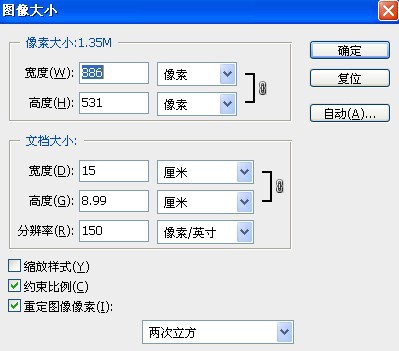
                    1、新建文件:差不多大就行了。
                    Photoshop制作漂亮的鋼板字


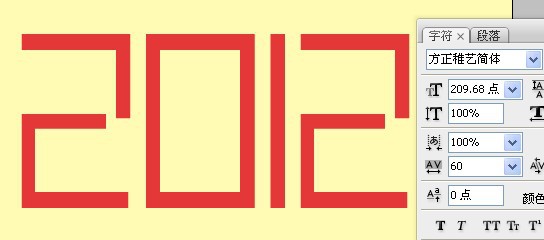
                    2、輸入一個方正的字體作為藍本來參照,這里我選的是方正稚藝字體。
                    Photoshop制作漂亮的鋼板字

                    ?

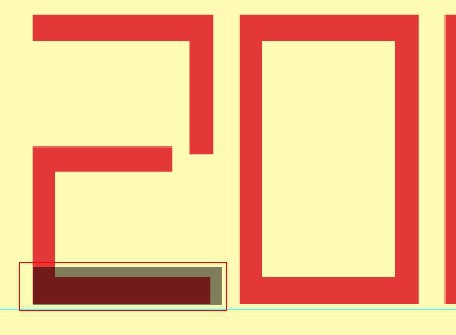
                    3、畫出一個方框,比原字體要粗一些,具體看你的字體粗細了。
                    Photoshop制作漂亮的鋼板字


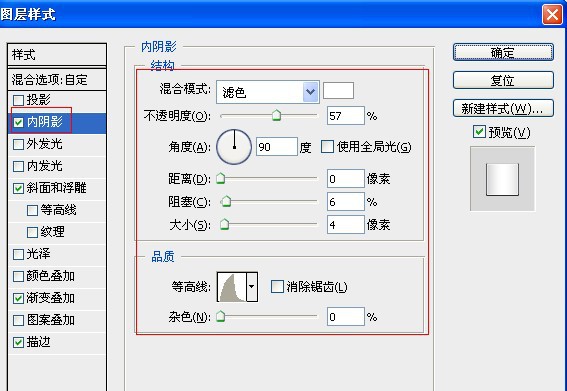
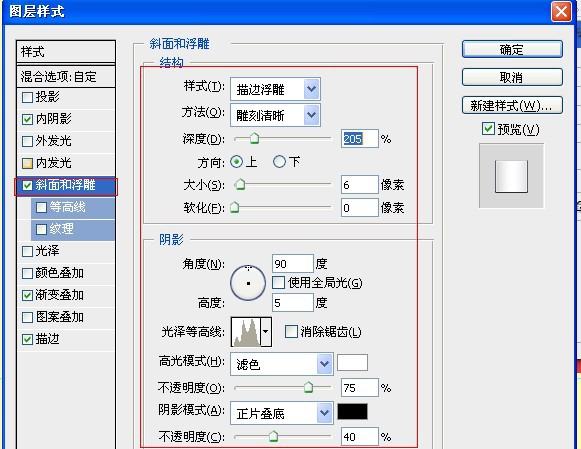
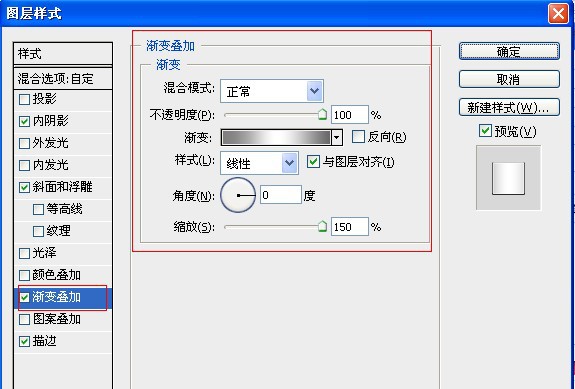
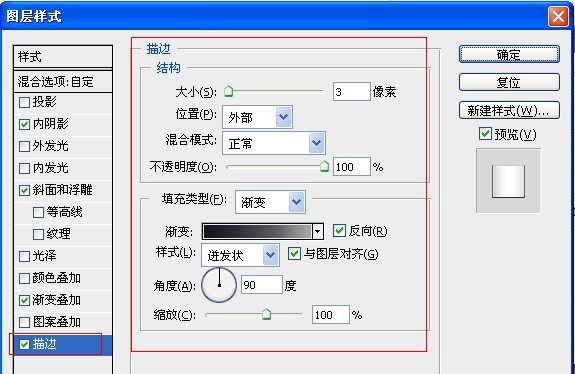
                    4、對這個方框進行如下參數設置。
                    Photoshop制作漂亮的鋼板字


                    Photoshop制作漂亮的鋼板字


                    Photoshop制作漂亮的鋼板字


                    Photoshop制作漂亮的鋼板字

                    #p#副標題#e#

                    5、方框此時的效果如下。
                    Photoshop制作漂亮的鋼板字


                    6、載入方框的選區,不要取消選區,新建一個圖層填充黑色。
                    Photoshop制作漂亮的鋼板字


                    7、執行濾鏡-雜色-添加雜色操作。
                    Photoshop制作漂亮的鋼板字


                    8、再執行濾鏡-模糊-高斯模糊操作。
                    Photoshop制作漂亮的鋼板字

                    ?

                    9、取消選區后,把混合模式改為“疊加”。我們看到金屬不銹鋼拉絲的效果就出來了。
                    Photoshop制作漂亮的鋼板字


                    10、合并兩個圖層,(注意:可以復制一個備份,因為螺絲釘還用得到這個樣式)。
                    Photoshop制作漂亮的鋼板字


                    11、根據紅色字體的藍本,依次擺放好金屬方框的位置:如下。
                    Photoshop制作漂亮的鋼板字


                    12、現在我們來畫螺絲釘:畫一個正圓。
                    Photoshop制作漂亮的鋼板字


                    13、把剛才我們做金屬的樣式拷貝到圓形上,這就是我剛才叫你們備份的原因。這樣就可以省事多了。
                    Photoshop制作漂亮的鋼板字

                    ?

                    #p#副標題#e#

                    14、畫一個十字形在螺絲釘內部。
                    Photoshop制作漂亮的鋼板字


                    15、隨便拉曲一個漸變,自己看著合適就行。
                    Photoshop制作漂亮的鋼板字


                    16、合并螺絲釘組件(十字形和圓形,對這個圓形進行浮雕設置)。
                    Photoshop制作漂亮的鋼板字


                    17、把螺絲釘全部放在金屬方框的交叉處,完成效果如下。
                    Photoshop制作漂亮的鋼板字


                    18、為了使整個字體不要那么死板,我稍微的調整了金屬方框的位置。
                    Photoshop制作漂亮的鋼板字

                    ?

                    19、找到一個電焊火花的素材(其實要不要火花無所謂,看你的創意了)。
                    Photoshop制作漂亮的鋼板字


                    20、放在字體合適的位置。
                    Photoshop制作漂亮的鋼板字


                    21、在背景后面添加一個光束素材,素材網上很多了,我就不發上來了。
                    Photoshop制作漂亮的鋼板字


                    22、用比黑色淺一些的深灰色制作一個反光底,加上字體的倒影。
                    Photoshop制作漂亮的鋼板字


                    最終效果:
                    Photoshop制作漂亮的鋼板字
                    <點小圖查看大圖>

                    ?

                    給TA打賞
                    共{{data.count}}人
                    人已打賞
                    PS教程

                    Photoshop制作非常破舊的灰綠色老照片

                    2012-5-9 2:04:00

                    PS教程

                    Photoshop打造超酷的火焰汽車

                    2012-5-9 2:18:00

                    0 條回復 A文章作者 M管理員
                      暫無討論,說說你的看法吧
                    ?
                    個人中心
                    購物車
                    優惠劵
                    有新私信 私信列表
                    搜索
                    主站蜘蛛池模板: 久久精品激情亚洲一二区| 国产精品电影一区二区在线播放 | 人妻少妇精品无码专区二区| AV在线不卡观看免费观看| 亚洲中文字幕永久在线全国| 精品国产一区二区三区久久女人| 在线观看日本亚洲一区| 华人在线亚洲欧美精品| 久久av高潮av喷水av无码| 欧美怡红院视频一区二区三区| 麻花豆传媒剧国产免费mv入口 | 中文字幕日本六区小电影| 无码人妻久久一区二区三区免费丨| 亚洲成人高清av在线| 艳妇臀荡乳欲伦交换h在线观看| 久久久综合九色综合| 欧美丰满熟妇xxxx性| 强奷乱码中文字幕| 性欧美videofree高清精品| 四虎在线成人免费观看| 一 级做人爱全视频在线看| 色伦专区97中文字幕| 女女互揉吃奶揉到高潮视频| 男人资源最新资源网站| 中文丝袜人妻一区二区| 亚洲在线一区二区三区四区| 黄色特级片一区二区三区| 国产精品爆乳奶水无码视频免费| 国产综合久久久久久鬼色| 亚洲第一视频在线观看| 国产精品久久久久久久久岛国| 人人妻人人澡人人爽国产| 国精品午夜福利不卡视频| 东京热加勒比无码少妇| 亚洲欧美日韩成人综合一区| 国产午夜福利免费入口| 久久久久成人网站| 99re视频热这里只有精品7| 老鸭窝在钱视频| 欧洲精品不卡1卡2卡三卡| 国产网红主播无码精品|