欧美黑人激情性久久,一本色道久久综合无码人妻,欧美另类人妻制服丝袜,日韩精品一卡2卡3卡4卡新区乱码,欧洲熟妇性色黄在线观看免费,97夜夜澡人人爽人人喊中国片,77se77亚洲欧美在线,久久精品一区二区免费播放

                    Photoshop制作奇趣的水紋字

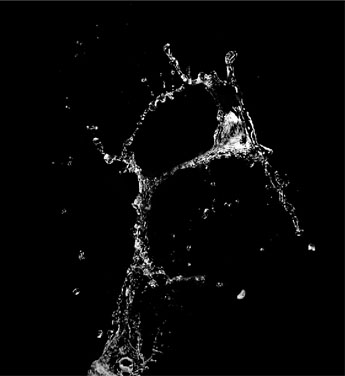
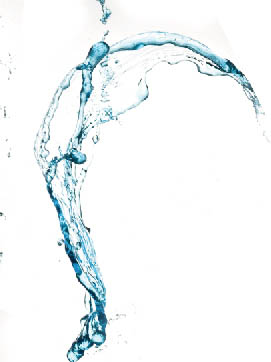
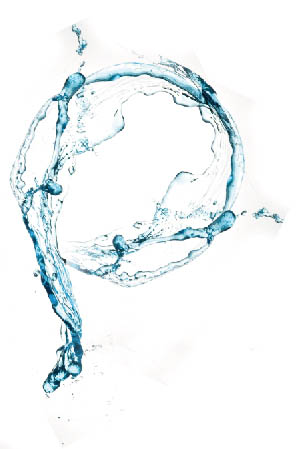
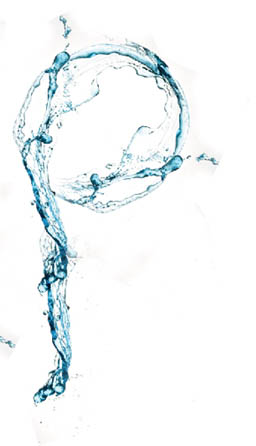
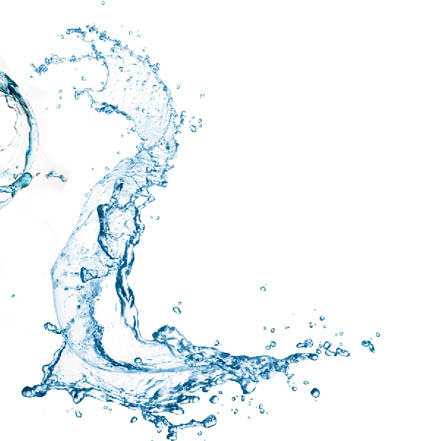
                    從效果圖就可以看出水紋字由水紋素材變形疊加而成。制作之前需要需要準備一些水紋素材,然后按照自己的喜好把水紋變形成想要的文字,然后加上一些小魚等裝飾即可。最終效果1、首先我們需要創建一個新文檔。 畫布大小為3000 * 2000,圖像完成之后,我們可以把尺寸降到1200 * 800。?2、獲得素材之后,你需要把它們改造成文字。?3、現在我把原始圖像拖動到我的畫布上。4、接下來,我復制它,然后旋轉180度。拼合成一個S形狀。5、向下合并兩個圖層為一層,使用橡皮擦工具和色階編輯器稍微修改它。?6、下一步我開始做P,素材圖

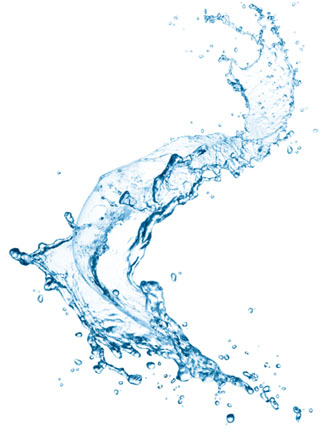
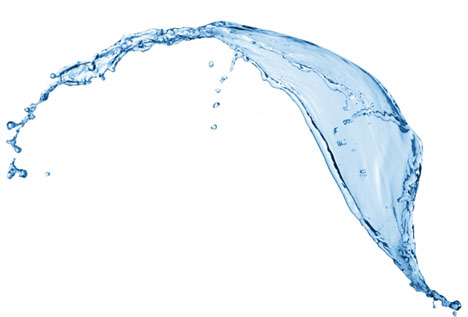
                    從效果圖就可以看出水紋字由水紋素材變形疊加而成。制作之前需要需要準備一些水紋素材,然后按照自己的喜好把水紋變形成想要的文字,然后加上一些小魚等裝飾即可。
                    最終效果

                    Photoshop制作奇趣的水紋字

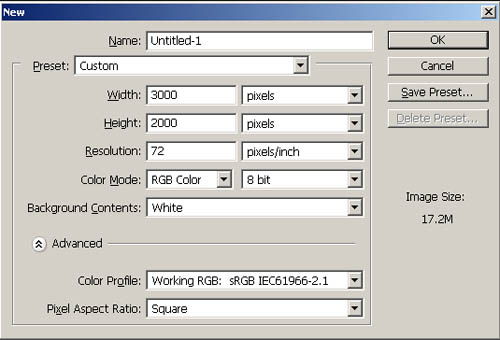
                    1、首先我們需要創建一個新文檔。 畫布大小為3000 * 2000,圖像完成之后,我們可以把尺寸降到1200 * 800。

                    Photoshop制作奇趣的水紋字

                    ?

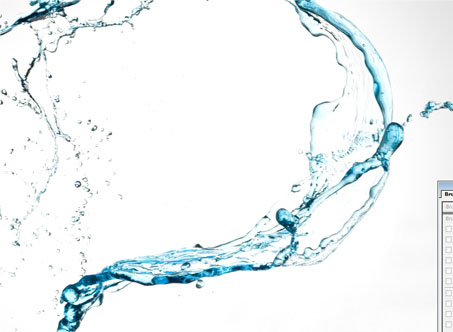
                    2、獲得素材之后,你需要把它們改造成文字。

                    Photoshop制作奇趣的水紋字

                    Photoshop制作奇趣的水紋字

                    Photoshop制作奇趣的水紋字

                    Photoshop制作奇趣的水紋字

                    ?

                    3、現在我把原始圖像拖動到我的畫布上。

                    Photoshop制作奇趣的水紋字

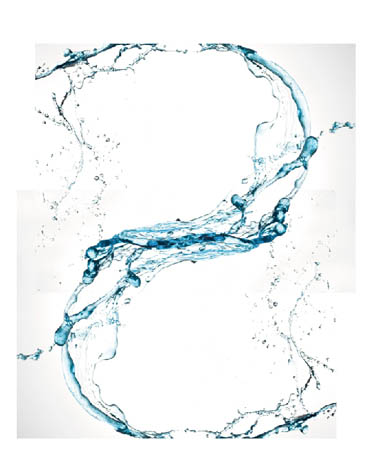
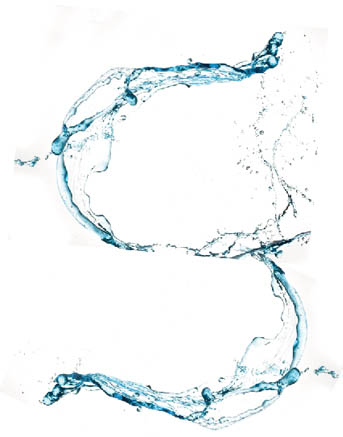
                    4、接下來,我復制它,然后旋轉180度。拼合成一個S形狀。

                    Photoshop制作奇趣的水紋字

                    5、向下合并兩個圖層為一層,使用橡皮擦工具和色階編輯器稍微修改它。

                    Photoshop制作奇趣的水紋字

                    ?

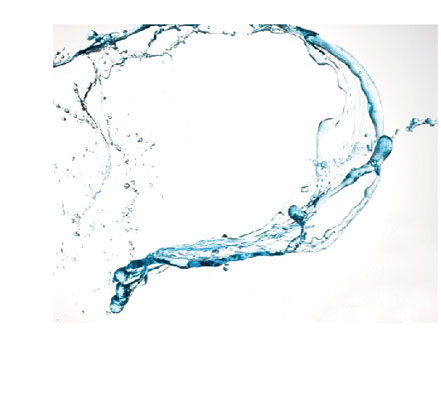
                    6、下一步我開始做P,素材圖像,自由變換它,拉直,然后刪除了一些部分,使它看起來像一個鉤子。

                    Photoshop制作奇趣的水紋字

                    7、接下來,使用素材圖像,旋轉它,使它合成一個圓形,組成了P。

                    Photoshop制作奇趣的水紋字

                    8、接下來,我使用同樣的圖像延長P的尾部。

                    Photoshop制作奇趣的水紋字

                    9、接下來,我使用一個單一的圖像,構建L。

                    Photoshop制作奇趣的水紋字

                    #p#副標題#e#

                    ?

                    10、文字創建之后是時候開始考慮你的設計了。首先我們需要一些顏色。要做到這一點在飛濺圖層的上方創建一個新層,用藍色的筆刷描繪,任何筆刷都能做。

                    Photoshop制作奇趣的水紋字

                    11、現在應用兩個高斯模糊,每個半徑為250。 完成之后設置圖層的不透明度為15%。

                    Photoshop制作奇趣的水紋字

                    12、接下來在文字圖層的下方創建一個新層,并重復這個過程。這一次使用淡藍色,并設置不透明度比之前更高一些,這取決于你希望你的顏色有多亮。 我設置了約25%的不透明度。

                    Photoshop制作奇趣的水紋字

                    13、現在我們已經為我們的場景創建了基本的布局,我們要開始把它建立起來,有什么比水母更好的素材嗎? 因此,我們現在打開一個水母圖像。

                    Photoshop制作奇趣的水紋字

                    ?

                    14、我們將首先執行一個自動色階調整。這將調節它的亮度,暗度和對比度。

                    Photoshop制作奇趣的水紋字

                    15、現在,我們在鍵盤上按E使用橡皮擦工具,右擊并使用標準的300px的柔軟筆刷,硬度為100%。設置好筆刷后,我們將擦除它周圍漂浮的所有碎片,雜質。如下圖。

                    Photoshop制作奇趣的水紋字

                    16、現在為了進一步增強水母,我們將編輯色階。 要做到這一點,我們需要點擊鍵盤上的Ctrl+L,向右側移動一點最左邊的三角形,然后按OK或Enter鍵。手工調整可以加深場景中所有的黑,并導致灰色變成漆黑。

                    Photoshop制作奇趣的水紋字

                    17、現在把它放在你的場景中,并設置圖層為濾色。

                    Photoshop制作奇趣的水紋字

                    ?

                    18、現在我們使用下面的圖像重復這個步驟。

                    Photoshop制作奇趣的水紋字

                    19、下一步我們將開始添加一些魚。

                    Photoshop制作奇趣的水紋字

                    20、現在我們可以使用魔術棒工具。按W鍵使用魔術棒工具,偏差為25%。在魚周圍點擊創建選區,如下圖。

                    Photoshop制作奇趣的水紋字

                    21、現在使用一個圖層蒙版,并反轉,只讓魚可見。

                    Photoshop制作奇趣的水紋字

                    22、現在只要清理魚的周圍!它就被分離出來了。

                    Photoshop制作奇趣的水紋字

                    #p#副標題#e#

                    ?

                    23、現在,我們可以把它放到我們的飛濺字體周圍。

                    Photoshop制作奇趣的水紋字

                    24、現在我們可以繼續使用各種魚類圖像按喜好填充畫布。下面是魚的圖像鏈接。

                    Photoshop制作奇趣的水紋字

                    Photoshop制作奇趣的水紋字

                    Photoshop制作奇趣的水紋字

                    Photoshop制作奇趣的水紋字

                    ?

                    25、我還添加了一只海龜。

                    Photoshop制作奇趣的水紋字

                    Photoshop制作奇趣的水紋字

                    26、想補充一點額外的東東,因此我使用了這張圖片。

                    Photoshop制作奇趣的水紋字
                    27、我們將設置圖層為濾色,擦除一切只剩下頂部飛濺的水。現在復制它,變換它幾次,完成了。

                    Photoshop制作奇趣的水紋字

                    Photoshop制作奇趣的水紋字

                    Photoshop制作奇趣的水紋字

                    最終效果:

                    Photoshop制作奇趣的水紋字

                    ?

                    給TA打賞
                    共{{data.count}}人
                    人已打賞
                    PS教程

                    Photoshop制作表面發藍光的金屬字

                    2011-1-8 8:32:00

                    PS教程

                    用PS和AI制作一個糖果條字體

                    2011-2-20 2:49:00

                    0 條回復 A文章作者 M管理員
                      暫無討論,說說你的看法吧
                    ?
                    個人中心
                    購物車
                    優惠劵
                    有新私信 私信列表
                    搜索
                    主站蜘蛛池模板: 国产精品呻吟一区二区三区| 日本高清视频色欧www| 香蕉影院在线观看| 久久精品久久电影免费理论片| 久久93精品国产91久久综合| 漂亮人妻被强中文字幕久久| 午夜福利国产精品视频| 97人伦色伦成人免费视频| 国产aⅴ精品一区二区三区| 亚洲最大成人免费av| 老熟女高潮一区二区三区| 奶头好大狂揉60分钟视频 | 一本加勒比hezyo中文无码| 真人做受试看120分钟小视频| 高清自拍亚洲精品二区| 性欧美暴力猛交69hd| 98色精品视频在线| 久久无码喷吹高潮播放不卡| 午夜福利在线永久视频| 人妻伦理在线一二三区| 97国内精品久久久久不卡| 老司机免费的精品视频| 激情伊人五月天久久综合| 亚洲精品av中文字幕在线| 高潮潮喷奶水飞溅视频无码| 狠狠躁天天躁中文字幕无码| 大地资源免费视频观看| 国产+高潮+白浆+无码| 亚洲乱码卡一卡二卡新区豆| 毛片一级在线| 性高朝久久久久久久| 亚洲人成在线播放无码| 亚洲国产精品无码久久电影| 美女张开腿让男人桶爽| 成人伊人亚洲人综合网| 日韩a∨精品日韩在线观看| 国产精品高潮呻吟av久久4虎| 好男人好资源在线观看免费视频| 亚洲码和欧洲码一二三四| 天堂网在线最新版www中文网| 天堂www天堂在线资源|