欧美黑人激情性久久,一本色道久久综合无码人妻,欧美另类人妻制服丝袜,日韩精品一卡2卡3卡4卡新区乱码,欧洲熟妇性色黄在线观看免费,97夜夜澡人人爽人人喊中国片,77se77亚洲欧美在线,久久精品一区二区免费播放

                    PS制作噴濺的玫瑰花效果

                    在這篇教程中我們將學習如何使用Photoshop化腐朽為神奇,為玫瑰花添加漂亮的噴濺效果,希望大家能夠喜歡。 第一步 創建一個背景為透明的文件,該圖層的高度應大于玫瑰花圖片的尺寸。現在將玫瑰花圖片導入,置于圖層一上面。將第一個圖層填充為黑色,可以看到

                    在這篇教程中我們將學習如何使用Photoshop化腐朽為神奇,為玫瑰花添加漂亮的噴濺效果,希望大家能夠喜歡。
                    PS制作噴濺的玫瑰花效果

                    第一步

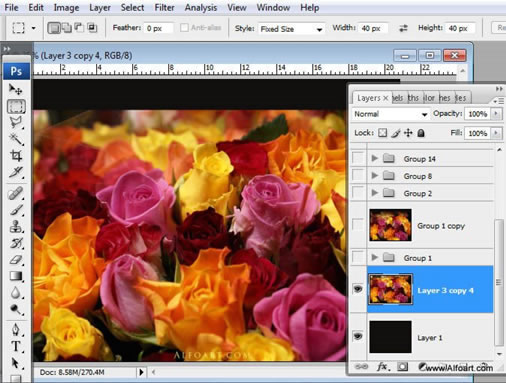
                    創建一個背景為透明的文件,該圖層的高度應大于玫瑰花圖片的尺寸。現在將玫瑰花圖片導入,置于圖層一上面。將第一個圖層填充為黑色,可以看到圖片的上面有一個黑邊。(圖01、02)

                    PS制作噴濺的玫瑰花效果

                    圖01

                    PS制作噴濺的玫瑰花效果

                    圖02?

                    第二步

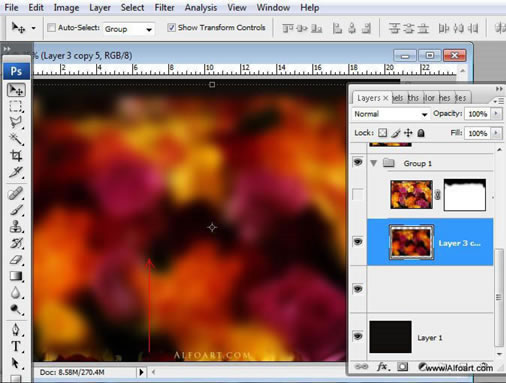
                    復制玫瑰圖層,添加高斯模糊效果,半徑為30像素。復制模糊圖層并將兩個模糊圖層合并,現在將這個合并的圖層向上移動,露出原來玫瑰花圖層的底部。(圖03)
                    PS制作噴濺的玫瑰花效果

                    圖03

                    第三步

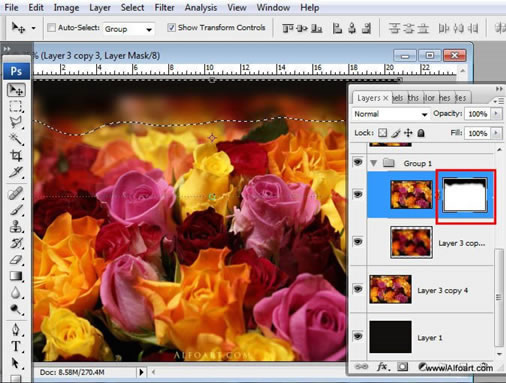
                    復制原來的玫瑰花圖層,置于其他圖層的上面,并添加圖層蒙版,用柔軟的黑色筆刷在畫面上緣涂抹(將模糊圖層和復制的玫瑰花圖層編組)。(圖04)
                    PS制作噴濺的玫瑰花效果

                    圖04

                    第四步

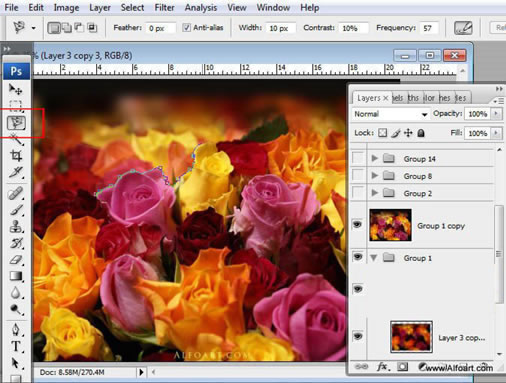
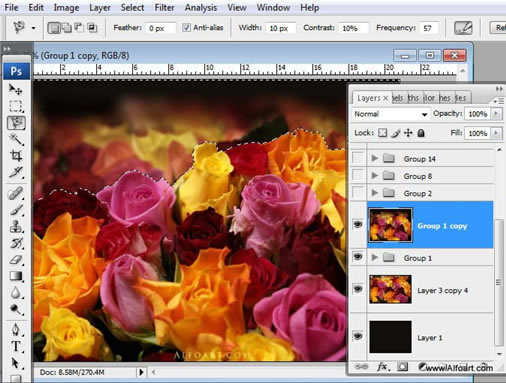
                    復制組一,并將組一的圖層合并成一個圖層Group1 copy,為了分離模糊的背景和清晰前景,用磁性套索工具將模糊的玫瑰花區域選中。(圖05)
                    PS制作噴濺的玫瑰花效果

                    圖05

                    第五步

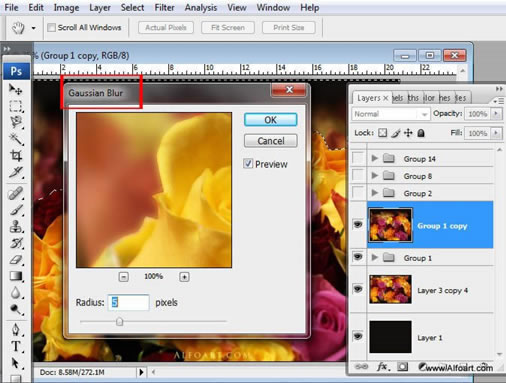
                    在選中的選取添加高斯模糊效果,半徑為5像素。(圖06、07)
                    PS制作噴濺的玫瑰花效果

                    PS制作噴濺的玫瑰花效果

                    圖07

                    第六步

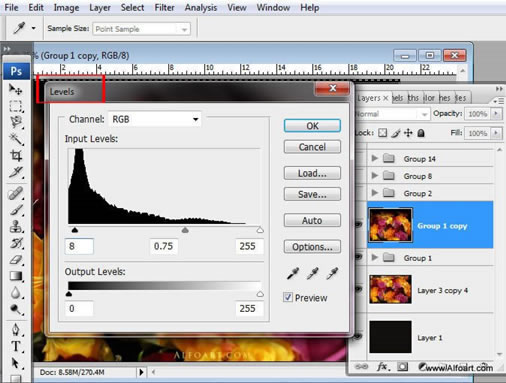
                    接著在選中的玫瑰花背景選區添加效果:打開圖像調整色階,按照下圖修改數值。(圖08)
                    PS制作噴濺的玫瑰花效果

                    圖08

                    #p#副標題#e#

                    ?

                    第七步

                    現在調整色相/飽和度,按照下圖修改數值。(圖09)

                    PS制作噴濺的玫瑰花效果

                    圖09

                    第八步

                    接下來為了載入前景的清晰玫瑰花區域,打開選擇>反選復制玫瑰花圖層,將其編組2。(圖10)

                    PS制作噴濺的玫瑰花效果

                    圖10

                    第九步

                    在組2的Group 1 copy圖層添加效果,打開濾鏡>其他>高反差保留。將圖層混合模式模式設為疊加,并添加圖層蒙版隱藏部分未選擇的背景圖層,這樣前景的花會變得更加銳利。(圖11、12)

                    PS制作噴濺的玫瑰花效果

                    圖11

                    PS制作噴濺的玫瑰花效果

                    圖12

                    第十步

                    下載牛奶噴濺素材。(圖13、14)

                    PS制作噴濺的玫瑰花效果

                    圖13

                    PS制作噴濺的玫瑰花效果

                    圖14

                    打開素材圖片,并選取合適的位置,添加如下效果:圖像>調整>黑白。(圖15)

                    PS制作噴濺的玫瑰花效果

                    圖15

                    之后打開圖像>調整>可選顏色,按照下圖設置數值。(圖16)

                    PS制作噴濺的玫瑰花效果

                    圖16

                    接下來調整色階,參考數值如下。(圖17)

                    PS制作噴濺的玫瑰花效果

                    圖17

                    #p#副標題#e#

                    ?

                    第十一步

                    為了將牛奶從背景中分離出來,打開選擇>色彩范圍,顏色容差數值設為100,并用吸管工具點擊黑色背景。(圖18、19)

                    PS制作噴濺的玫瑰花效果

                    圖18

                    PS制作噴濺的玫瑰花效果

                    圖19

                    選擇>修改>擴展>擴展量1像素。(圖20)

                    PS制作噴濺的玫瑰花效果

                    圖20

                    選擇>修改>平滑>取樣半徑1像素。(圖21)

                    PS制作噴濺的玫瑰花效果

                    圖21

                    選擇>反相選擇,復制牛奶區域到玫瑰文件。(圖22)

                    PS制作噴濺的玫瑰花效果

                    圖22

                    第十二步

                    我們將用這個牛奶圖片在左邊黃色玫瑰上制作噴濺效果,現在水平翻轉牛奶圖層。(圖23)

                    PS制作噴濺的玫瑰花效果

                    圖23

                    打開>調整>照片濾鏡,為牛奶添加黃色濾鏡,當你要在粉紅色玫瑰上作噴濺的時候,為牛奶添加粉色照片濾鏡,同理,在紅色玫瑰上作噴濺的時候,為牛奶添加紅色照片濾鏡。(圖24)

                    PS制作噴濺的玫瑰花效果

                    圖24

                    用橡皮擦工具擦掉多余的區域。(圖25)

                    PS制作噴濺的玫瑰花效果

                    圖25

                    第十三步

                    現在按照下面的圖片添加圖層樣式。

                    內陰影(圖26)

                    PS制作噴濺的玫瑰花效果

                    圖26

                    #p#副標題#e#

                    ?

                    漸變疊加(圖27、28)

                    PS制作噴濺的玫瑰花效果

                    圖27

                    PS制作噴濺的玫瑰花效果

                    圖28

                    第十四步

                    為了使陰影更明顯,選中陰影選區,用深色填充,之后把圖層混合模式設為疊加,不透明度為55%。(圖29)

                    PS制作噴濺的玫瑰花效果

                    圖29

                    第十五步

                    用同樣的方法在其他玫瑰上作出噴濺效果,這需要足夠的耐心來完成,盡量選取適合素材。最后創建一個新圖層,置入光斑圖片,將其調整為黑白效果,添加圖層蒙版,在畫面的中間使用對稱漸變工具,并將圖層混合模式設為柔光。(圖30、31)

                    PS制作噴濺的玫瑰花效果

                    圖30

                    PS制作噴濺的玫瑰花效果

                    圖31

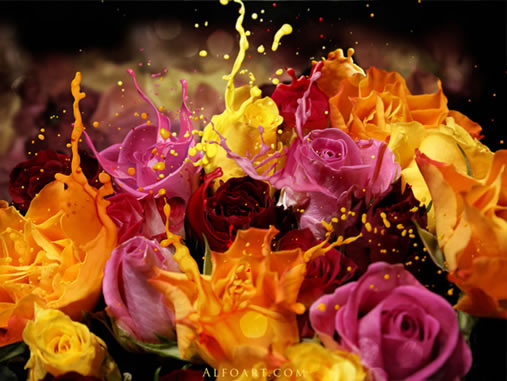
                    好了,現在就大功告成,來看下效果吧!(圖32)

                    PS制作噴濺的玫瑰花效果

                    圖32

                    給TA打賞
                    共{{data.count}}人
                    人已打賞
                    PS教程

                    Photoshop制作褶皺紋理的紙張字

                    2010-11-28 14:49:00

                    PS教程

                    利用PS通道圖層快速制作淡雅中性色圖片

                    2010-12-19 9:09:00

                    0 條回復 A文章作者 M管理員
                      暫無討論,說說你的看法吧
                    ?
                    個人中心
                    購物車
                    優惠劵
                    有新私信 私信列表
                    搜索
                    主站蜘蛛池模板: 欧美人成片免费观看视频| 免费的很黄很污的视频| 影音先锋啪啪av资源网站| 国产一区二区三区导航| 日韩69永久免费视频| 尤物tv国产精品看片在线| 波多野结衣无内裤护士| 波多野结衣网站| 亚洲欧洲无码专区av| 18禁亚洲一区二区三区| 51妺嘿嘿午夜福利| 丰满少妇av无码区| 国产成人A在线视频免费| 日韩伦人妻无码| 亚洲精品一区二区三区的| 在线a级毛片免费视频| 狠狠色香婷婷久久亚洲精品| 国产av无码专区亚洲草草| 亚洲国产成人无码av在线影院l| 91制服丝袜国产高清在线| 高清无码一区二区在线观看吞精 | 国产免费1卡2卡| 伊大人香蕉久久网欧美| gv天堂gv无码男同在线观看| 97国产精华最好的产品| 亚洲男人综合久久综合天堂| 国产成人小视频| 久久国产精品2020免费| 亚洲AV福利天堂在线观看| 成全免费高清观看在线剧情| 亚洲人成网站在线播放无码| 97免费在线观看视频| 免费观看在线视频一区| 久久青青草原精品国产| 久久久久国产精品人妻照片| 国产欧美另类精品久久久 | 国产精品久久久久久| 亚洲成a∨人在线播放欧美 | 久久婷婷综合激情亚洲狠狠 | 久久99亚洲精品久久久久| 国产乱子伦在线一区二区|