欧美黑人激情性久久,一本色道久久综合无码人妻,欧美另类人妻制服丝袜,日韩精品一卡2卡3卡4卡新区乱码,欧洲熟妇性色黄在线观看免费,97夜夜澡人人爽人人喊中国片,77se77亚洲欧美在线,久久精品一区二区免费播放

                    Photoshop制作超級閃亮的鉛筆圖標

                    鉛筆是一種在視覺設計常用到的物品,在此教程中我將告訴您如何制作出一款鉛筆圖標。我們將使用漸變、選擇工具和變形工具,來進行這個有趣的創作。 老慣例,先讓我們欣賞下最終效果,點擊下圖可以觀看清晰大圖: 第一步: 先建立一個文檔,把它設為950像素寬
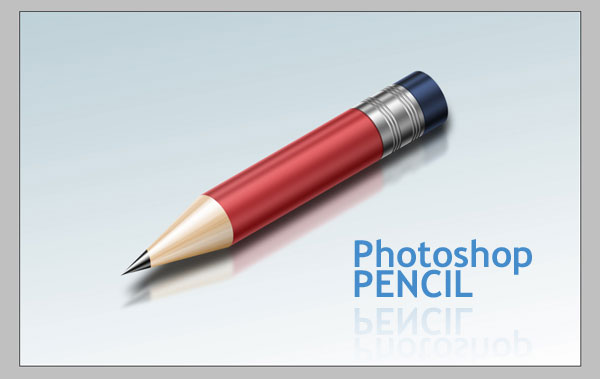
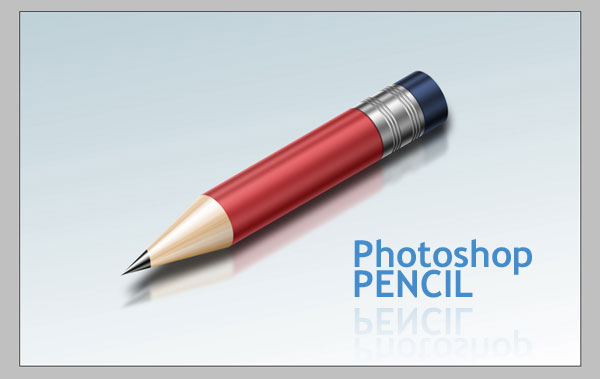
                    鉛筆是一種在視覺設計常用到的物品,在此教程中我將告訴您如何制作出一款鉛筆圖標。我們將使用漸變、選擇工具和變形工具,來進行這個有趣的創作。

                    老慣例,先讓我們欣賞下最終效果,點擊下圖可以觀看清晰大圖:


                    Photoshop制作超級閃亮的鉛筆圖標


                    第一步:
                    先建立一個文檔,把它設為950像素寬,600像素高,分辨率為300像素/英寸,背景為白色。然后選擇“矩形選框工具”,把樣式設為“固定大小”,400像素寬,100像素高,如圖:


                    Photoshop制作超級閃亮的鉛筆圖標

                    第二步:
                    通過輔助線的規劃,把選區放置在畫面中心
                    Photoshop制作超級閃亮的鉛筆圖標


                    第三步:
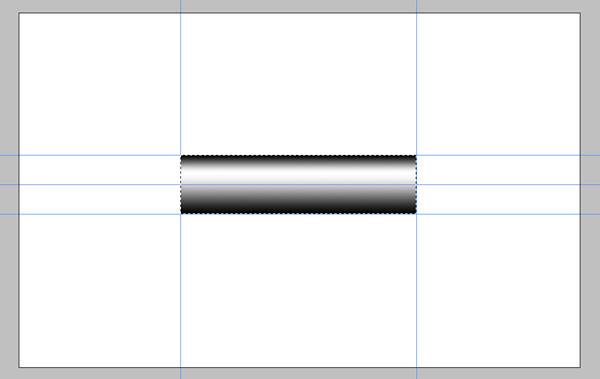
                    新建一層,取名“body”,使用漸變工具,選擇“對稱漸變”,在選區里拉出一個如下圖的漸變,讓白色靠上一些。

                    Photoshop制作超級閃亮的鉛筆圖標


                    第四步:
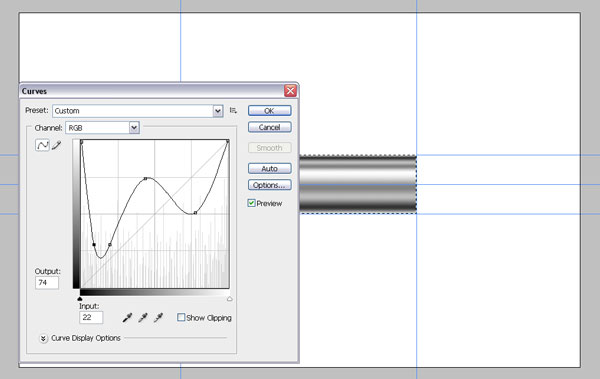
                    為了讓我們的漸變層次更為豐富,就需要做點調整。打開“圖像-調整-曲線”(Ctrl+M),大致和下圖差不多那樣就可以了。

                    Photoshop制作超級閃亮的鉛筆圖標


                    ?

                    第五步:
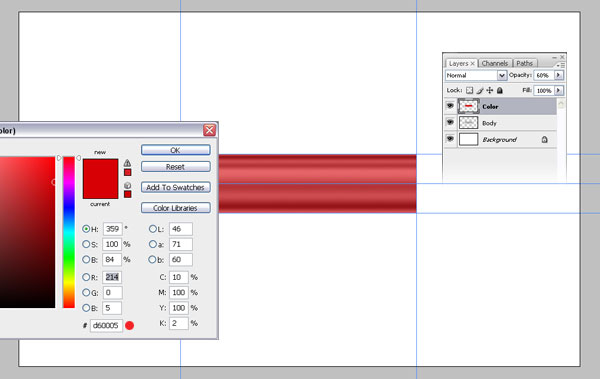
                    新建一層,建立一個“body”的選區,并填上紅色,顏色代號d60005。然后設置層的不透明度為60%,把這層取名為“color”

                    Photoshop制作超級閃亮的鉛筆圖標


                    第六步:
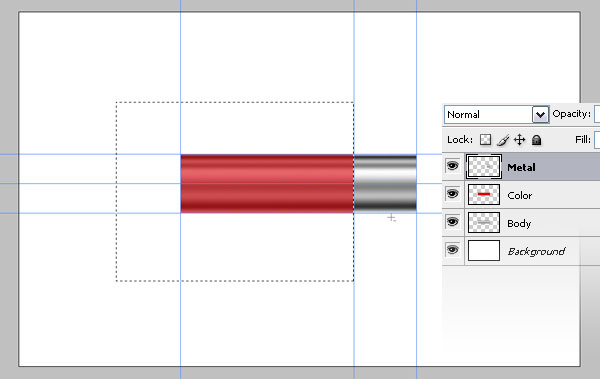
                    現在把“body”復制,并把復制的層放到所有層的最上面,取名“Metal”。接著拉出輔助線,拖到如圖中的位置,靠右一些。然后選擇矩形工具,把樣式改為正常,框選出一塊區域,右邊貼緊輔助線,然后刪除。

                    Photoshop制作超級閃亮的鉛筆圖標


                    第七步:
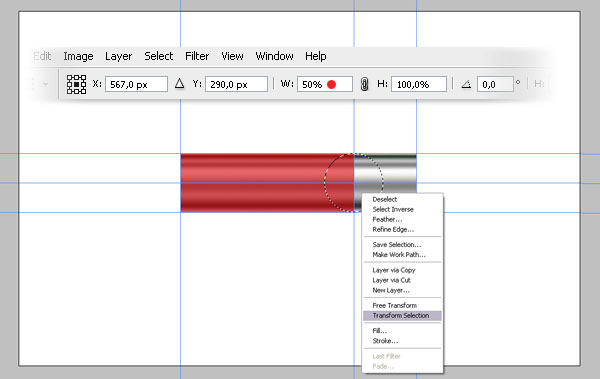
                    選擇橢圓形工具,把中心點放在右邊中間輔助線交匯的點上,同時按住Alt和Shift鍵,畫出一個和矩形等高的圓。

                    然后點擊右鍵,選擇“變換選區”把寬度(W)設為50%,接著敲擊2次回車已確定。下來刪除選區中的部分,這樣就給了我們一個鉛筆的透視角度。

                    這個選區看上去不錯,我們還會用到它,保存它,單擊右鍵,選“存儲選區”,給它個名字“Ellipse”

                    Photoshop制作超級閃亮的鉛筆圖標


                    第八步:
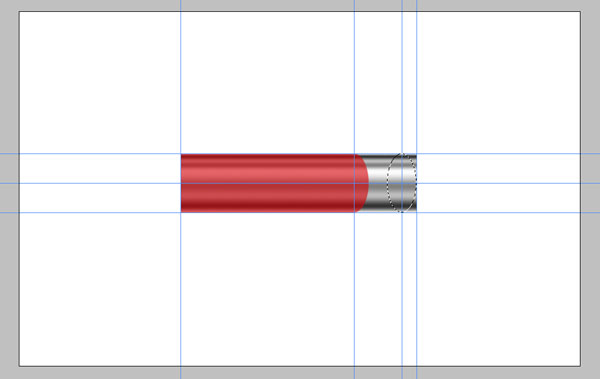
                    現在選區仍在,讓我們選中“Metal”層,把選區拖到右邊緣,再拉出一條輔助線,拖到它的中心放置。

                    Photoshop制作超級閃亮的鉛筆圖標


                    第九步:
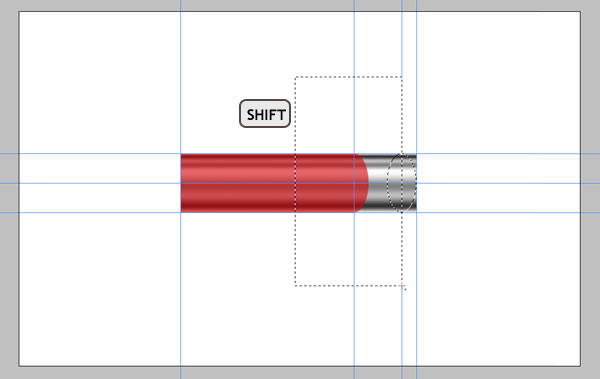
                    這時我們再選擇矩形工具,按住Shift鍵,框選,貼上我們剛畫的那條輔助線,然后“反向”Ctrl+Shift+i ,刪除,取消選區。

                    Photoshop制作超級閃亮的鉛筆圖標


                    ?

                    第十步:
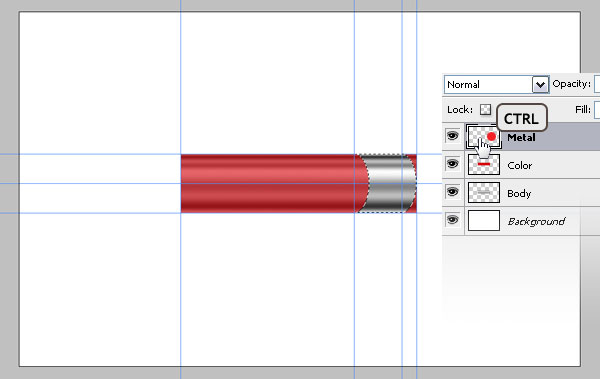
                    按住Ctrl鍵,單擊“Metal”層的縮略圖(如圖),然后選中任何一種選區工具,點擊鍵盤向右鍵,點4次。

                    再使用“反向”,接著同時按住Ctrl/Shift/Alt鍵,單擊“Metal”,這樣就得到了選區與“金屬”層選區的結合部分。我們將用新部分來制作筆的凸線圈。

                    Photoshop制作超級閃亮的鉛筆圖標


                    第十一步:
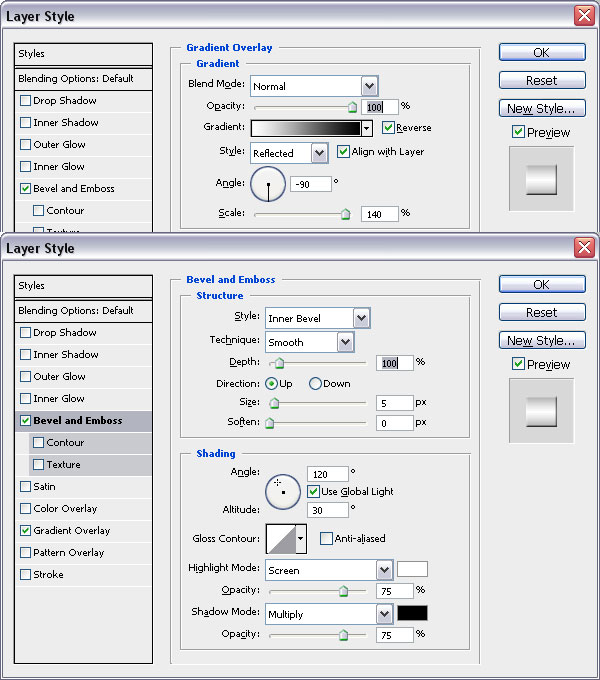
                    把新部分復制粘貼到一個新層上,取名“Bump”。給它的賦予斜面和浮雕、漸變疊加這些效果,具體數值如圖。最后讓它變得比“Metal”層略高些,用Ctrl+T,把高度設為102%,確定。

                    Photoshop制作超級閃亮的鉛筆圖標


                    第十二步:
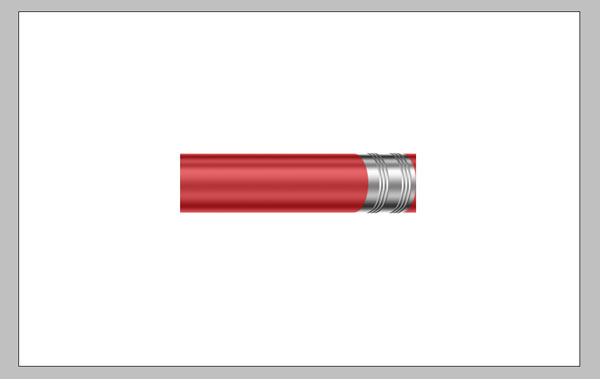
                    復制“Bump”層,并向右移動6像素,重復這一過程,做出3個來。然后把這3層合并,再復制,放在右邊,如圖:

                    Photoshop制作超級閃亮的鉛筆圖標


                    第十三步:
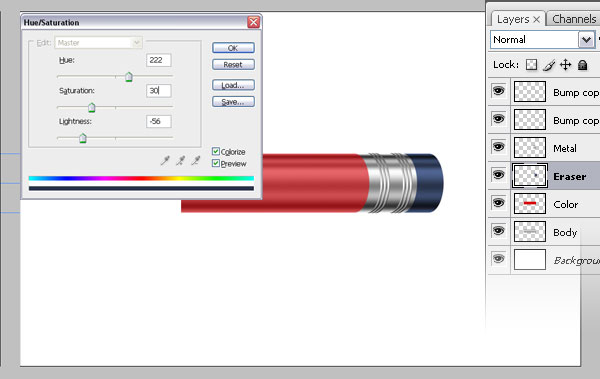
                    復制“Metal”層,取名“Eraser”,把它放到“Metal”層下面。把“Eraser”向右移動大約60像素的距離。打開“色相/飽和度”,對它進行調色,設置如圖。

                    再次復制“Metal”層,取名“Shadow”,把它放到“Metal”層下面。打開“色相/飽和度”,把明度調到-100,再使用“濾鏡-模糊-動感模糊”,角度為0,距離為5像素,然后應用它?,F在,我們可以合并鉛筆的金屬部分,把“Metal”、“Shadow”、“Bump”合并。

                    Photoshop制作超級閃亮的鉛筆圖標


                    第十四步:
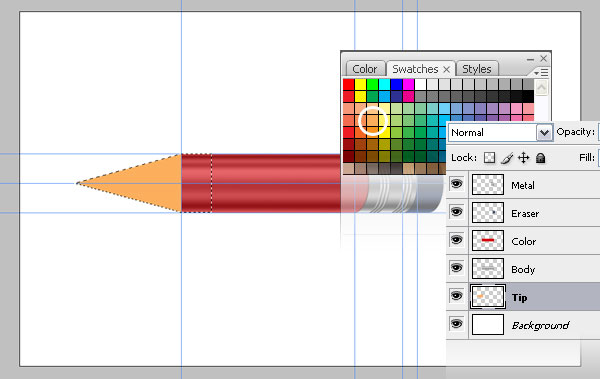
                    建立一個新層,取名“Tip”。使用“多邊形套索工具”畫出一個筆頭,填上淺黃色,就像下圖那樣。把這層放在“body”下面。

                    Photoshop制作超級閃亮的鉛筆圖標


                    第十五步:
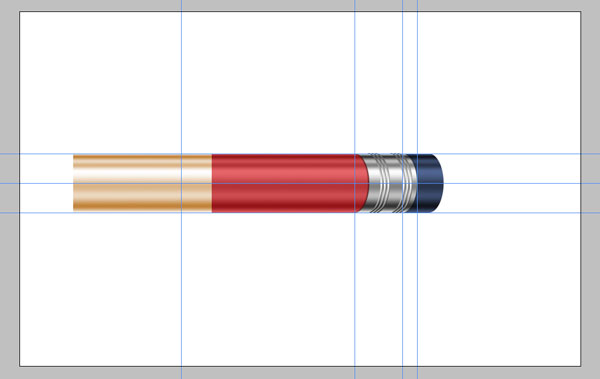
                    復制“body”層,取名為“TipGradient”,并把它放到上面。把它移動到如圖中的位置,然后打開“色相/飽和度”,色相為33,飽和度為53,明度為37,這里要把”著色“點上。

                    Photoshop制作超級閃亮的鉛筆圖標

                    第十六步:
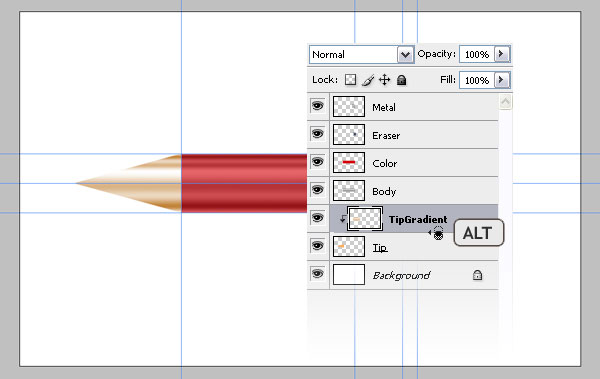
                    把“TipGradient”放到“body”下面,按住Alt單擊“TipGradient”和“Tip”之間,就像下圖那樣。這樣就能使“TipGradient”套上“Tip”的外形。

                    Photoshop制作超級閃亮的鉛筆圖標


                    第十七步:
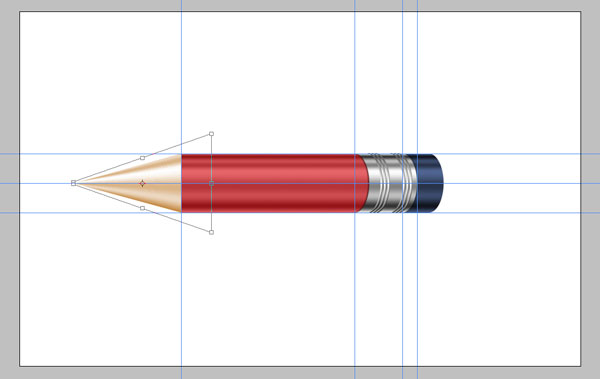
                    選上“TipGradient”層,使用“編輯-變換-透視”,調整角度,類似下圖。

                    Photoshop制作超級閃亮的鉛筆圖標


                    第十八步:
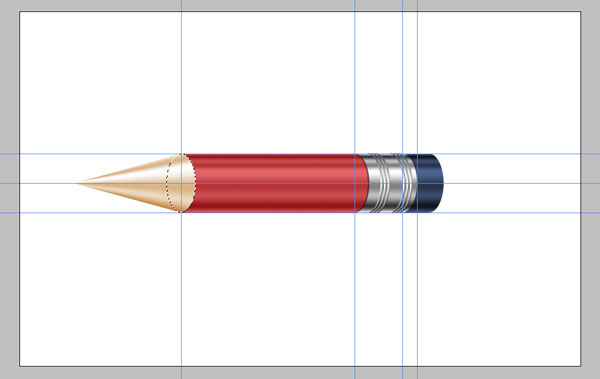
                    打開“選擇-載入選區”,選擇我們之前儲存的“Ellipse”選區。在“body”和“color”層上進行刪除。

                    Photoshop制作超級閃亮的鉛筆圖標


                    第十九步:
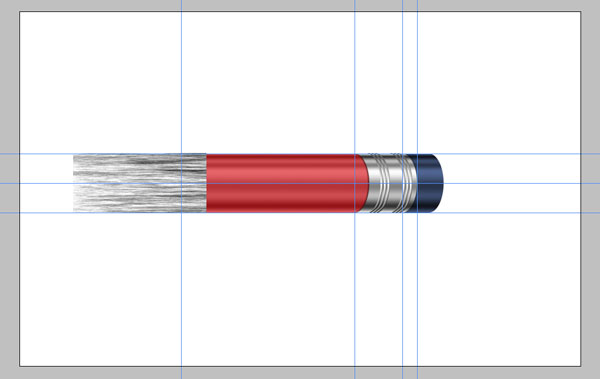
                    選定“color”的選區,新建一層,取名“Wood”。把前景色和背景色設為白色和黑色,并往選區中填充白色。然后打開“濾鏡-渲染-纖維”,數值都設為10,確定,接著用Ctrl+T,順時針旋轉90度,并改變大小,就像圖中所示。

                    Photoshop制作超級閃亮的鉛筆圖標


                    第二十步:
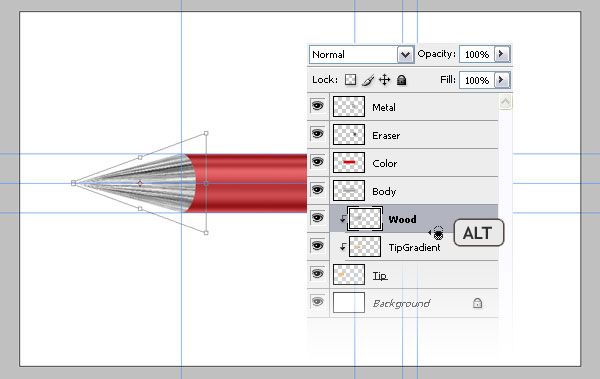
                    使用“編輯-變換-透視”,調整角度,如圖。然后把層的混合模式設為“柔光”,不透明度為60%

                    Photoshop制作超級閃亮的鉛筆圖標


                    ?

                    第二十一步:
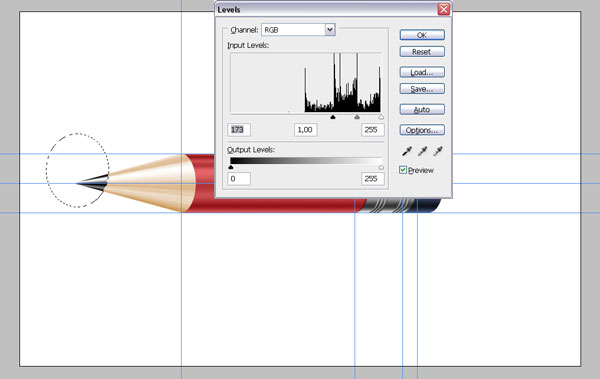
                    使用橢圓工具畫出一個選區,如圖所示。選擇“Wood”層,刪除。再選擇“TipGradient”層,打開“色相/飽和度”,飽和度為-100。用Ctrl+L打開“色階”,使用圖中數值。這樣我們就作出了一個筆尖。

                    Photoshop制作超級閃亮的鉛筆圖標


                    第二十二步:
                    現在我們即將完成。除了背景層外,選擇所有的層,把它們合并,取名“Pencil”。復制“Pencil”層,取名“Reflection”,把它放在“Pencil”層下面。

                    再復制“Reflection”層,取名“Shadow”。打開色相飽和度,明度設為-90。然后Ctrl+T,讓它的高度下降到原高度的四分之三的樣子。接著選擇“Reflection”層,使用“編輯-變換-垂直翻轉”。
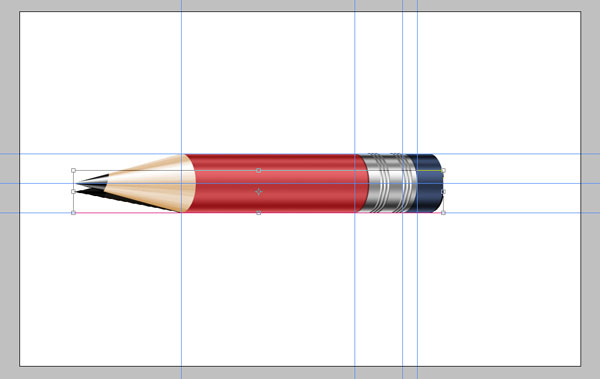

                    Photoshop制作超級閃亮的鉛筆圖標


                    ?

                    第二十三步:
                    選定除了背景層以外的所有層,使用Ctrl+T,旋轉-30度。然后再移動“Reflection”和“Shadow”層,如下圖那樣。
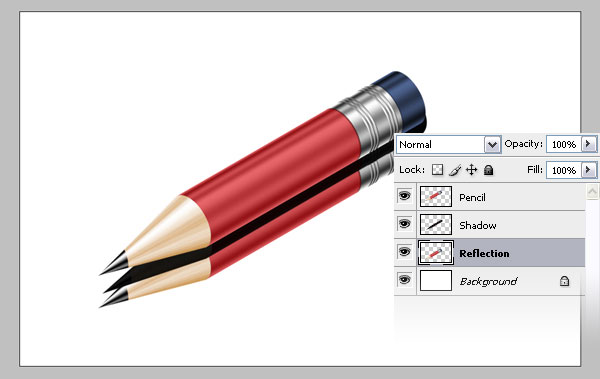

                    Photoshop制作超級閃亮的鉛筆圖標


                    第二十四步:
                    選擇“Reflection”層,使用濾鏡-模糊-高斯模糊,半徑設為3,再把層不透明度設為60。

                    再選擇“Shadow”層,使用濾鏡-模糊-高斯模糊,半徑設為7,把層不透明度設為80。


                    Photoshop制作超級閃亮的鉛筆圖標


                    第二十五步:
                    選擇“Reflection”層,給它添加一個蒙版,在蒙版里使用漸變工具,從白到黑拉一個漸變。這樣使倒影更加朦朧一些。
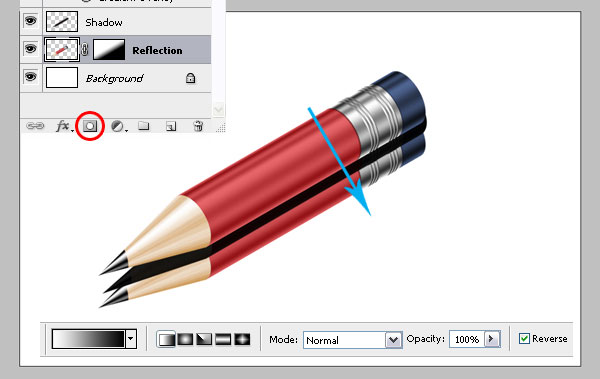

                    Photoshop制作超級閃亮的鉛筆圖標


                    第二十六步:
                    選擇“Pencil”層,在它的混合選項里使用“漸變疊加”,混合模式為“強光”,具體數值如下圖:
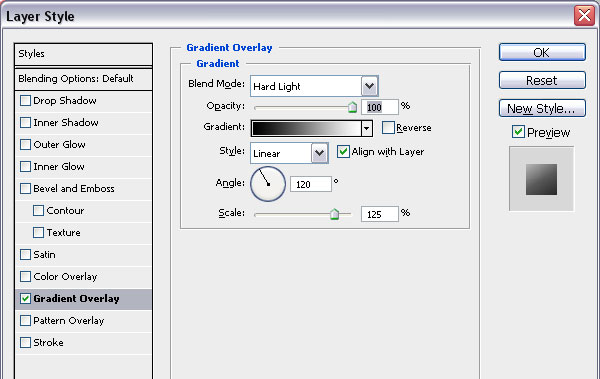

                    Photoshop制作超級閃亮的鉛筆圖標


                    第二十七步:
                    這樣就大功告成了,你還可以按照自己的意愿改變它的位置和背景顏色。祝你順利~

                    Photoshop制作超級閃亮的鉛筆圖標

                    給TA打賞
                    共{{data.count}}人
                    人已打賞
                    PS教程

                    Photoshop繪制一個水晶蘋果的標志

                    2010-9-18 14:50:00

                    PS教程

                    用PS制作一個真實的足球

                    2010-9-18 15:11:00

                    0 條回復 A文章作者 M管理員
                      暫無討論,說說你的看法吧
                    ?
                    個人中心
                    購物車
                    優惠劵
                    有新私信 私信列表
                    搜索
                    主站蜘蛛池模板: 丰腴饱满的极品熟妇| 99久久免费只有精品国产| 已婚少妇美妙人妻系列| 老鸭窝| 亚洲乱码中文字幕小综合| 97国产色伦在色在线播放| 国产日韩精品一区二区在线观看播放 | 人妻系列无码专区无码专区| 国产偷窥女洗浴在线观看| 无乱码区1卡2卡三卡网站| 亚洲欧洲日韩久久狠狠爱| 国产精品亲子乱子伦xxxx裸 | 国产无人区码一区二区| 亚洲妓女综合网99| 巨熟乳波霸若妻在线播放 | 中文日本字幕mv在现线观看| 久久天堂综合亚洲伊人HD妓女| 久久久久久久极品内射| 一本久久a精品一区二区| 日本九州不卡久久精品一区 | 自拍偷拍视频一区二区三区| 四虎国产精品永久在线国在线| 在线va无卡无码高清| 中文字幕永久精品国产| 艳妇乳肉豪妇荡乳| 国产一区二区丝袜高跟鞋| 亚州AV无码乱码精品国产| 亚洲欧美日韩高清中文 | 欧美日韩久久中文字幕| 狠狠色婷婷久久一区二区| 免费观看亚洲人成网站| 人妻av中文字幕无码专区| 亚洲の无码国产の无码影院| 国产欧美日本亚洲精品一5区 | 精品少妇人妻av无码久久| 超碰aⅴ人人做人人爽| 欧美一本大道香蕉综合视频| 亚洲日韩精品制服丝袜AV| 亚洲国产精品高清在线第1页| 国产一区二区亚洲一区二区三区| 日韩精品一区二区三区视频|