欧美黑人激情性久久,一本色道久久综合无码人妻,欧美另类人妻制服丝袜,日韩精品一卡2卡3卡4卡新区乱码,欧洲熟妇性色黄在线观看免费,97夜夜澡人人爽人人喊中国片,77se77亚洲欧美在线,久久精品一区二区免费播放

                    Illustrator CS4鼠繪教程:卡通綠葉子大樹

                    最終效果圖預覽 步驟1 首先,我們將創建自定義的筆刷。 選擇鋼筆工具(P),并畫出葉子的形狀。填充形狀和路徑,并調整到深綠色。 步驟2 用鋼筆工具(P)創建一個彎曲的線條,用同一種著色描出,穿過整個樹葉。 步驟3 制作兩片樹葉,并改變填充顏色為暗綠和亮綠

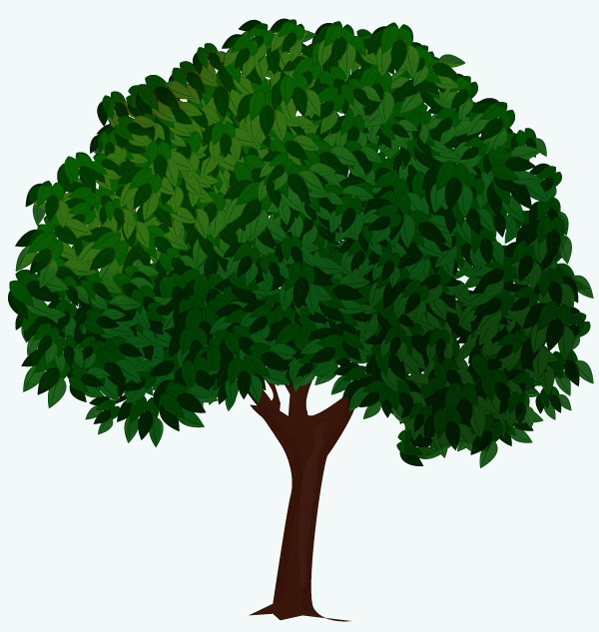
                    最終效果圖預覽
                    Illustrator CS4鼠繪教程:卡通綠葉子大樹?
                    步驟1
                    首先,我們將創建自定義的筆刷。  
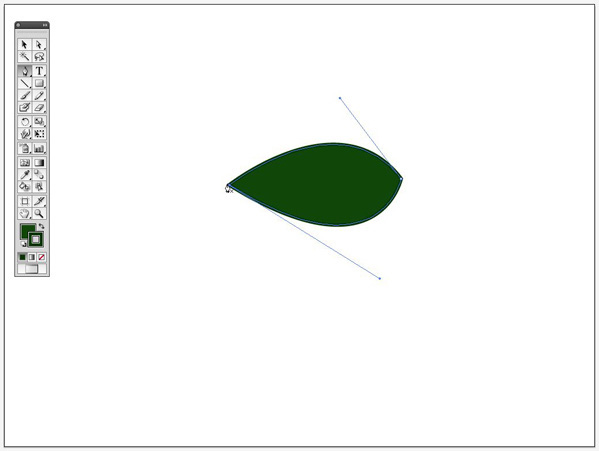
                    選擇鋼筆工具(P),并畫出葉子的形狀。填充形狀和路徑,并調整到深綠色。?
                    Illustrator CS4鼠繪教程:卡通綠葉子大樹?
                    步驟2  
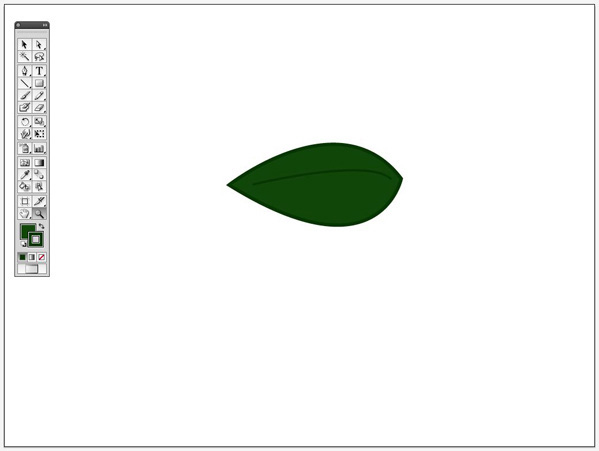
                    用鋼筆工具(P)創建一個彎曲的線條,用同一種著色描出,穿過整個樹葉。?
                    Illustrator CS4鼠繪教程:卡通綠葉子大樹?

                    步驟3
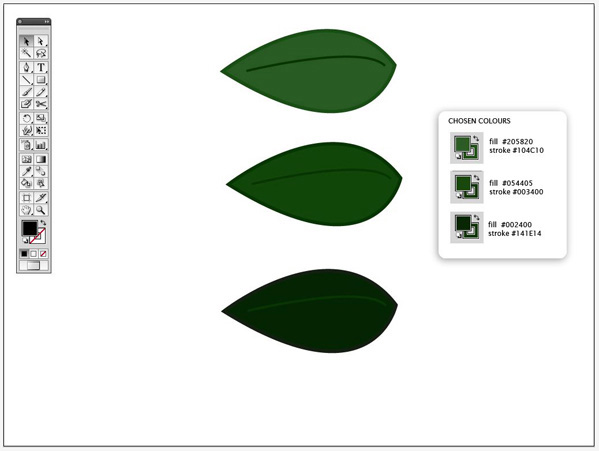
                    制作兩片樹葉,并改變填充顏色為暗綠和亮綠色,crtl+G進行群組,現在對群組后的樹葉進行復制。?
                    Illustrator CS4鼠繪教程:卡通綠葉子大樹?
                    步驟4
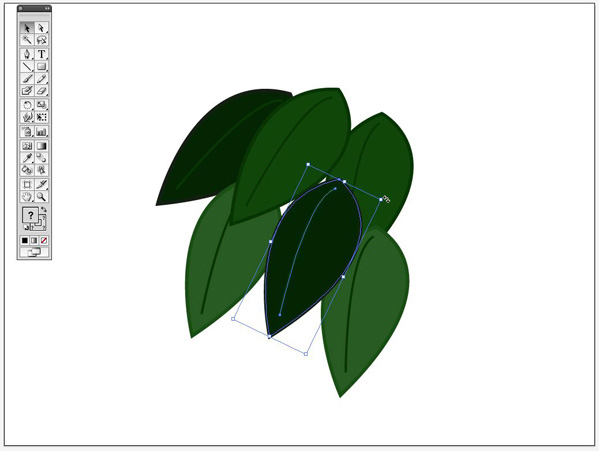
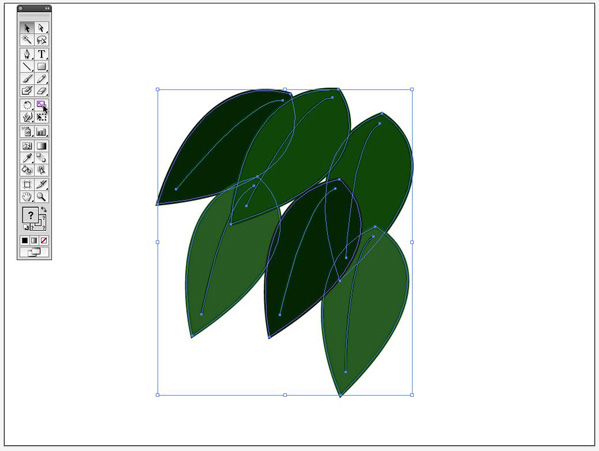
                    把樹葉向下旋轉傾斜,并將他們重疊在一起,并使其在同一方向。?
                    Illustrator CS4鼠繪教程:卡通綠葉子大樹?
                    步驟5
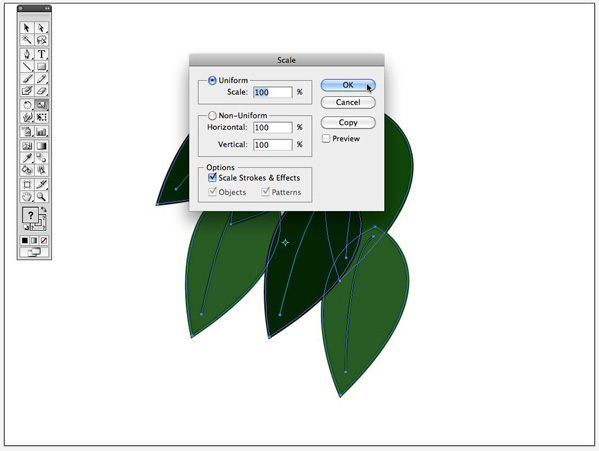
                    雙擊比例縮放工具。確保“Scale strokes&Effects”選項被選擇,按下OK。?
                    Illustrator CS4鼠繪教程:卡通綠葉子大樹?

                    ?

                    步驟6
                    現在選擇所有葉子,并群組(ctrl+G)。?
                    Illustrator CS4鼠繪教程:卡通綠葉子大樹?
                    步驟7
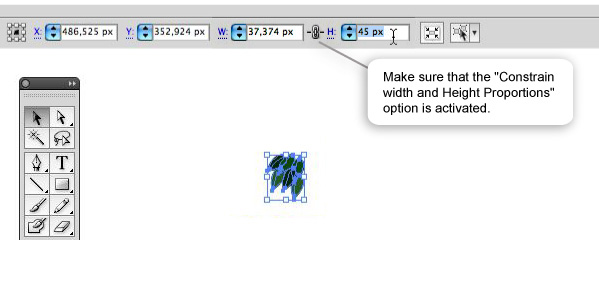
                    仍然選擇葉子,設置這個寬度為45px,確保約束寬度和高度比例選項被激活。?
                    Illustrator CS4鼠繪教程:卡通綠葉子大樹?
                    步驟8
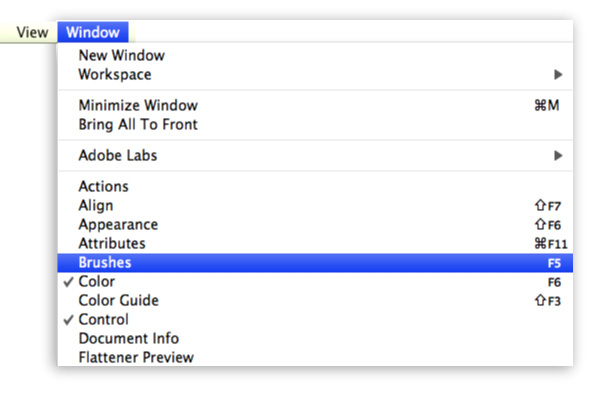
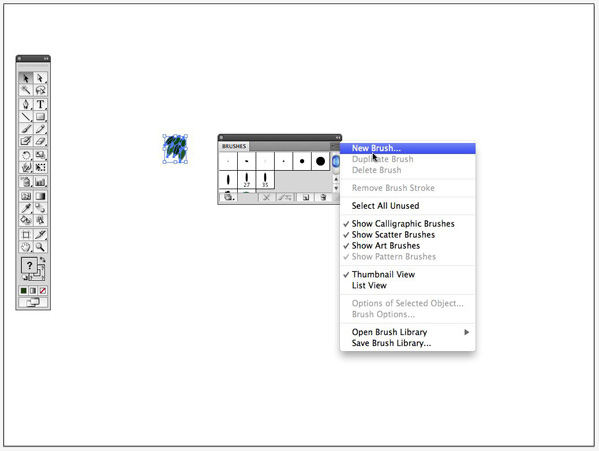
                    設置并描邊為1pt,選擇葉子,現在打開那個筆刷窗口,在頂右邊的窗口有一個面朝下的小三角,點擊它,選擇筆刷…?
                    Illustrator CS4鼠繪教程:卡通綠葉子大樹?

                    Illustrator CS4鼠繪教程:卡通綠葉子大樹?
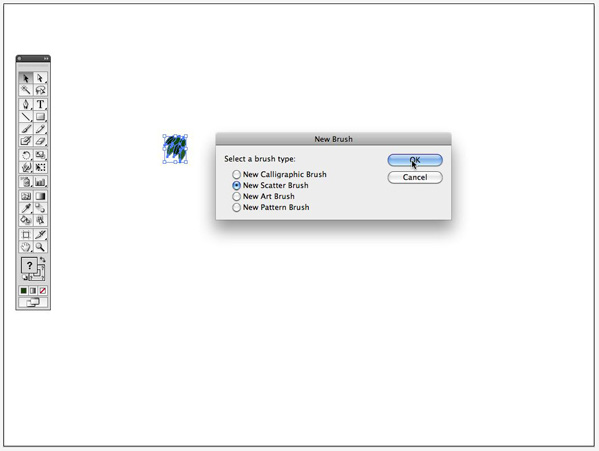
                    ?步驟9
                    選擇散刷(Scatter Brush)。?
                    Illustrator CS4鼠繪教程:卡通綠葉子大樹?
                    步驟10
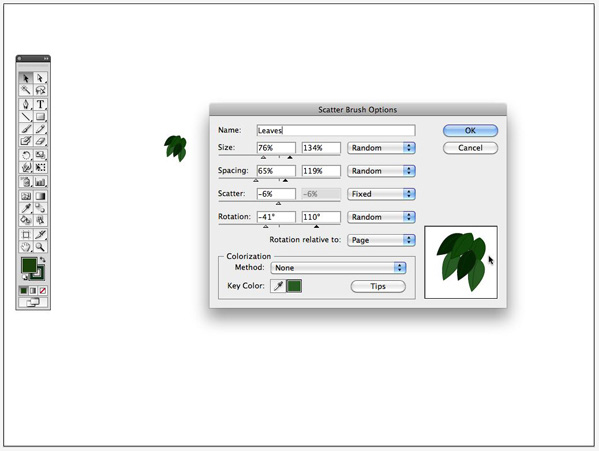
                    選擇:(散刷選項) 
                    Size: Random between 76% ? 134%
                    Spacing: Random between 65% ? 119%
                    Scatter: Fixed ? 6%
                    Rotation: Random between 41° ? 110°?
                    Illustrator CS4鼠繪教程:卡通綠葉子大樹??

                    ?

                    步驟11
                    現在我們來看如何繪制樹。  
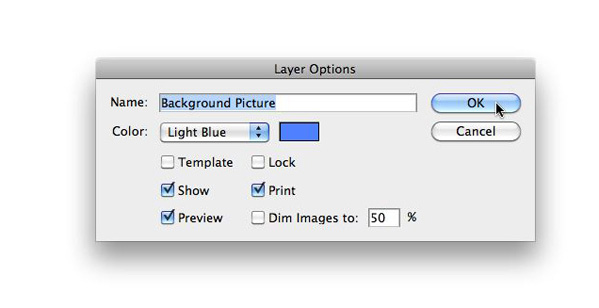
                    新建一層,命名為“背景圖片。”你需要的是一棵用于繪制時借鑒參考的樹。我選擇使用一個我自己的圖片,但你可以使用任何你想用的圖片,來描繪這個樹桿痕跡。?
                    Illustrator CS4鼠繪教程:卡通綠葉子大樹?
                    步驟12
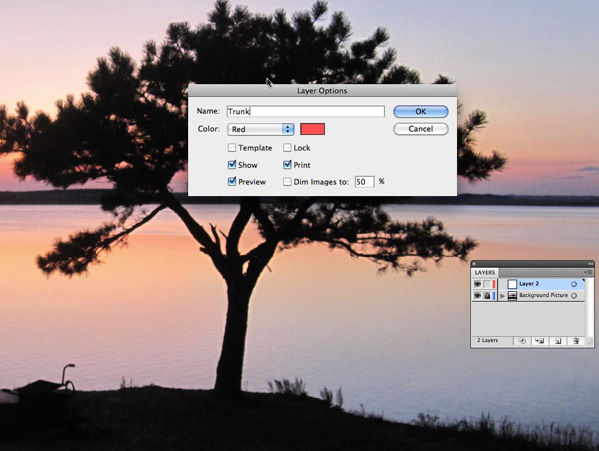
                    在“背景圖片”層置入這張樹的圖片,并鎖定該層。?
                    Illustrator CS4鼠繪教程:卡通綠葉子大樹?
                    步驟13
                    創建一個新層,并取名為“樹桿。?
                    Illustrator CS4鼠繪教程:卡通綠葉子大樹??
                    ?

                    ?

                    步驟14
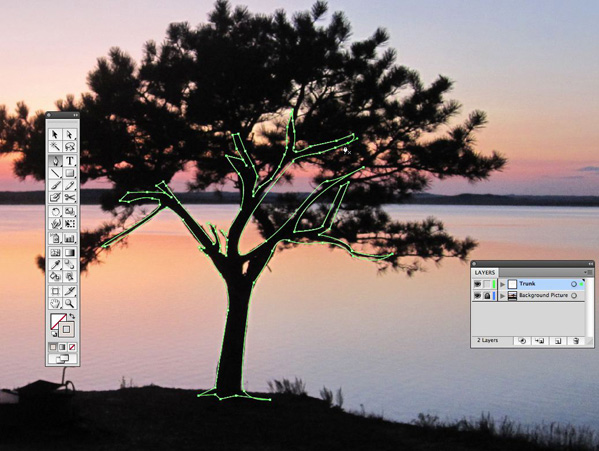
                    選擇鋼筆工具(P),然后在“樹桿”層開始描繪輪廓。?
                    Illustrator CS4鼠繪教程:卡通綠葉子大樹?
                    步驟15
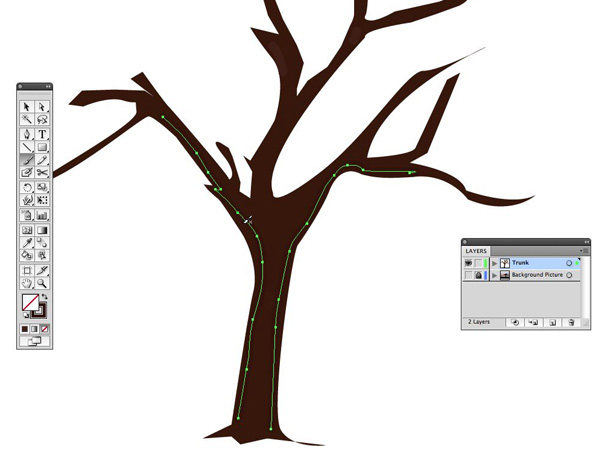
                    隱藏這個“背景圖片”層,用暗褐色填充形狀,并設置描邊為零。?
                    Illustrator CS4鼠繪教程:卡通綠葉子大樹?
                    步驟16
                    現在我們要創造出一些樹干上的陰影。(選擇筆刷工具(B),和一個圓刷漆厚線里面的軀干的綱要的形狀。用暗褐色填充它,給它一45%個透明度。在左邊的樹干重復同樣的操作。隨著輪廓的外線在樹桿的里側用一個圓筆刷畫出一條粗線。?
                    Illustrator CS4鼠繪教程:卡通綠葉子大樹?

                    #p#副標題#e#

                    步驟17
                    用30%的透明度在樹桿的中心選擇高亮的褐色置入一條線。?
                    Illustrator CS4鼠繪教程:卡通綠葉子大樹?
                    步驟18
                    選擇所有的樹桿部分并群組(ctrl+G)它們,然后鎖定這個層。?
                    Illustrator CS4鼠繪教程:卡通綠葉子大樹?
                    步驟19
                    我們現在在完成這棵樹之前,打算使用創建筆刷。?
                    Illustrator CS4鼠繪教程:卡通綠葉子大樹?
                    步驟20
                    采用筆刷工具(B)。選擇你的新葉子筆刷刷托盤。確保填充設置為空。繪制一條置入了樹的外線。?
                    Illustrator CS4鼠繪教程:卡通綠葉子大樹?
                    步驟21
                    仍然選擇筆刷工具,在你剛剛繪制的外線里的空白處開始繪制,留下三兩個洞,使這棵樹更逼真,并且用用額外增加的葉子潤飾邊緣。?
                    Illustrator CS4鼠繪教程:卡通綠葉子大樹?
                    步驟22
                    現在我們用漸變網格工具來創建一些葉子的陰影和燈光,創建一個層,并命名為”燈光“鎖定這個圖層。?
                    Illustrator CS4鼠繪教程:卡通綠葉子大樹

                    步驟23
                    填充形狀與顏色為一般綠色,設定筆畫為零。?
                    Illustrator CS4鼠繪教程:卡通綠葉子大樹?
                    步驟24
                    仍然選擇物體〉漸變網格工具,檢查預覽框,設定Rows to 4, Columns to 4, Appearance of Flat, and Highlight at 100%,然后按OK。
                    如果你得到一個錯誤信息,讀下面的提示。?
                    Illustrator CS4鼠繪教程:卡通綠葉子大樹??
                    Illustrator CS4鼠繪教程:卡通綠葉子大樹??

                    Extra ? Skip if You Don’t Get an Error Message
                    If you get an error message saying that “the path has too many points to create a gradient mesh”, then you can do one of the following:
                    Redraw the shape without as many points Or go back, select the shape, and go to Object > Path > Simplify. Check the preview box, and bring both the Curve Precision and the Angle Threshold down until the Current pt is under 100. Then you are ready to repeat Step 24.?
                    Illustrator CS4鼠繪教程:卡通綠葉子大樹??
                    Illustrator CS4鼠繪教程:卡通綠葉子大樹??
                    Illustrator CS4鼠繪教程:卡通綠葉子大樹?

                    步驟25
                    我們現在到著色漸變網格,你可能選擇一些基于你的喜好想要的顏色,例如,我將選擇樹的左邊有一些陽光,右邊有一些倒影的效果的顏色。?
                    Illustrator CS4鼠繪教程:卡通綠葉子大樹?
                    這個漸變網格已經在你的形狀里創建了16個選區,用直選工具點擊第一個形狀的中部。?
                    Illustrator CS4鼠繪教程:卡通綠葉子大樹?
                    用那個區域選擇,選擇一個不太明亮的黃顏色。?
                    Illustrator CS4鼠繪教程:卡通綠葉子大樹?

                    步驟26
                    選擇漸變網格其它的區域,重復上面的步驟,并且給每一個區域適當的顏色。我已經選擇在網格右邊置入黃綠相間的高亮陰影,和在網格底部的左邊置入深綠色。?
                    Illustrator CS4鼠繪教程:卡通綠葉子大樹??
                    Illustrator CS4鼠繪教程:卡通綠葉子大樹??
                    Illustrator CS4鼠繪教程:卡通綠葉子大樹

                    ?

                    #p#副標題#e#

                    ?

                    Illustrator CS4鼠繪教程:卡通綠葉子大樹??
                    Illustrator CS4鼠繪教程:卡通綠葉子大樹??
                    Illustrator CS4鼠繪教程:卡通綠葉子大樹?

                    ?Illustrator CS4鼠繪教程:卡通綠葉子大樹??
                    Illustrator CS4鼠繪教程:卡通綠葉子大樹??
                    Illustrator CS4鼠繪教程:卡通綠葉子大樹?

                    ?Illustrator CS4鼠繪教程:卡通綠葉子大樹??
                    Illustrator CS4鼠繪教程:卡通綠葉子大樹??
                    Illustrator CS4鼠繪教程:卡通綠葉子大樹

                    ?Illustrator CS4鼠繪教程:卡通綠葉子大樹??
                    Illustrator CS4鼠繪教程:卡通綠葉子大樹?
                    ?步驟27
                    用選擇工具選擇漸變網格的外形。?
                    Illustrator CS4鼠繪教程:卡通綠葉子大樹

                    步驟28
                    打開opacity window (Window > Transparency(透明度)窗口模式,還是選擇“柔和光”選項,不透明度設定為71%。?
                    Illustrator CS4鼠繪教程:卡通綠葉子大樹??
                    Illustrator CS4鼠繪教程:卡通綠葉子大樹?
                    最后的結果?
                    Illustrator CS4鼠繪教程:卡通綠葉子大樹?
                    現在就讓這個工具去創建你自己的森林吧。

                    ?

                    給TA打賞
                    共{{data.count}}人
                    人已打賞
                    Illustrator教程

                    Illustrator鼠繪:有鎢絲的矢量白熾燈泡

                    2010-7-11 2:38:00

                    Illustrator教程

                    Illustrator CS4鼠繪堆雪人的孩童矢量插畫

                    2010-7-11 8:19:00

                    0 條回復 A文章作者 M管理員
                      暫無討論,說說你的看法吧
                    ?
                    個人中心
                    購物車
                    優惠劵
                    有新私信 私信列表
                    搜索
                    主站蜘蛛池模板: 大学生被内谢粉嫩无套| 亚洲欧洲精品成人久久曰| 亚洲免费人成视频观看| 中文无码人妻有码人妻中文字幕| 亚洲熟妇av一区二区三区宅男| 国产精品午夜性视频| 中文字幕在线不卡一区二区 | 国产国产国产国产系列| 国精品午夜福利视频不卡| 欧美牲交a欧美牲交aⅴ一| 免费床视频大全叫不停欧美| 欧美日产国产精品日产| 亚洲欧美日本久久综合网站| 亚洲乱码中文论理电影| 久久久久国产精品人妻| 人妻少妇精品一区二区三区| 国产在线视精品在一区二区| 精品国产一区二区色老头| 色综合久久中文娱乐网| 少妇厨房愉情理伦片视频在线观看 | 18禁又污又黄又爽的网站不卡| 一本一道av中文字幕无码| 天海翼激烈高潮到腰振不止| 青青草国产久久精品| 亚洲国产精品自产拍久久| a国产一区二区免费入口| 亚洲中文字幕无码一去台湾| 99国产精品一区二区蜜臀| 无码少妇一区二区三区| 国产人成无码视频在线软件 | 中文字幕日韩有码国产| 国产蜜臀av在线一区尤物| 日本丰满大乳人妻无码苍井空| 亚洲天堂在线观看完整版| 丰满大爆乳波霸奶| 无码视频免费一区二三区| 人妻蜜臀久久av不卡| 日本丰满少妇高潮呻吟| 精品国产香蕉伊思人在线| 亚洲日韩VA无码中文字幕| 久久天天躁狠狠躁夜夜躁2020|