欧美黑人激情性久久,一本色道久久综合无码人妻,欧美另类人妻制服丝袜,日韩精品一卡2卡3卡4卡新区乱码,欧洲熟妇性色黄在线观看免费,97夜夜澡人人爽人人喊中国片,77se77亚洲欧美在线,久久精品一区二区免费播放

                    Photoshop打造非常接近自然的海水字效果

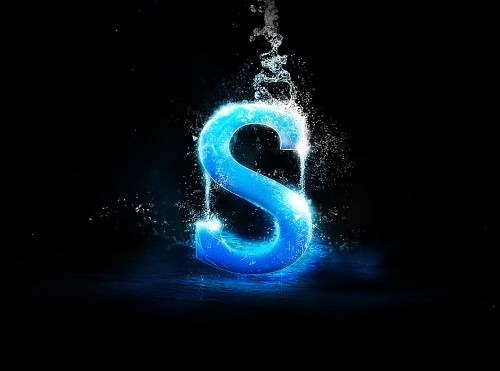
                    本教程介紹一種非常接近自然的海水字制作方法。大致過程:我們先找一些水紋素材,截取局部作為文字的背景。然后開始制作文字,先用圖層樣式做出大致的水晶質感,利用水花筆刷或素材加上表面的水花效果,后期再渲染一下高光和暗調,完美的文字就出來了。 最終

                      本教程介紹一種非常接近自然的海水字制作方法。大致過程:我們先找一些水紋素材,截取局部作為文字的背景。然后開始制作文字,先用圖層樣式做出大致的水晶質感,利用水花筆刷或素材加上表面的水花效果,后期再渲染一下高光和暗調,完美的文字就出來了。

                      最終效果
                    Photoshop打造非常接近自然的海水字效果

                    ?

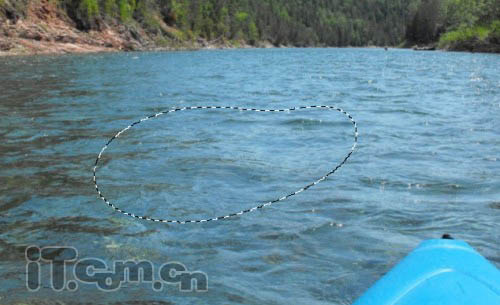
                      1、創建一個新文件大不為940*700px,給背景圖層填充黑色,然后打開湖水素材,使用羽化值為40px的套索工具創建一個選區,選取湖水的部分,如圖所示。
                      

                    Photoshop打造非常接近自然的海水字效果

                    ?

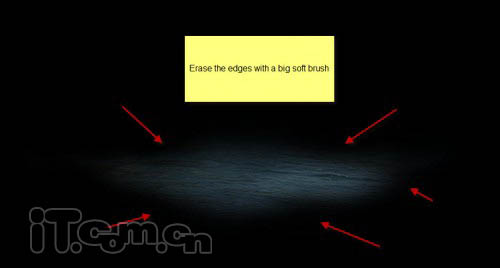
                      2、復制湖水并粘貼到新建的畫布上,然后使用柔角的橡皮擦工具涂抹邊沿,并設置圖層不透明度為60%左路右,效果如圖所示。
                      

                    Photoshop打造非常接近自然的海水字效果

                    ?

                      3、按下Ctrl+J兩次復制出兩個湖水圖層,并分別調整這兩層的位置放置在原圖層的左側和右側,如圖所示。(注意,復制出來的兩個湖水圖層的不透明度要比原湖水圖層的不透明度稍高一點)


                    Photoshop打造非常接近自然的海水字效果

                    ?

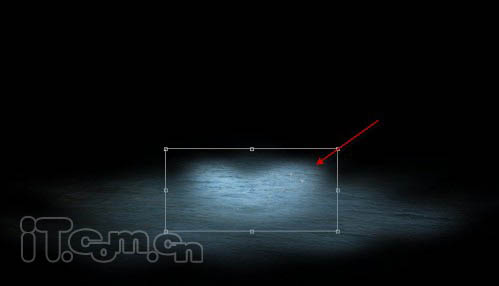
                      4、再復制一次原來的湖水圖層,按下Ctrl+T調整細一點放到中間的位置,不透明度為100%,如圖所示。
                      

                    Photoshop打造非常接近自然的海水字效果

                    ?

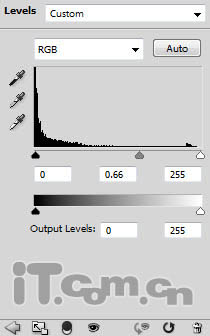
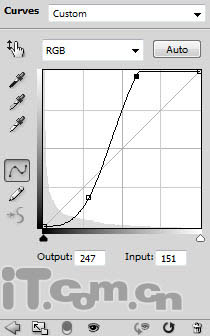
                      5、在所有圖層的上面添加兩個調整圖層(單擊圖層面板下的“創建新的填充或調整圖層”按鈕),分別調整曲線及色階,參數設置如下圖。
                      

                    Photoshop打造非常接近自然的海水字效果

                    ?


                    Photoshop打造非常接近自然的海水字效果

                    ?

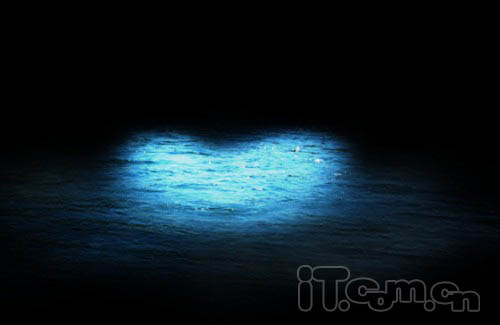
                      6、現在你將得到下圖所示的效果。突出中心部分,準備把文字放在其中。


                    Photoshop打造非常接近自然的海水字效果

                    ?

                    7、使用文字工具在畫布上輸入一個英文字母,如圖所示。


                    Photoshop打造非常接近自然的海水字效果

                    ?

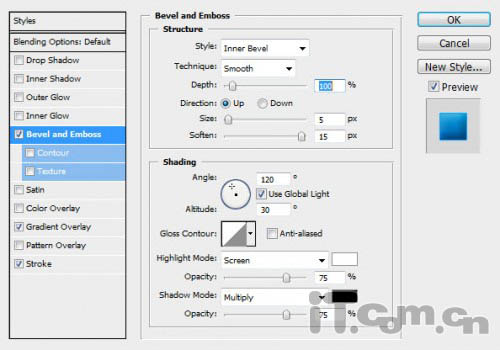
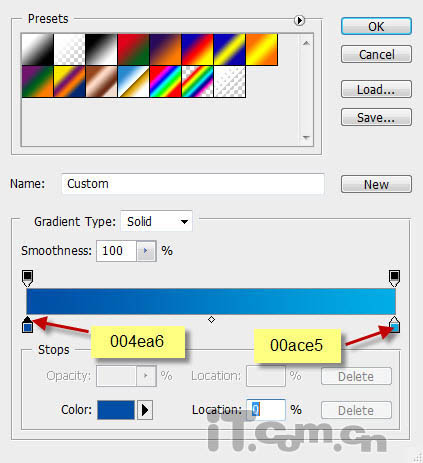
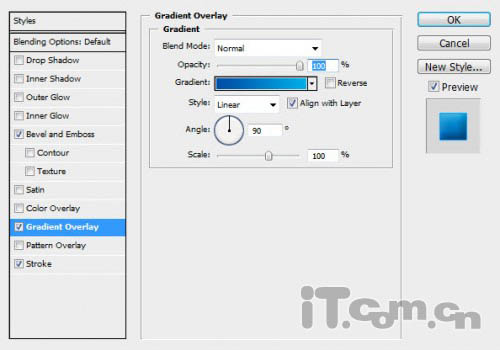
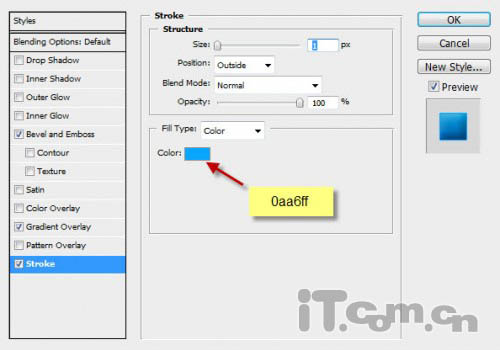
                      8、為文字圖層添加圖層樣式(圖層―圖層樣式),參數及效果如下圖:


                    Photoshop打造非常接近自然的海水字效果

                    ?


                    Photoshop打造非常接近自然的海水字效果

                    ?


                    Photoshop打造非常接近自然的海水字效果

                    ?


                    Photoshop打造非常接近自然的海水字效果

                    ?


                    Photoshop打造非常接近自然的海水字效果

                    #p#副標題#e#

                    ?

                      9、下面我們開始為文字添加一些水濺的效果。載入文字圖層選區接著創建一個新圖層并填充黑色,然后執行“濾鏡―雜色―添加雜色”命令,如圖所示。


                    Photoshop打造非常接近自然的海水字效果

                    ?


                    Photoshop打造非常接近自然的海水字效果

                    ?

                      10、設置圖層的混合模式為濾色,不透明度為35%左右,效果如圖所示。


                    Photoshop打造非常接近自然的海水字效果

                    ?

                      11、創建一個新圖層,命名為“光影”,然后分別使用黑色和白色的畫筆工具,涂抹出下圖所示的陰影。


                    Photoshop打造非常接近自然的海水字效果

                    ?

                      12、設置“光影”圖層的混合模式為“疊加”,效果如圖所示。


                    Photoshop打造非常接近自然的海水字效果

                    ?

                    ?

                     13、接下來,我們可以在字母上添加一些水花了,可以找一些水花素材或筆刷來制作。創建一個新圖層命名為“水花”,然后選擇畫筆工具載入水濺筆刷,然后水濺畫筆在字母周圍創建一些水花,如圖所示。


                    Photoshop打造非常接近自然的海水字效果

                    ?

                      14、我們可以通過調整畫筆的大小、流量和不透明度制作出更多的水花效果,如圖所示。


                    Photoshop打造非常接近自然的海水字效果

                    ?

                      15、不斷添加水花濺起的效果,發揮想象力在字母的頭尾制作一些水流的效果,如圖所示。


                    Photoshop打造非常接近自然的海水字效果

                    ?

                    ?

                      16、制作水流效果,我們可以使用6px大小、50%不透明度和流量的白色畫筆和水濺畫筆制作,如圖所示。


                    Photoshop打造非常接近自然的海水字效果

                    ?

                      17、使用同樣的方法制作另一邊的水流,如圖所示。


                    Photoshop打造非常接近自然的海水字效果

                    ?

                      18、你還可以使用柔角的白色畫筆在字母的邊沿繪畫出水流沖擊的效果,如圖所示。


                    Photoshop打造非常接近自然的海水字效果

                    ?

                      19、加強水流沖擊字母邊沿的效果。


                    Photoshop打造非常接近自然的海水字效果

                    #p#副標題#e#

                    ?

                    20、來到這里,你應該得到下圖所示的效果。


                    Photoshop打造非常接近自然的海水字效果

                    ?

                      21、如果你創建了多個水花圖層,請先把所有的水花圖層合并起來,然后應用智能銳化濾鏡(濾鏡―銳化―智能銳化)


                    Photoshop打造非常接近自然的海水字效果

                    ?

                      22、你可以看到水花明顯變得更有質感。


                    Photoshop打造非常接近自然的海水字效果

                    ?

                      23、創建一個新圖層命名為“倒影”,使用黑色畫筆在字母下面繪畫出一些倒影,參考下圖所示。注意畫筆的流量和不透明度可以降低一點。


                    Photoshop打造非常接近自然的海水字效果

                    ?

                      24、或者,你可以在離字母更遠的位置添加一些水花。


                    Photoshop打造非常接近自然的海水字效果

                    ?

                    25、創建一個新圖層命名為“煙霧”,使用羽化為50px的套索工具創建下圖所示的選區。


                    Photoshop打造非常接近自然的海水字效果

                    ?

                      26、執行“濾鏡―渲染―云彩”,設置“煙霧”圖層的不透明度50%左右,這樣就產生了下圖所示的薄霧效果了。


                    Photoshop打造非常接近自然的海水字效果

                    ?

                      27、下面進入教程的最后階段,主要是對教程進行一些補充。為了加強水花濺起的效果,首先在圖層的頂部創建一個新圖層命名為“高光”,使用白色的柔角畫筆工具在下圖紅色箭頭外加強水流的效果。


                    Photoshop打造非常接近自然的海水字效果

                    ?

                      28、在“高光”圖層中使用套索工具選擇其中的一處,執行“編輯―變換―變形”,調整它的形狀,使它更貼合字母的曲線。


                    Photoshop打造非常接近自然的海水字效果

                    ?

                    ?

                      29、添加一個色彩平衡調整圖層(單擊圖層下面的“創建新的填充或調整圖層”按鈕,選擇色彩平衡),補充一點藍色的光線。


                    Photoshop打造非常接近自然的海水字效果

                    ?

                      30、使用黑色的畫筆工具在色彩平衡圖層的蒙版上修正一下,如圖所示。


                    Photoshop打造非常接近自然的海水字效果

                    ?

                      最終效果:


                    Photoshop打造非常接近自然的海水字效果

                    給TA打賞
                    共{{data.count}}人
                    人已打賞
                    PS教程

                    Photoshop摳圖教程:摳出透明的薄紗

                    2010-7-11 2:05:00

                    PS教程

                    Photoshop文字教程:清新活力的3D立體字

                    2010-7-11 2:25:00

                    0 條回復 A文章作者 M管理員
                      暫無討論,說說你的看法吧
                    ?
                    個人中心
                    購物車
                    優惠劵
                    有新私信 私信列表
                    搜索
                    主站蜘蛛池模板: 人人妻人人做人人爽| 日韩 亚洲 制服 欧美 综合| 国产精品男人的天堂| 精品午夜中文字幕熟女人妻在线| 国产初高中生在线视频| 亚洲综合憿情五月丁香五月网| 亚洲成a人片在线观看的电影| 综1合AV在线播放| 欧美、另类亚洲日本一区二区| 亚洲熟妇少妇任你躁在线观看| 一区二区三区四区五区自拍| 99爱在线精品免费观看| 日本黄网站免费| 好爽别插了无码视频| 成人无码视频| 欧美性开放情侣网站| 未满十八勿入av网免费| 国产不卡av一区二区| 国产h视频在线观看| 亚洲国产精品久久久就秋霞| 另类专区一区二区三区| 亚洲成A人一区二区三区| 欧美制服丝袜亚洲另类在线| 亚洲最大av资源网在线观看| 精品无码三级在线观看视频| 内射小寡妇无码| 亚洲国产欧美一区二区好看电影| 国产成人精品久久一区二区| 国产一区二区不卡老阿姨| 精久国产一区二区三区四区| 忘忧草在线社区www中国中文 | 美日韩精品一区二区三区| 色五月丁香六月欧美综合| 精品深夜寂寞黄网站| 国产福利高颜值在线观看| 精品欧美小视频在线观看| 日韩人妻无码精品专区906188| 国产精品白丝av网站| 精品无码国产自产拍在线观看蜜 | 黑人大战日本人妻嗷嗷叫不卡视频| 在线看国产精品三级在线|