欧美黑人激情性久久,一本色道久久综合无码人妻,欧美另类人妻制服丝袜,日韩精品一卡2卡3卡4卡新区乱码,欧洲熟妇性色黄在线观看免费,97夜夜澡人人爽人人喊中国片,77se77亚洲欧美在线,久久精品一区二区免费播放

                    Photoshop制作漂亮的青綠色玻璃字

                    本教程的文字效果基本上都是用圖層樣式來完成。具體的參數(shù)設(shè)置還需要根據(jù)實(shí)際的文字大小而定。在設(shè)置好圖層樣式后,可能根據(jù)自己的喜好添加一些高光及其他裝飾。 最終效果 1、打開 Adobe Photoshop CS4 軟件,執(zhí)行菜單:“文件”/“新建”(快捷鍵 Ctrl+N


                    本教程的文字效果基本上都是用圖層樣式來完成。具體的參數(shù)設(shè)置還需要根據(jù)實(shí)際的文字大小而定。在設(shè)置好圖層樣式后,可能根據(jù)自己的喜好添加一些高光及其他裝飾。
                    最終效果

                    Photoshop制作漂亮的青綠色玻璃字

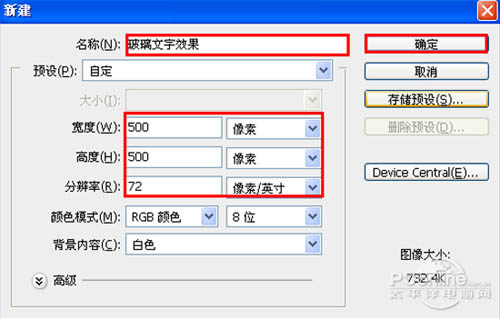
                    1、打開 Adobe Photoshop CS4 軟件,執(zhí)行菜單:“文件”/“新建”(快捷鍵 Ctrl+N ),彈出的新建對話框,設(shè)置名稱:玻璃文字效果,寬度:500像素,高度:500像素,分辨率:72像素/英寸,顏色模式:RGB顏色、8位,背景內(nèi)容:白色,設(shè)置完畢后單擊確定按鈕,如圖1所示。

                    Photoshop制作漂亮的青綠色玻璃字
                    <圖1>

                    ?

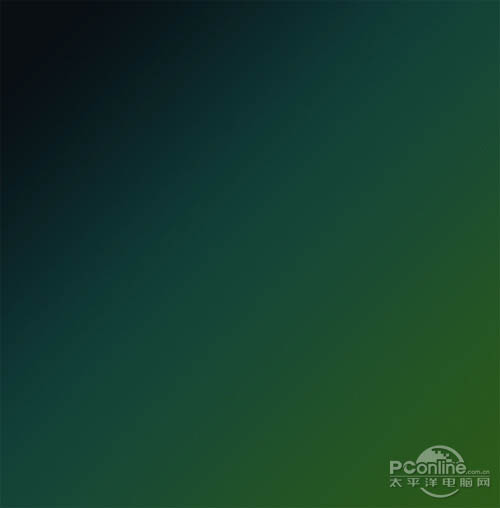
                    2、選擇工具箱漸變工具(快捷鍵G),在工具選項(xiàng)欄中設(shè)置為線性漸變,然后點(diǎn)按可編輯漸變,彈出漸變編輯器。設(shè)置黑色到白色,雙擊如圖2中的A處,設(shè)置色彩RGB分別為10、16、21,再雙擊如圖2中的B處,設(shè)置色彩RGB分別為20、66、56,再雙擊如圖2中的C處,設(shè)置色彩RGB分別為44、90、26,單擊確定按鈕,接著按鍵盤 Shift 不放結(jié)合鼠標(biāo)從上到下拉下,給漸變效果,按鍵盤快捷鍵 Ctrl+D 取消選區(qū),如圖2所示。效果圖如圖3所示。

                    Photoshop制作漂亮的青綠色玻璃字
                    <圖2>

                    Photoshop制作漂亮的青綠色玻璃字
                    <圖3>

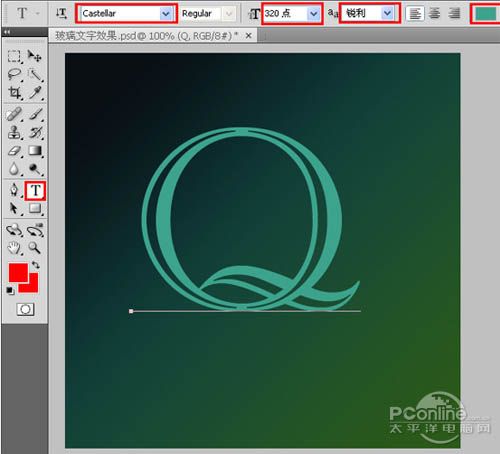
                    3、單擊工具箱中的橫排文字工具,輸入Q,然后在工具選項(xiàng)欄上設(shè)置字體: Castellar ,大?。?20點(diǎn),顏色:淡色,設(shè)置消除鋸齒的方法:銳利,如圖4所示。

                    Photoshop制作漂亮的青綠色玻璃字
                    <圖4>

                    ?

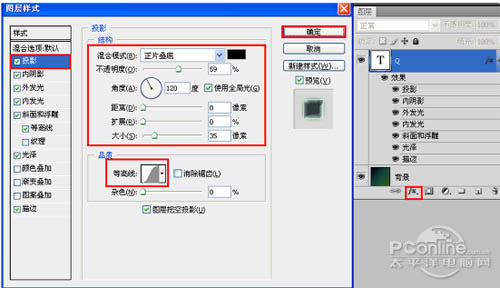
                    4、雙擊Q圖層,彈出圖層樣式的對話框,分別勾選投影、內(nèi)陰影、外發(fā)光、內(nèi)發(fā)光、斜面和浮雕復(fù)光澤、描邊選項(xiàng)。選擇投影復(fù)選項(xiàng),設(shè)置混合模式:正片疊底,點(diǎn)擊色標(biāo)處,陰影顏色設(shè)置為黑色,不透明度:59%,角度:120,勾選使用全局光,距離:0像素,擴(kuò)展:0%,大小:35像素,等高線為:高斯,然后點(diǎn)擊確定按鈕,如圖5所示。

                    Photoshop制作漂亮的青綠色玻璃字
                    <圖5>

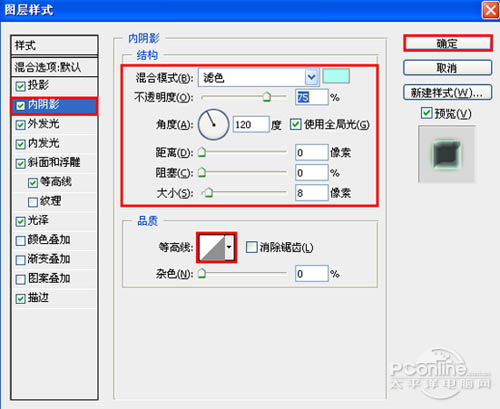
                    5、勾選內(nèi)陰影選項(xiàng),設(shè)置混合模式為濾色,點(diǎn)擊色標(biāo)處,設(shè)置內(nèi)陰影混合模式的顏色RGB值為:173、255、237,不透明度:75%,角度:120,勾選使用全局光,距離:0像素,擴(kuò)展:0%,大?。?像素,等高線為:線性,然后點(diǎn)擊確定按鈕,如圖6所示。

                    Photoshop制作漂亮的青綠色玻璃字
                    <圖6>

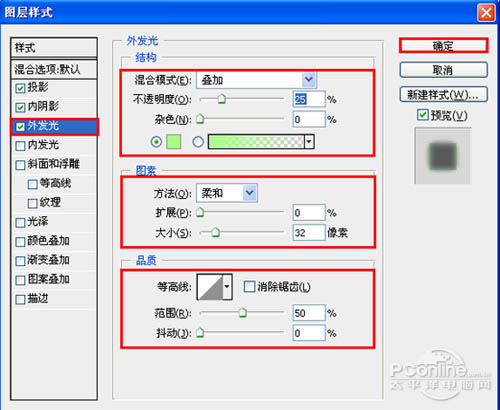
                    6、勾選外發(fā)光選項(xiàng),設(shè)置混合模式為疊加,不透明度為:25%,雜色為:0%,點(diǎn)擊色標(biāo)處,設(shè)置外發(fā)光顏色從綠色到白色,方法為:柔和,擴(kuò)展為0%,大小為:32像素,等高線為:線性,范圍:50%,抖動(dòng):0%,然后點(diǎn)擊確定按鈕,如圖7所示。

                    Photoshop制作漂亮的青綠色玻璃字
                    <圖7>

                    ?

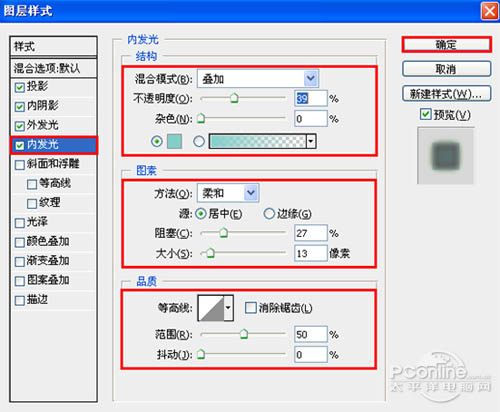
                    7、勾選外發(fā)光選項(xiàng),設(shè)置混合模式為疊加,不透明度為:39%,點(diǎn)擊色標(biāo)處,內(nèi)發(fā)光顏色從淡藍(lán)到白色,方法:柔和,源:居中,阻塞:27%,大?。?3像素,等高線:線性,范圍:50%,抖動(dòng):0%,然后點(diǎn)擊確定按鈕,如圖8所示。

                    Photoshop制作漂亮的青綠色玻璃字
                    <圖8>

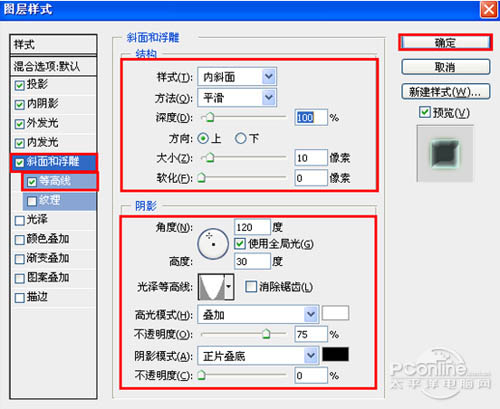
                    8、勾選斜面和浮雕復(fù)選項(xiàng),樣式:內(nèi)斜面,方法:平滑,深度:100%,方向:上,大?。?0像素,軟化:0像素,陰影角度:120,勾選使用全局光,高度:30度,光澤等高線:錐形-反轉(zhuǎn),勾選消除鋸齒,高光模式:疊加,不透明度:75%,陰影模式:正片疊加,不透明度:0%,勾選等高線復(fù)選項(xiàng),等高線:線性,勾選消除鋸齒,范圍:60%,如圖9所示。

                    Photoshop制作漂亮的青綠色玻璃字
                    <圖9>

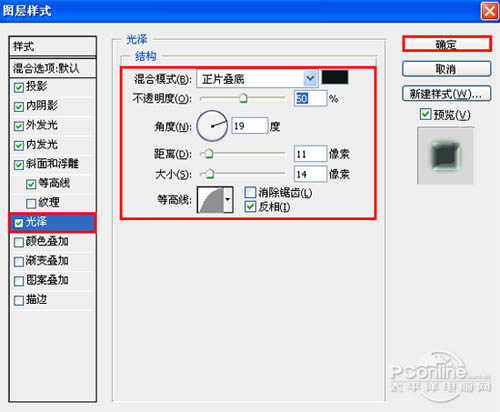
                    9、勾選光澤選項(xiàng),設(shè)置混合模式:正片疊加,不透明度:50%,角度:19度,距離:11像素,大?。?4像素,等高線:半圓,勾選反相,如圖10所示。

                    Photoshop制作漂亮的青綠色玻璃字
                    <圖10>

                    #p#副標(biāo)題#e#

                    10、勾選描邊選項(xiàng),設(shè)置大小:1像素,位置:外部,混合模式:正常,不透明度:44%,填充類型:顏色。顏色的RGB值分別:155、255、200,如圖11所示。效果圖如圖12所示。

                    Photoshop制作漂亮的青綠色玻璃字
                    <圖11>

                    Photoshop制作漂亮的青綠色玻璃字
                    <圖12>

                    11、在圖層面板中 ,選中Q圖形圖層,在工具箱中選擇移動(dòng)工具 ,按住鍵盤的Alt鍵不放,按鼠標(biāo)左鍵拖出一個(gè)“Q副本”,并設(shè)置填充為17%,如圖13所示。

                    Photoshop制作漂亮的青綠色玻璃字
                    <圖13>

                    12、在圖層面板中 ,選中Q副本圖層,在工具箱中選擇移動(dòng)工具 ,按住鍵盤的Alt鍵不放,按鼠標(biāo)左鍵拖出一個(gè)“Q副本2”,并設(shè)置圖層混合模式為線性減淡(添加),不透明度為36%,填充為75%,如圖14所示。

                    Photoshop制作漂亮的青綠色玻璃字
                    <圖14>

                    ?

                    13、在圖層控制面板新建一個(gè)圖層或者(按快捷鍵 Shift+Ctrl+N ),命名為高光,接著在工具箱中選擇鋼筆工具,在屬性欄中設(shè)置鋼筆為路徑,接著再工作區(qū)繪制出一個(gè)無規(guī)則的形狀,如圖15所示。

                    Photoshop制作漂亮的青綠色玻璃字
                    <圖15>

                    14、選擇工具箱漸變工具(快捷鍵G),在工具選項(xiàng)欄中設(shè)置為線性漸變,然后點(diǎn)按可編輯漸變,彈出漸變編輯器。雙擊如圖2-66中的A處,設(shè)置色彩RGB分別為122、134、134,再雙擊圖2-66中所示的B處,設(shè)置色彩RGB分別為241、242、242,再雙擊圖2-66中所示的C處,設(shè)置色彩RGB分別為149、166、165,單擊確定按鈕,按鍵盤快捷鍵 Ctrl+Enter 轉(zhuǎn)換為選區(qū),接著按按鍵盤快捷鍵 Alt+Delete 填充,按鍵盤快捷鍵Ctrl+D取消選區(qū),如圖16所示。效果圖如圖17所示。

                    Photoshop制作漂亮的青綠色玻璃字
                    <圖16>

                    Photoshop制作漂亮的青綠色玻璃字
                    <圖17>

                    15、選擇高光圖層,設(shè)置圖層混合模式為線性光,填充為21%,如圖18所示。

                    Photoshop制作漂亮的青綠色玻璃字
                    <圖18>

                    ?

                    16、工具箱中選擇畫筆工具,在屬性欄中設(shè)置畫筆為星形50像素,主直徑為50px,不透明度為100%,流量為100%,如圖19所示。 效果圖如圖20所示。

                    Photoshop制作漂亮的青綠色玻璃字
                    <圖19>

                    Photoshop制作漂亮的青綠色玻璃字
                    <圖20>

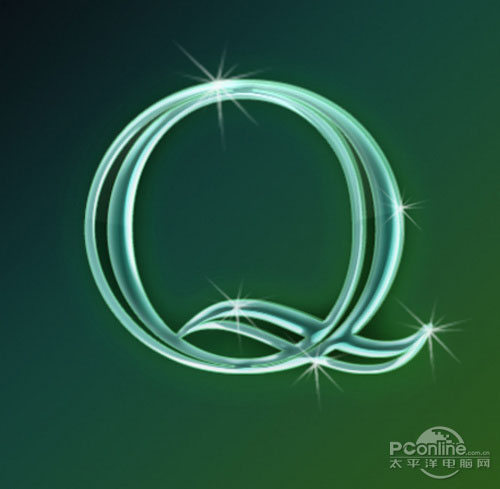
                    17、接著在Q字母不同的地方,給Q字母添加星形,經(jīng)過調(diào)整后的最終效果,如圖21所示。

                    Photoshop制作漂亮的青綠色玻璃字
                    <圖21>

                    給TA打賞
                    共{{data.count}}人
                    人已打賞
                    PS教程

                    photoshop視頻教程: 什么是智能對象及智能濾鏡

                    2010-5-16 15:27:00

                    PS教程

                    七種非??旖莸娜宋锩腊追椒?/a>

                    2010-5-16 15:45:00

                    0 條回復(fù) A文章作者 M管理員
                      暫無討論,說說你的看法吧
                    ?
                    個(gè)人中心
                    購物車
                    優(yōu)惠劵
                    有新私信 私信列表
                    搜索
                    主站蜘蛛池模板: 欧美va亚洲va在线观看| 激情综合网激情综合网五月| 久久综合伊人77777麻豆| 国产在观线免费观看久久| 日韩av一区二区精品不卡| 国产内射性高湖| 国产一级特黄性生活大片| 欧美日韩一区二区三区自拍| 国产在线偷观看免费观看| 日韩人妻不卡一区二区三区| 国产人妻丰满熟妇嗷嗷叫| 久久久久人妻一区二区三区vr| 国内精品自线在拍| 亚洲日韩欧洲乱码av夜夜摸| 中国丰满熟妇av| 久爱www人成免费网站| 99国产欧美精品久久久蜜芽| 亚洲欧美精品综合一区| 亚洲日本VA午夜在线电影| 精品黑人一区二区三区久久| 又粗又紧又湿又爽的视频| 亚洲欧美日韩第一页| 中文字幕av无码不卡| 亚洲综合网站久久久| 国产乱人伦AV在线麻豆A| 久久亚洲私人国产精品va | 蜜臀色欲AV无码人妻| 亚洲美腿丝袜无码专区| 精品一区二区三区四区五区| 野花香在线视频免费观看大全| 国产 | 久你欧洲野花视频欧洲1| 亚洲色大成网站www永久男同| 99久久精品6在线播放| 国产 | 久你欧洲野花视频欧洲1| 国产精品爆乳奶水无码视频| 女人的天堂av在线播放| 国产成人麻豆精品午夜福利在线| 亚洲高清一区二区三区电影| 国产婷婷在线精品综合| 久久精品黄aa片一区二区三区| 亚洲色一色噜一噜噜噜|