欧美黑人激情性久久,一本色道久久综合无码人妻,欧美另类人妻制服丝袜,日韩精品一卡2卡3卡4卡新区乱码,欧洲熟妇性色黄在线观看免费,97夜夜澡人人爽人人喊中国片,77se77亚洲欧美在线,久久精品一区二区免费播放

                    用Fireworks對圖標進行精致刻畫

                    本文中我們用 Fireworks軟件 對一現成的 圖標 圖像做一些細節刻畫,讓圖標更加精致漂亮! 使用Fireworks(以下簡稱FW)進行圖標設計主要要留意兩點: 一是FW專注于web設計,不適合創造一些過于復雜的PS效果,可以期待FW CS5的PS濾鏡; 二是FW的編輯方式類似于AI

                      本文中我們用Fireworks軟件對一現成的圖標圖像做一些細節刻畫,讓圖標更加精致漂亮!

                      使用Fireworks(以下簡稱FW)進行圖標設計主要要留意兩點:

                      一是FW專注于web設計,不適合創造一些過于復雜的PS效果,可以期待FW CS5的PS濾鏡;
                      二是FW的編輯方式類似于AI,如果您習慣于工作在PS類的像素著色環境下,可以忽略這篇教程。

                      接下來進入正題,我們拿一個比較標準的圖標來臨摹做說明,這樣可以方便大家理解。

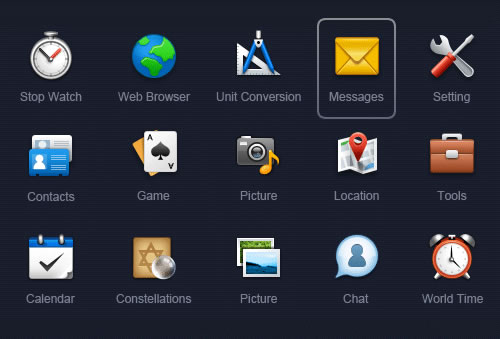
                      下圖是國內知名的eico design所創作的一套圖標,我們要臨摹的對象就是圖中被框住的信封圖標。事先說明一下,因為教程的主題,我們會對這個圖標加入一些細節,因此我們的最終臨摹結果會與原圖不太一樣。
                      用Fireworks對圖標進行精致刻畫

                      Step 01

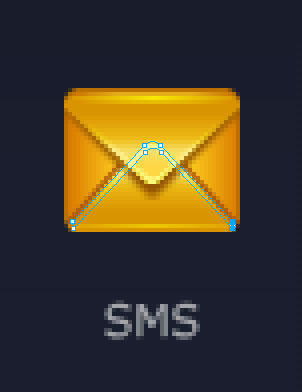
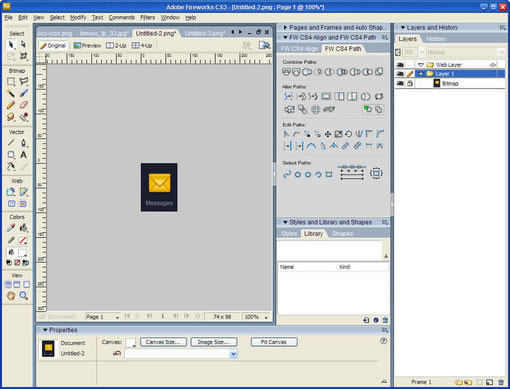
                      把需要臨摹的圖標剪下來作為參考,鎖定圖層。我這里FW的路徑面板是從Fireworks CS4中提取的,不過對接下來的操作都無影響,因為我使用的全是CS3包含的功能。
                      用Fireworks對圖標進行精致刻畫

                      Step 02

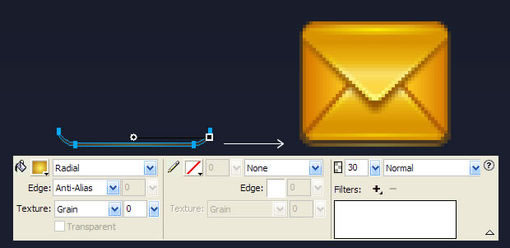
                      用Rounded Rectangle工具畫出一個和樣圖相仿的圓角矩形,使用四個圓角控制點調節好圓角的半徑,然后按下Ctrl+Shift+G把圖形打散。

                      隨后把第一個圓角矩形復制一份,用白色箭頭工具往四個方向移動一像素,制作出如圖所示的兩個圓角矩形(注意用白箭頭處理好圓角處的八個節點,它們是要對齊的)。
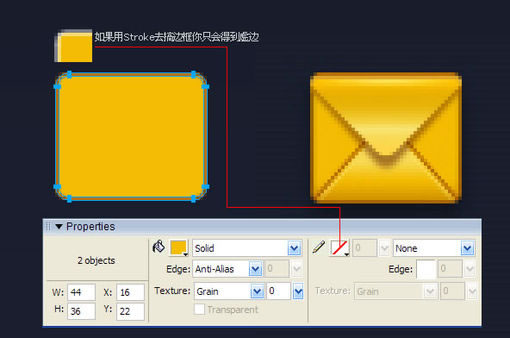
                      用Fireworks對圖標進行精致刻畫

                      我們不能用Stroke去給矩形加外邊框,因為虛邊會把你給搞死。如果你用Rounded Rectangle工具畫出來的圓角矩形已經出現了非Stroke虛邊,那就把節點打散后,用黑色箭頭工具選中那個Path,點擊路徑面板的Round Points to Pixels把路徑的所有節點歸位到像素交點(也可以用白色箭頭工具選中某個節點單獨進行歸位)。
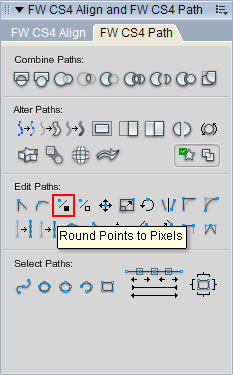
                      用Fireworks對圖標進行精致刻畫

                      Step 03

                      把大的圓角矩形復制一份放到最頂層,用白色箭頭配合Shift+方向鍵得到一個倒三角,隨即復制一份,上面的倒三角用Linear填充漸變;下面的倒三角實心填充褐色,并設置1px羽化。
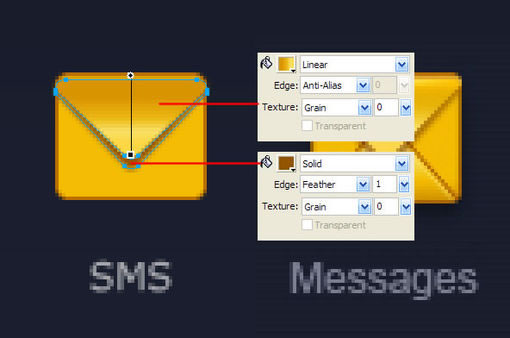
                      用Fireworks對圖標進行精致刻畫

                      Step 04

                      用白色箭頭選中途中所示那些節點,然后用鍵盤的方向鍵往下挪兩個像素,這樣使信封看起來長一點(因為這里單個圖標不受整體風格約束)。
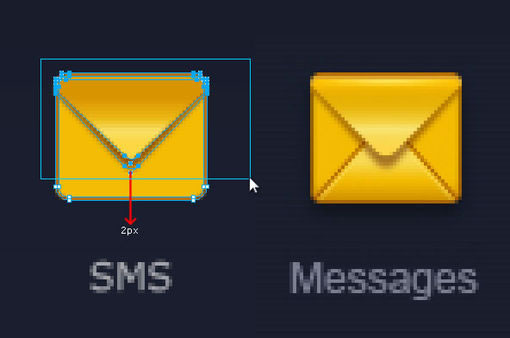
                      用Fireworks對圖標進行精致刻畫

                      Step 05

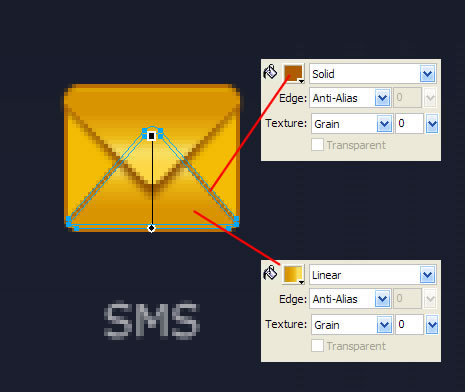
                      把之前畫的漸變填充倒三角作垂直翻轉,復制一份擺放好,它們的位置關系如下圖所示。兩個倒三角上下相隔1px多一點。可以用白色箭頭工具選擇深褐色倒三角上方的四個節點,以鼠標拖動的方式配合輔助線挪動把節點往上挪0.3~0.5個像素,這樣可以讓深褐色的先顯得不那么虛(再一次重申,盡早打消用Stroke作邊線的念頭,這里不是photoshop)。
                      用Fireworks對圖標進行精致刻畫

                      Step 06

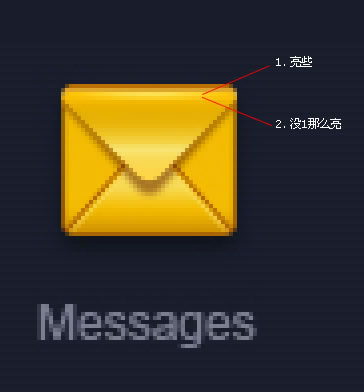
                      留意樣圖的圖標上方有一道高光,而且不是常見的單像素放射高光(大約為兩個像素的高光處上面的1px高光要亮于下面的1px),因此可以考慮用Ellipse這種橢圓形的放射性填充達到這種效果。
                      用Fireworks對圖標進行精致刻畫

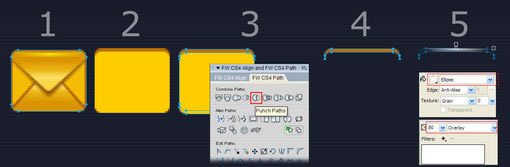
                      我們選中并復制最底的圓角矩形兩次,移動位置后得到兩個上下相隔2px的圓角矩形,用兩個矩形路徑相減的方法得到一個新的路徑,對其進行Ellipse填充(白色0-100透明度),最后把這個高光路徑的疊加方式設置為Overlay。
                      用Fireworks對圖標進行精致刻畫

                      Step 07

                      底部加個1px高光。

                      用Fireworks對圖標進行精致刻畫

                      Step 08

                      現在的結果如下圖,先歇一會兒,喝口茶,接下來我們進行細節的添加。

                      用Fireworks對圖標進行精致刻畫

                      Step 09

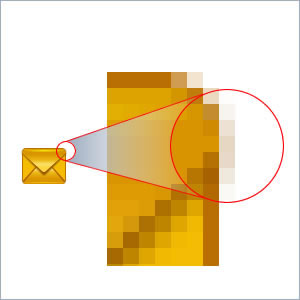
                      暫時把背景改成白色,我們可以看到之前一個倒三角因為使用了羽化,有一些像素從信封兩邊溢出了一點。
                      用Fireworks對圖標進行精致刻畫

                      這里有兩種方法可以對這些像素進行處理,一是Flatten為Bitmap,二是保留路徑的前提下做遮罩,我偏向于后者,因為這樣保留了路徑,以后如有需要可以進行再編輯,操作如下圖所示:

                      用Fireworks對圖標進行精致刻畫

                      Step 10

                      我們回到深色背景,有沒有感覺到信封的兩邊顯得有點平?我們用一個Bars或者Radial填充來加點效果上去。
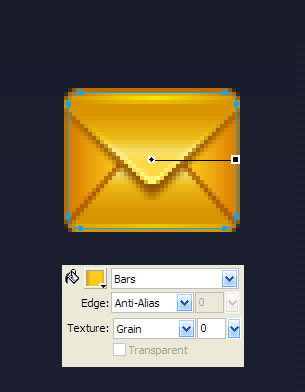
                      用Fireworks對圖標進行精致刻畫

                      Step 11

                      接下來為信封的上下三角形加單像素高光,因為之前已經反復講過路徑相減(Punch Path,您可以在Modify ? Combine Paths菜單下找到它)的操作,這里不再作說明,如下圖:

                      用Fireworks對圖標進行精致刻畫

                      Step 12

                      同理給下面的三角形加高光。

                      用Fireworks對圖標進行精致刻畫

                      Step 13

                      因為背景是比較深的顏色,我們可以考慮加個發光。這里我們不去用FW的投影或發光濾鏡,還是用Path,為什么?因為比較好控制,個人喜好吧。我們可以做一個比信封底層的圓角矩形上下左右多1px的新圓角矩形,不羽化,透明度30。
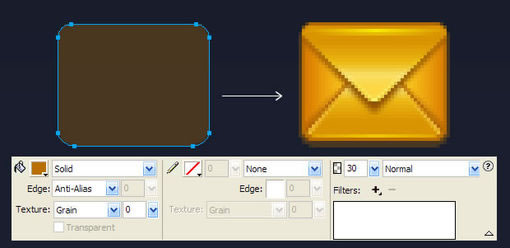
                      用Fireworks對圖標進行精致刻畫

                      Step 14

                      再在加一道1px高光在下面。

                      用Fireworks對圖標進行精致刻畫

                      Step 15

                      至此圖標基本完成,下面進入潤色階段。我們把所有圖層全選“復制”一份,然后迅速按下Ctrl+Alt +Shift+Z把圖層平面化為位圖,然后設置疊加方式為Overlay,透明度60,這樣就會發現圖標的飽和度、對比度被提高了,這是我個人比較喜歡的快速潤色的方法,但并非任何時候都適用,某些時候你必須手動用FW自帶的濾鏡去調曲線、對比度、飽和度等參數。
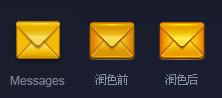
                      用Fireworks對圖標進行精致刻畫

                      Finish

                      最終效果(信封下方的三角用路徑加了Path作為投影)

                      用Fireworks對圖標進行精致刻畫

                    給TA打賞
                    共{{data.count}}人
                    人已打賞
                    fireworks教程

                    fireworks制作超靚鉛筆效果

                    2009-11-26 6:25:00

                    fireworks教程

                    Fireworks鼠繪一個逼真的鮮橙

                    2009-11-28 12:29:00

                    0 條回復 A文章作者 M管理員
                      暫無討論,說說你的看法吧
                    ?
                    個人中心
                    購物車
                    優惠劵
                    有新私信 私信列表
                    搜索
                    主站蜘蛛池模板: 亚洲国产在一区二区三区| 亚洲人成毛片在线播放| 久久精品国产亚洲av熟女| 亚洲精品456在线播放| 亚洲中文字幕日本在线观看| 国产免费一区二区三区在线观看| 欧美午夜精品久久久久免费视 | 疯狂三人交性欧美| 欧美成人综合久久精品| h无码精品3d动漫在线观看| 亚洲综合另类小说色区一| 伊伊人成亚洲综合人网| 中文字幕亚洲综合小综合| 强开小婷嫩苞又嫩又紧视频| 欧美白妞大战非洲大炮| 亚洲一区二区三区av激情| 国产精品无码dvd在线观看| 中文字幕无码日韩欧免费软件| 亚洲av午夜成人片| 又黄又爽又色又刺激的视频| 亚洲色大成网站www久久| 亚洲av无码成人精品区一区| 好湿好紧太硬了我太爽了视频| 天天夜夜草草久久伊人| 日韩中文字幕有码av| 亚洲欧美精品午睡沙发| 国产精品人妻免费精品| 五月天久久综合国产一区二区| 免费一级a毛片在线播出| 久艾草久久综合精品无码| 国产11一12周岁女毛片| 久久91综合国产91久久精品| 无码区a∨视频体验区30秒| 日本免费观看mv免费版视频网站 | 99精品欧美一区二区三区| 亚洲日本精品国产一区vr| 亚洲av日韩av永久无码电影| 亚洲女同一区二区| 99精品国产高清一区二区| 日本一区二区三深夜不卡| 中国极品少妇videossexhd|