欧美黑人激情性久久,一本色道久久综合无码人妻,欧美另类人妻制服丝袜,日韩精品一卡2卡3卡4卡新区乱码,欧洲熟妇性色黄在线观看免费,97夜夜澡人人爽人人喊中国片,77se77亚洲欧美在线,久久精品一区二区免费播放

                    Photoshop快速調出人物照片淡雅的中性色

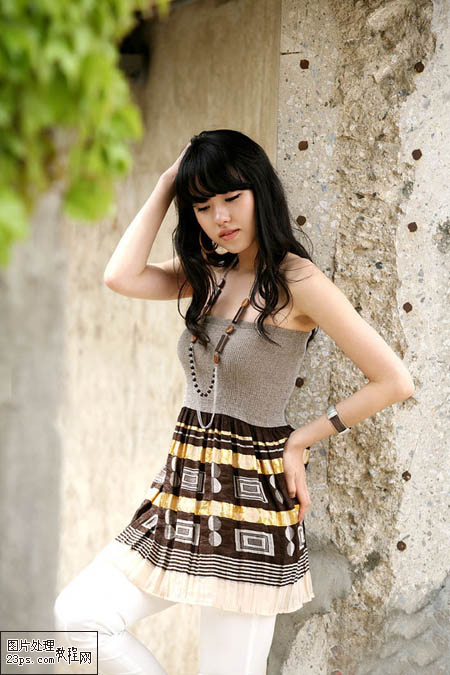
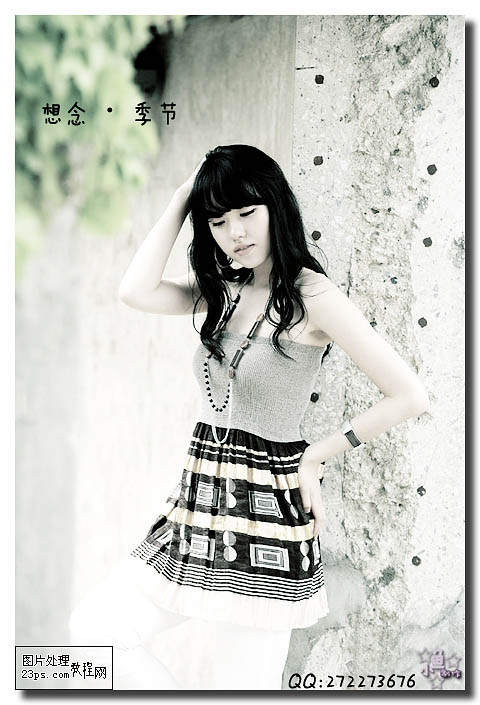
                    本教程調色的時候作者非常巧妙的把Lab通道的某個通道復制到RGB圖層里面,適當改變圖層不透明度。這樣有意想不到的效果出現。 原圖 最終效果 1、打開原圖,復制一層,圖層模式改為柔光,目的是為了增加對比度。 2、蓋印圖層(Ctrl + Alt + Shift + E ),轉到

                    本教程調色的時候作者非常巧妙的把Lab通道的某個通道復制到RGB圖層里面,適當改變圖層不透明度。這樣有意想不到的效果出現。
                    原圖


                    最終效果


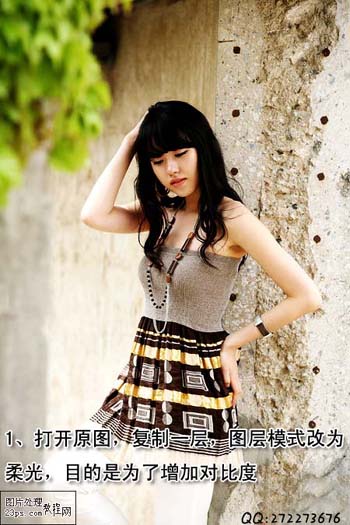
                    1、打開原圖,復制一層,圖層模式改為柔光,目的是為了增加對比度。


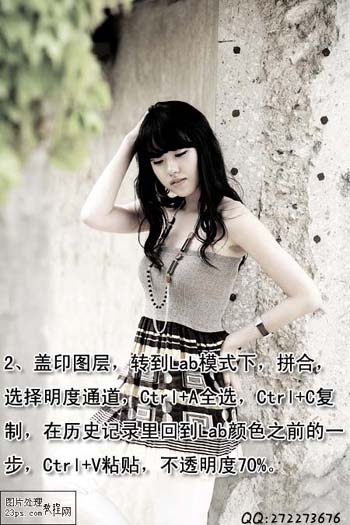
                    2、蓋印圖層(Ctrl + Alt + Shift + E ),轉到Lab模式下(圖像 > 模式 > Lab顏色),選擇拼合,點通道面板,選擇明度通道,Ctrl+A全選,Ctrl+C復制,在歷史記錄里回到Lab顏色之前的一步即蓋印圖層那一步,回到圖層面板,新建一個圖層按Ctrl+V粘貼,然后把圖層不透明度改為70%,效果如下圖。


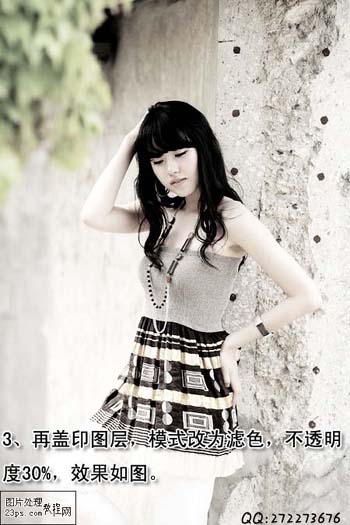
                    3、新建一個ietuceng蓋印圖層,模式改為濾色,不透明度30%,效果如圖。


                    4、蓋印圖層,執行應用圖像,參數如圖。


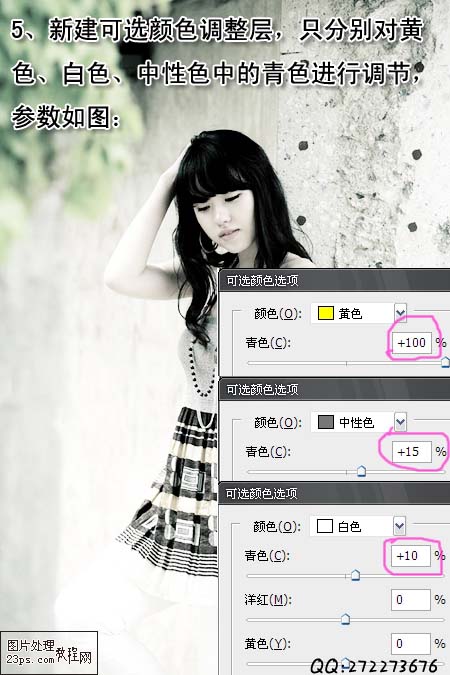
                    5、新建可選顏色調整層,只分別對黃色、白色、中性色中的青色進行調節,參數如圖:


                    6、適當銳化一點,加上陰影和文字,完成最終效果。

                    PS教程

                    Photoshop給艷麗的人物照片簡單潤色

                    2009-7-10 2:41:00

                    PS教程

                    Photoshop調出照片淡黃色懷舊效果

                    2009-8-21 9:16:00

                    0 條回復 A文章作者 M管理員
                      暫無討論,說說你的看法吧
                    ?
                    個人中心
                    購物車
                    優惠劵
                    有新私信 私信列表
                    搜索
                    主站蜘蛛池模板: 久久涩综合一区二区三区| 天堂va欧美ⅴa亚洲va| 国产人妻人伦精品1国产盗摄| 亚洲AV天天做在线观看| 天天狠天天透天干天干| 亚洲av不卡电影在线网址最新| 和黑人邻居中文字幕在线| 国产精品久久久久久久久久久久| 国产va免费精品观看| 亚洲第一页综合图片自拍| 亚洲www永久成人网站| 免费人成视频x8x8入口| www亚洲精品| 免费特黄夫妻生活片| 国产精品二区中文字幕| 亚洲国产日产2021| 亚洲一区二区av偷偷| 人人曰人人做人人| 无码人妻精品一区二区三区66| 国产内射性高湖| 国产做无码视频在线观看浪潮| 国产综合久久久久久鬼色| 人人爽人人片人人片av| 亚洲欧美人成人让影院| 亚洲人精品午夜射精日韩| 国产成人综合欧美精品久久| 乱子伦一区二区三区| 亚洲自偷自拍另类小说| 18禁肉肉无遮挡无码网站| 丁香五月婷激情综合第九色| 亚洲色18禁成人网站www| 偷拍美女厕所尿尿嘘嘘小便| 女人爽到高潮视频免费直播| 国产亚洲精品97在线视频一| 免费精品国产人妻国语| 国内精品久久久久影院网站| 在线中文字幕有码中文| 国产亚洲一在无在线观看| 亚洲综合区小说区激情区| 国产露脸150部国语对白| 成人无码专区免费播放三区|