欧美黑人激情性久久,一本色道久久综合无码人妻,欧美另类人妻制服丝袜,日韩精品一卡2卡3卡4卡新区乱码,欧洲熟妇性色黄在线观看免费,97夜夜澡人人爽人人喊中国片,77se77亚洲欧美在线,久久精品一区二区免费播放

                    Photoshop制作彩色的涂鴉字效果

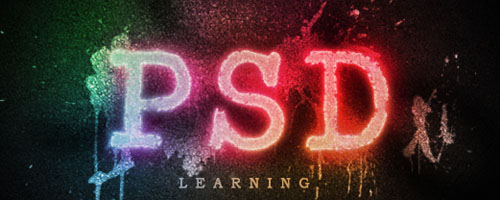
                    本教程文字制作有點特別,有點類似涂鴉的效果。制作的時候需要一些噴濺之類的筆刷來制作背景。文字部分制作基本上都是用圖層樣式來完成。教程中部分參數設置為英文,需要多對照中文。 最終效果 1、創建新文檔尺寸為1024×768px背景色填充為黑色。新建一個圖層

                    本教程文字制作有點特別,有點類似涂鴉的效果。制作的時候需要一些噴濺之類的筆刷來制作背景。文字部分制作基本上都是用圖層樣式來完成。教程中部分參數設置為英文,需要多對照中文。
                    最終效果

                    Photoshop制作彩色的涂鴉字效果

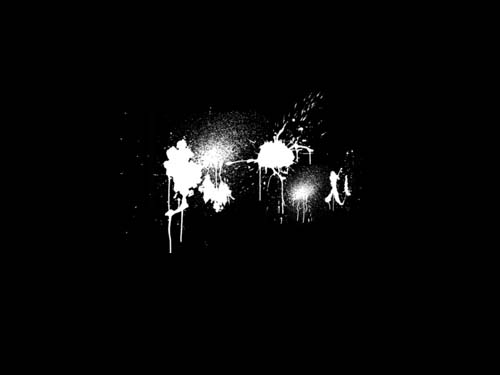
                    1、創建新文檔尺寸為1024×768px背景色填充為黑色。新建一個圖層用潑濺筆刷在畫面中央做一些潑濺效果(如果你還沒有安裝噴濺或者水墨筆刷可以去本站下載),下面的步驟我們就直接講中間的文字區域了。

                    Photoshop制作彩色的涂鴉字效果

                    ?

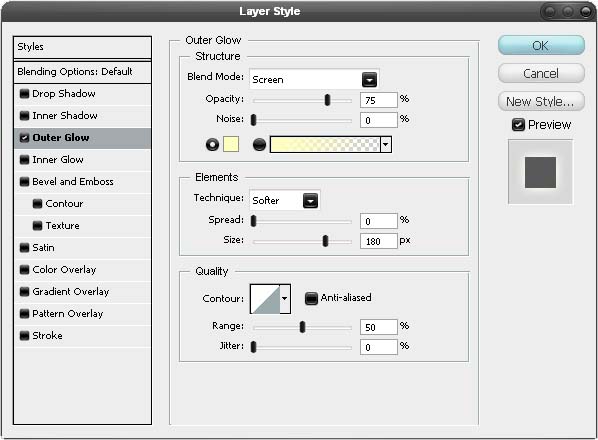
                    2、在圖層上點右鍵選擇混合選項可以打開圖層樣式對話框。添加外發光樣式設置參數如下。現在我們要柵格化圖層,因為我們要對圖層進行整體的編輯,有兩種方法比較常用,一是在圖層調板菜單(位于圖層面板的右上角)選擇轉換為智能對象;而是在潑濺圖層的下面新建一個圖層,選擇潑濺圖層,執行向下合并(Ctrl+E)圖層命令。推薦用第一種。


                    Photoshop制作彩色的涂鴉字效果


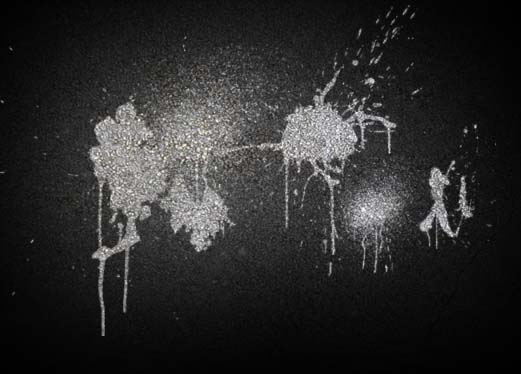
                    3、現在需要一張類似與墻壁,混凝土,巖石或者沙粒的圖片。我想最好有張風蝕的混凝土材質,我在這里找到一張。下載放在Photoshop中潑濺圖層的上面,按住Alt在兩圖層之間點擊,創建混凝土材質的剪貼蒙版。效果如下圖。


                    Photoshop制作彩色的涂鴉字效果


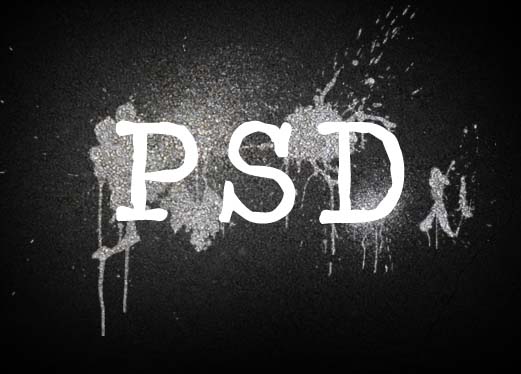
                    4、現在加入一些文字,我要一種不正式的字體像下面圖一樣。我用的是一種手寫字體,如果你沒有合適的字體做,可以去下載DaFont網站提供的免費字體。輸入幾個大點的字母,可以加入空格,怎么舒服怎么做。然后打開窗口>字符。調節相關設置做成下圖的樣子。


                    Photoshop制作彩色的涂鴉字效果

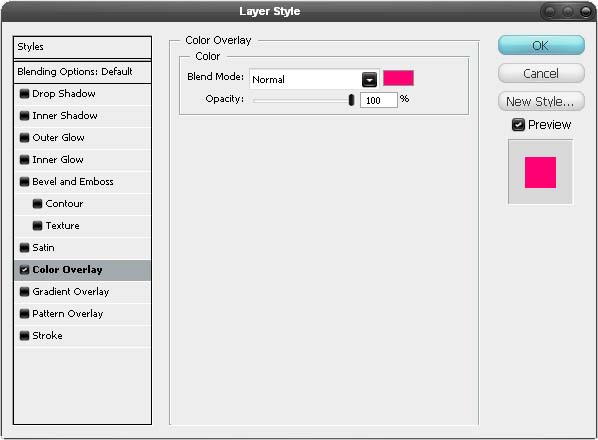
                    5、復制圖層為新圖層(Ctrl+J)然后隱藏原圖層。這樣相當于給原文字圖層做了備份,如果不出現什么錯誤的話就一直隱藏該圖層。可以把新復制的圖層放在圖層最上邊。一般情況下我說復制圖層為新圖層的意思就是要把原來的圖層做個備份然后把復制來的圖層放在最上面操作。現在點新復制圖層的右鍵選混合選項打開圖層樣式對話框添加顏色疊加樣式參數如下所示。

                    Photoshop制作彩色的涂鴉字效果

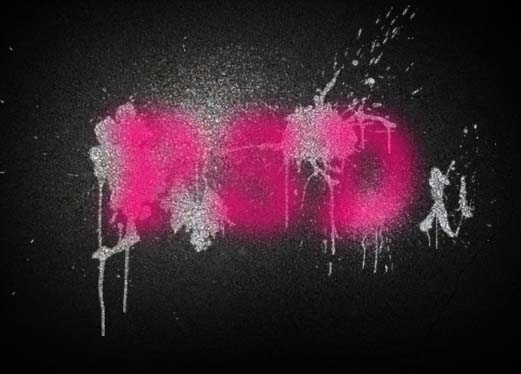
                    6、執行濾鏡 >模糊>高斯模糊,半徑值為13px。復制一次該圖層,這樣可以讓字體變亮些。

                    Photoshop制作彩色的涂鴉字效果

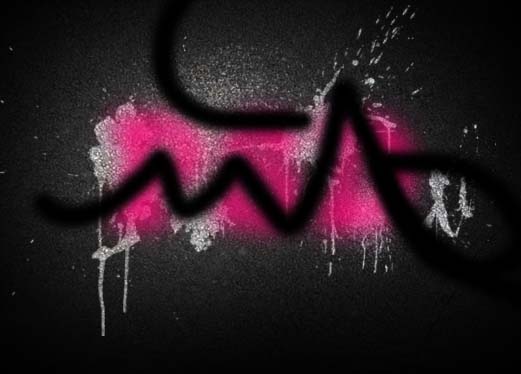
                    7、選擇畫筆工具(B)用軟的圓頭差不多30px大小的筆刷添加一點凌亂的線條,參考下圖。再執行高斯模糊濾鏡,半徑13px。因為上一步執行過這個濾鏡,簡潔操作可以是點Ctr+F。

                    Photoshop制作彩色的涂鴉字效果

                    #p#副標題#e#

                    8、現在把步驟 5中我們隱藏的文字圖層復制一次,執行高斯模糊,半徑為5px。這一步不可用Ctrl+F,模糊半徑不一樣。


                    Photoshop制作彩色的涂鴉字效果


                    9、給新建的文字圖層設置圖層樣式,包括外發光、內發光和顏色疊加如下圖所示。


                    Photoshop制作彩色的涂鴉字效果


                    Photoshop制作彩色的涂鴉字效果

                    ?

                    Photoshop制作彩色的涂鴉字效果


                    Photoshop制作彩色的涂鴉字效果


                    10、我們曾經給混凝土材質圖層做過備份,現在復制圖層為新圖層并移到圖層最上面,圖層不透明度設置為30%混合模式為正片疊底,這樣它就不會影響到背景圖層,背景不曾不會變黑了。


                    Photoshop制作彩色的涂鴉字效果

                    ?

                    11、用畫筆工具(B)選一個大的軟筆刷,新建一個圖層,添加一些很亮的顏色,參考下圖。

                    Photoshop制作彩色的涂鴉字效果

                    12、執行模糊濾鏡,半徑值為50。再設置圖層混合模式為疊加。我還在下面添加了點文字效果。下面為完成圖。

                    Photoshop制作彩色的涂鴉字效果

                    給TA打賞
                    共{{data.count}}人
                    人已打賞
                    PS教程

                    Photoshop制作剪紙字效果

                    2009-5-18 15:48:00

                    PS教程

                    Photoshop制作紫色發光字效果

                    2009-5-18 15:54:00

                    0 條回復 A文章作者 M管理員
                      暫無討論,說說你的看法吧
                    ?
                    個人中心
                    購物車
                    優惠劵
                    有新私信 私信列表
                    搜索
                    主站蜘蛛池模板: 欧美大胆老熟妇乱子伦视频| 亚洲另类激情专区小说| 人妻av无码专区久久| 久久2017国产视频| 亚洲成色精品一二三区| 久久久无码精品午夜| 丰满大码的熟女在线视频| 日韩av一区二区精品不卡| 国产内射老熟女aaaa| 国产在线线精品宅男网址| 亚洲国产另类久久久精品| 成人做爰100部片免费下载| 一本一久本久a久久精品综合| 日本精品极品视频在线| 爆乳女仆高潮在线观看| 国产sm精品调教视频网址| 亚洲国产aⅴ综合网| 欧美牲交a欧牲交aⅴ久久| 四虎影院176| 久久精品久久电影免费理论片| 中文字幕精品视频在线看免费| 国产高清在线A免费视频观看| 中国CHINA体内裑精亚洲日本| 亚洲妇女自偷自偷图片| 国产精品+日韩精品+在线播放| 爱情岛亚洲论坛成人网站| 精品亚洲综合成人网| 99精品国产成人一区二区 | 偷自拍亚洲综合在线| 成人亚欧欧美激情在线观看| 国内露脸中年夫妇交换| 亚洲乱码日产精品m| 国产精品久久露脸蜜臀| 7777久久亚洲中文字幕蜜桃| 国产精品毛片在线完整版sab| 精品一区二区成人精品| 国产精品自线在线播放| 人妻无码久久久久久久久久久 | 亚洲精品一区二区三区四区久久| 久9视频这里只有精品试看| 国产精品天天看天天狠|