欧美黑人激情性久久,一本色道久久综合无码人妻,欧美另类人妻制服丝袜,日韩精品一卡2卡3卡4卡新区乱码,欧洲熟妇性色黄在线观看免费,97夜夜澡人人爽人人喊中国片,77se77亚洲欧美在线,久久精品一区二区免费播放

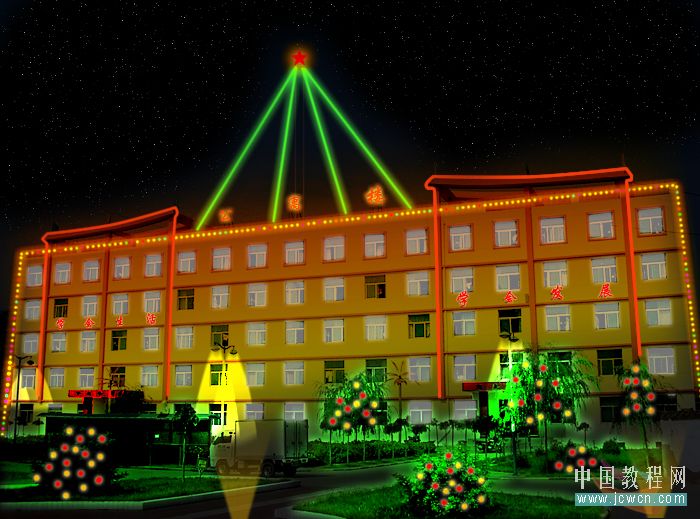
                    Photoshop把建筑照片處理成夜景效果

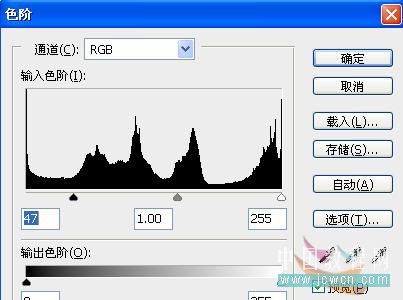
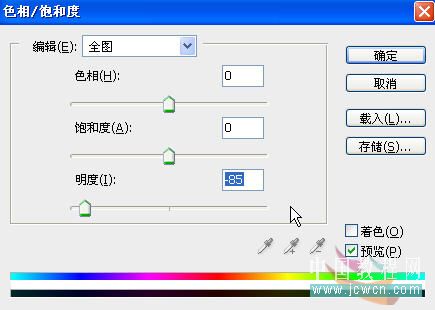
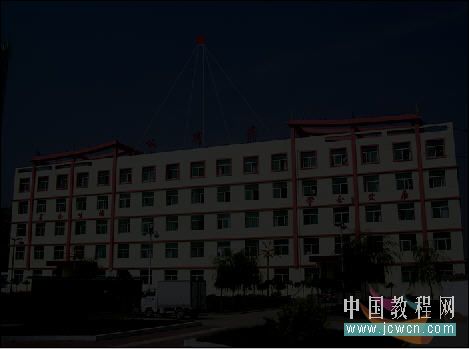
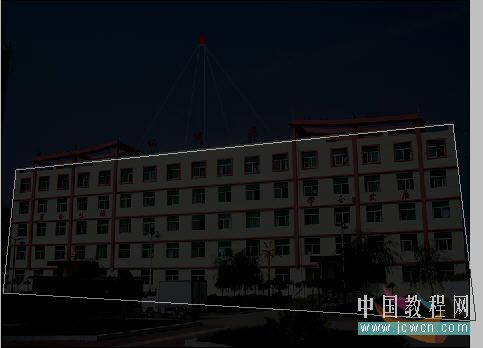
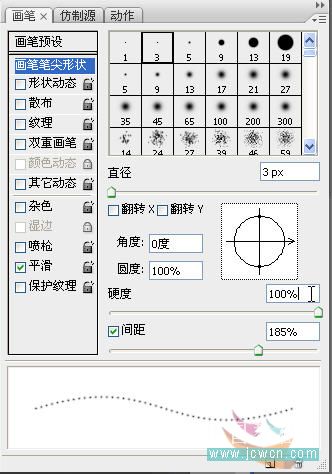
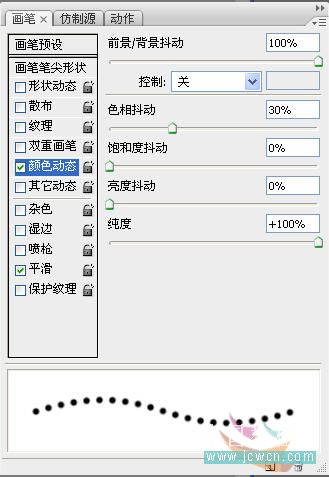
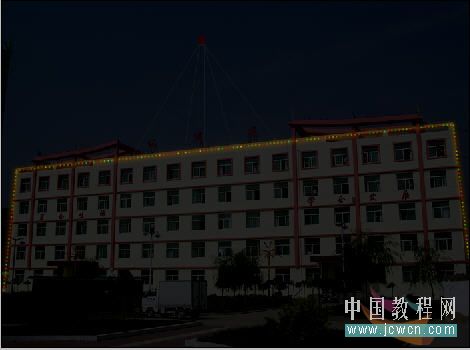
                    本教程介紹夜景照片的制作方法。作者處理方法非常不錯,用圖層樣式及圖層疊加來實現照片局部上色,然后再慢慢修飾下即可。處理的過程比較復雜。原圖最終效果?1、打開素材圖片,復制一層。 2、圖像/調整/色階,圖1。<圖1> 3、確定后再圖像/調整/色相和飽和度,設置如圖2。<圖2> 4、現在效果如圖3。<圖3> 5、用鋼筆沿著大樓主體做出路徑如4。<圖4> 6、設置前景色為綠色(60,255,40)背景色紅:255,0,0。7、設置硬邊畫筆,大小3,間距185如圖5,進行顏色

                    本教程介紹夜景照片的制作方法。作者處理方法非常不錯,用圖層樣式及圖層疊加來實現照片局部上色,然后再慢慢修飾下即可。處理的過程比較復雜。
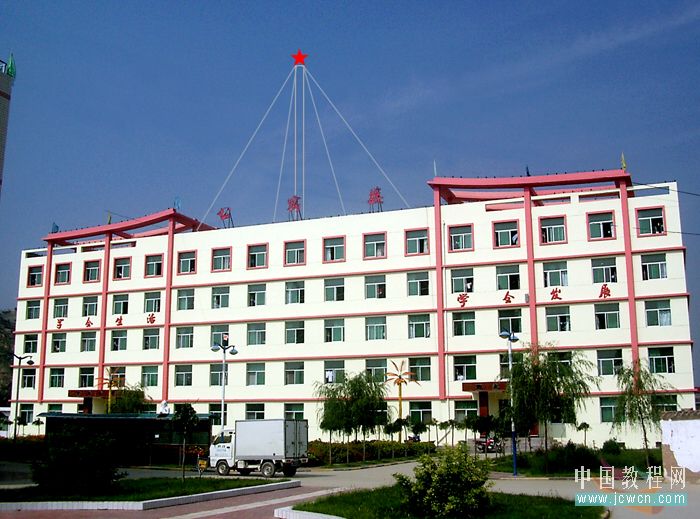
                    原圖

                    Photoshop把建筑照片處理成夜景效果

                    最終效果

                    Photoshop把建筑照片處理成夜景效果

                    ?

                    1、打開素材圖片,復制一層。
                    2、圖像/調整/色階,圖1。

                    Photoshop把建筑照片處理成夜景效果
                    <圖1>

                    3、確定后再圖像/調整/色相和飽和度,設置如圖2。

                    Photoshop把建筑照片處理成夜景效果
                    <圖2>

                    4、現在效果如圖3。

                    Photoshop把建筑照片處理成夜景效果
                    <圖3>

                    5、用鋼筆沿著大樓主體做出路徑如4。

                    Photoshop把建筑照片處理成夜景效果
                    <圖4>

                    6、設置前景色為綠色(60,255,40)背景色紅:255,0,0。
                    7、設置硬邊畫筆,大小3,間距185如圖5,進行顏色動態設置如圖6。

                    Photoshop把建筑照片處理成夜景效果
                    <圖5>

                    Photoshop把建筑照片處理成夜景效果
                    <圖6>

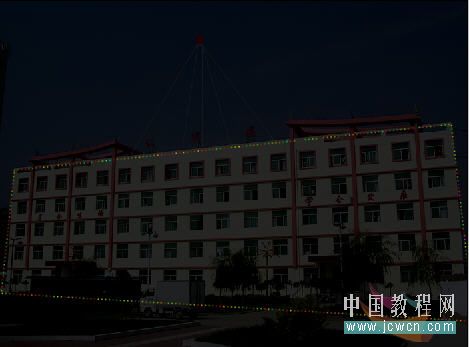
                    8、背景副本上面新建一層,進入路徑面板畫筆描邊(路徑面板下左起第2個按扭)隱藏路徑后效果如圖7。

                    Photoshop把建筑照片處理成夜景效果
                    <圖7>

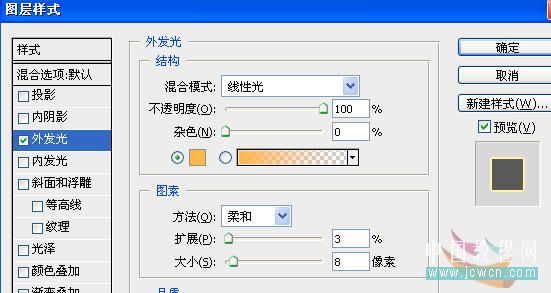
                    9、用橡皮擦去下邊,圖層/圖層樣式/外發光命令,設置顏色:255,184,71,其它設置如圖8。

                    Photoshop把建筑照片處理成夜景效果
                    <圖8>

                    效果如圖9

                    Photoshop把建筑照片處理成夜景效果
                    <圖9>

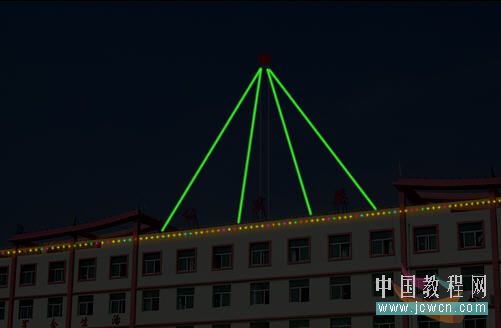
                    10、新建一層圖層2,設置前景色為綠色(60,255,40)用3像素畫筆沿拉線畫線如圖10(看不清楚可先隱藏背 景副本層)。

                    Photoshop把建筑照片處理成夜景效果
                    <圖10>

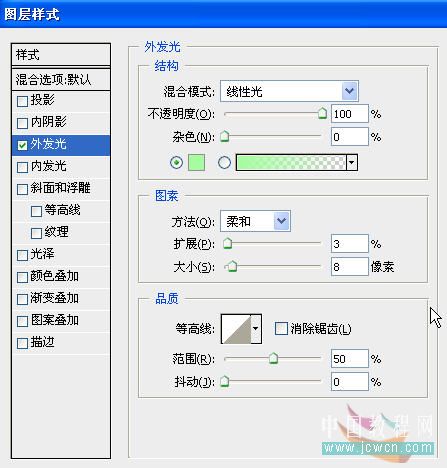
                    11、設置前景色為紅色(255,70,40)畫筆設置同前,進入路徑面板對路徑描邊,再如前法添加外發光效果, 顏色為淡綠色(166,252,159),其它設置如圖11。

                    Photoshop把建筑照片處理成夜景效果
                    <圖11>

                    ?

                    #p#副標題#e#

                    ?

                    12、隱藏背景層副本,激活背景層,用魔棒點一下紅五星,按ctrl+j復制為新圖層,再按ctrl+shift+]將其置為頂層,鼠標放在圖層1的效果上,右鍵/拷貝圖層樣式,再激活紅五星層右鍵/粘貼樣式,雙擊外發光效果,改擴展為8,大小為16,顯示背景副本,現在效果如圖12。

                    Photoshop把建筑照片處理成夜景效果
                    <圖12>

                    13、隱藏背景副本,在公寓樓三個字的地方分三次打上相同的字,添加外發光樣式,默認確定。如圖13。

                    Photoshop把建筑照片處理成夜景效果
                    <圖13>

                    14、新建一層,設置前景色為橙紅色,(254,138,1),背景為黃色(255,255,0)用矩形選擇工具做長方形選區,羽化20 如圖14。

                    Photoshop把建筑照片處理成夜景效果
                    <圖14>

                    15、取漸變工具進行上橙下黃線性漸變,ctrl+t進行調整,如圖15

                    Photoshop把建筑照片處理成夜景效果
                    <圖15>

                    ?

                    16、改混合模式為柔光,再復制一層,效果如圖16

                    Photoshop把建筑照片處理成夜景效果
                    <圖16>

                    17、新建一層,用魔棒對背景層上的樹木和草坪做出選區,羽化5(圖17)

                    Photoshop把建筑照片處理成夜景效果
                    <圖17>

                    18、ctrl+J復制為新圖層,ctrl+shift+]置為頂層,ctrl+l進行一下色階調整,再稍微調亮一點即可,確定后按下ctrl鍵點一下縮略圖,載入選區后羽化10,新建一個圖層,填充純綠色(0,255,0),改混合模式疊加。如圖18

                    Photoshop把建筑照片處理成夜景效果
                    <圖18>

                    19、用鋼筆做出如圖19路徑,用3像素金黃(250,61,10)色畫筆描邊,添加默認外發光樣式。圖19

                    Photoshop把建筑照片處理成夜景效果
                    <圖19>

                    20、在大門入口處做小矩形選區,填充紅色后改混合模式為加。圖20

                    Photoshop把建筑照片處理成夜景效果
                    <圖20>

                    21、在路燈上用鋼筆做出圖21所示路徑

                    Photoshop把建筑照片處理成夜景效果
                    <圖21>

                    新建一層后,把路徑變成選區并填充白色,動感模糊方向90,距離4,混合模式:疊加,ctrl+t自由變換,將光線拉到地面,再復制幾個分別移動到各個路燈處,如圖22

                    Photoshop把建筑照片處理成夜景效果
                    <圖22>

                    22、新建一層,用多邊形選擇工具分別做出各窗戶的選區,填充白色,混合模式:明度,不透明度50,如圖23

                    Photoshop把建筑照片處理成夜景效果
                    <圖23>

                    23、分別打出學會生活,學會發展八個字,設置為紅色,添加外發光樣式。

                    24、新建一層,用5像素的畫筆在樹上點上紅黃彩燈,添加外發光樣式,默認確定。混合模式:線性光。

                    25、新建一層填充黑色,濾鏡/雜色/添加雜色,數量25,高斯分布,單色,ctrl+l色階調整,設置如圖24


                    Photoshop把建筑照片處理成夜景效果
                    <圖24>

                    26、確定后,按下alt鍵,添加個黑色圖層蒙板,用柔邊白色畫筆在天空上擦出星星,如圖25。

                    Photoshop把建筑照片處理成夜景效果
                    <圖25>

                    27、新建一層,在路上做個小矩形選區,填充桔黃色,取消選區后動感垂直模糊120后確定,ctrl+t變形,再高斯模糊1,復制一個后分別放在圖26位置,到此完成全部效果。

                    Photoshop把建筑照片處理成夜景效果
                    <圖26>

                    給TA打賞
                    共{{data.count}}人
                    人已打賞
                    PS教程

                    Photoshop修復戒指的金屬質感

                    2009-1-19 15:14:00

                    PS教程

                    Photoshop快速修復偏色的照片

                    2009-2-2 15:42:00

                    0 條回復 A文章作者 M管理員
                      暫無討論,說說你的看法吧
                    ?
                    個人中心
                    購物車
                    優惠劵
                    有新私信 私信列表
                    搜索
                    主站蜘蛛池模板: 中文字幕无码不卡一区二区三区| 亚洲中文字幕无线乱码va| 亚洲国产色婷婷久久99精品91| 国产欧美综合一区二区三区| 日韩欧美mv在线观看免费| 伦精品一区二区三区视频| 国产成人精品亚洲日本在线观看| 国产极品美女到高潮无套| 蜜臀av午夜一区二区三区| 性色在线视频精品| 免费人成在线观看网站品爱网| 国产无遮挡真人免费视频| 国产亚洲精品yxsp| 在线观看日本亚洲一区| 国产精品一区二区在线蜜芽tv| 在线无码va中文字幕无码| 日本一区不卡高清更新二区| 国产av一区二区亚洲精品| 永久天堂网 av手机版| 亚洲精品色无码av试看| 日本午夜精品一区二区三区电影| 都市激情 在线 亚洲 国产| 国产精品成熟老妇女| 中文字幕国产精品综合| 男人猛躁进女人免费播放 | 好吊视频专区一区二区三区| 久久66热人妻偷产精品| 朝鲜女子内射杂交bbw| 亚洲av日韩av永久无码电影| 人妻少妇久久中文字幕一区二区| 女人高潮喷水毛片免费| 国产成人8X人网站视频| 国产美女被遭高潮免费网站| 国产亚洲精品无码专区| 亚洲春色在线视频| 极品蜜臀黄色在线观看| 免费无码成人av片在线在线播放| 亚洲国产精品成人综合色| 亚洲男人第一无码av网站| 久久久无码精品亚洲日韩按摩 | 日韩精品一卡2卡3卡4卡新区|