

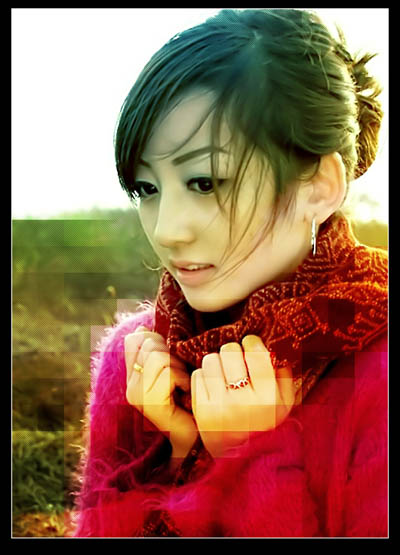
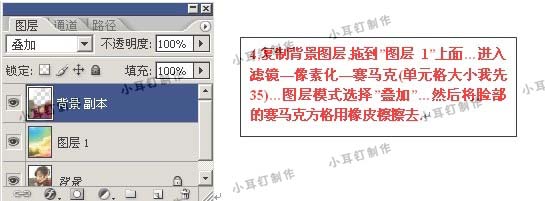
原圖最終效果 1、打開原圖,先用Topaz濾鏡銳化一下,參數設置如下圖。2、創建色階調整圖層,參數設置如下圖。3、打開素材圖片拖進來,適當的拉大一點,然后把圖層混合模式改為“柔光”。4、把背景圖層復制一層,按Ctrl + Shift + ]移到圖層最上面,執行:濾鏡 > 像素化 > 馬賽克,數值為35,確定后把圖層混合模式改為“疊加”,然后用橡皮工具把人物臉部位置擦掉。
原圖
 |
| 最終效果 |
 |
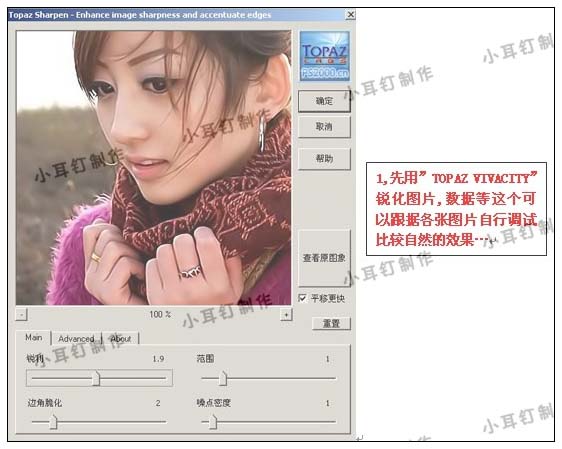
| 1、打開原圖,先用Topaz濾鏡銳化一下,參數設置如下圖。 |
 |
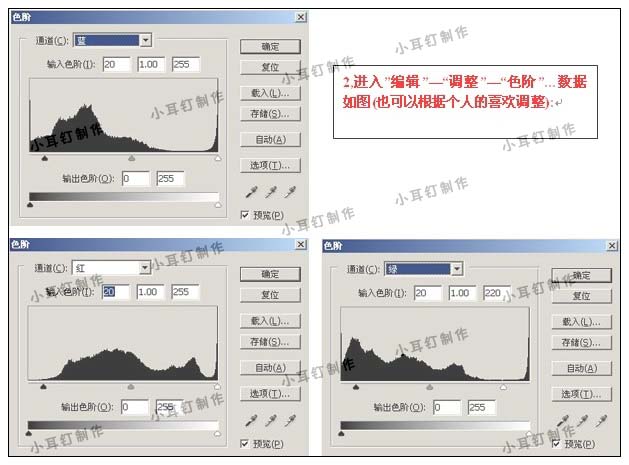
| 2、創建色階調整圖層,參數設置如下圖。 |
 |
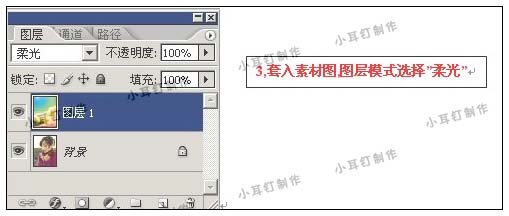
| 3、打開素材圖片拖進來,適當的拉大一點,然后把圖層混合模式改為“柔光”。 |
 |
 |
| 4、把背景圖層復制一層,按Ctrl + Shift + ]移到圖層最上面,執行:濾鏡 > 像素化 > 馬賽克,數值為35,確定后把圖層混合模式改為“疊加”,然后用橡皮工具把人物臉部位置擦掉。 |
 |

