欧美黑人激情性久久,一本色道久久综合无码人妻,欧美另类人妻制服丝袜,日韩精品一卡2卡3卡4卡新区乱码,欧洲熟妇性色黄在线观看免费,97夜夜澡人人爽人人喊中国片,77se77亚洲欧美在线,久久精品一区二区免费播放

                    Photoshop鼠繪實例:寶馬BMW M3

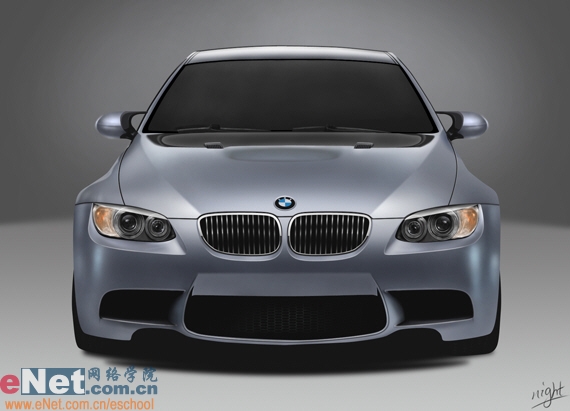
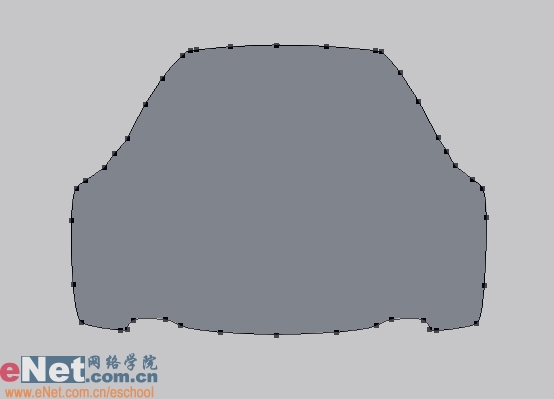
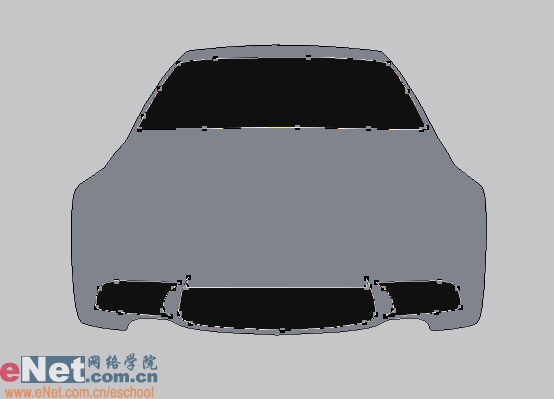
                    先看一下最終效果: 1.新建文件,將背景層的顏色改為淺灰色,然后新建一個圖層,用鋼筆工具勾出汽車的大的輪廓,接著將路徑填充車體的淺藍色。 2.繼續用鋼筆工具勾出如下圖中所示的四條路徑,然后再新建一個圖層,選擇這些路徑并填充黑色,由于汽車基本處于對

                    先看一下最終效果:
                    Photoshop鼠繪實例:寶馬BMW M3

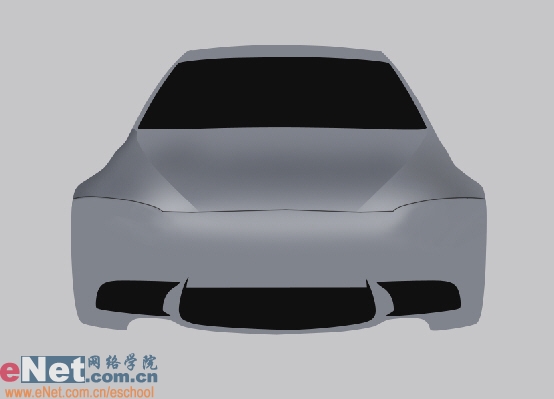
                    1.新建文件,將背景層的顏色改為淺灰色,然后新建一個圖層,用鋼筆工具勾出汽車的大的輪廓,接著將路徑填充車體的淺藍色。
                    Photoshop鼠繪實例:寶馬BMW M3


                    2.繼續用鋼筆工具勾出如下圖中所示的四條路徑,然后再新建一個圖層,選擇這些路徑并填充黑色,由于汽車基本處于對稱的角度,所以可以通過復制和翻轉來畫另一個。
                    Photoshop鼠繪實例:寶馬BMW M3

                    3.在車頭的前部用鋼筆工具勾出車體細縫的外形,然后描一個細小的黑邊。然后用加深減淡工具結合車蓋部分的弧形選區的限制進行涂抹,目前只要涂出大的明暗就可以了。

                    Photoshop鼠繪實例:寶馬BMW M3


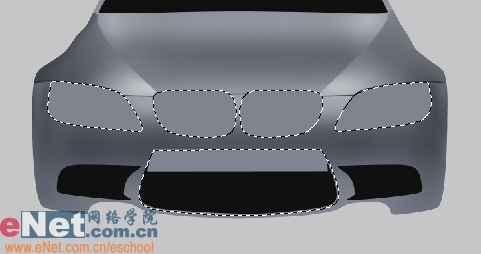
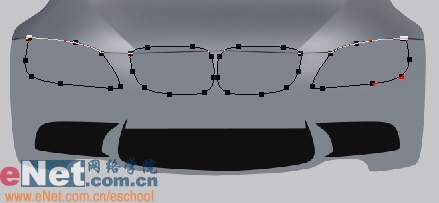
                    4.然后在車頭的前部繼續用鋼筆工具勾出車燈和進氣口的外形,可以只畫左邊的然后復制加水平翻轉得到右邊的形狀,如下圖所示:
                    Photoshop鼠繪實例:寶馬BMW M3


                    5.將創建好的路徑轉為選區并填充車體的顏色,然后將選區反選,用加深工具對車頭的下面進涂抹,畫出基本的立體感。

                    Photoshop鼠繪實例:寶馬BMW M3


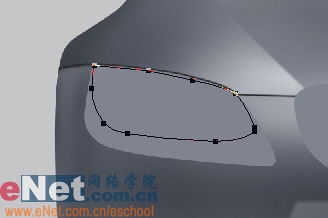
                    6.在車燈的部分用鋼筆工具畫出車燈內部的外形,如圖所示:

                    Photoshop鼠繪實例:寶馬BMW M3

                    5.將創建好的路徑轉為選區并填充車體的顏色,然后將選區反選,用加深工具對車頭的下面進涂抹,畫出基本的立體感。

                    Photoshop鼠繪實例:寶馬BMW M3


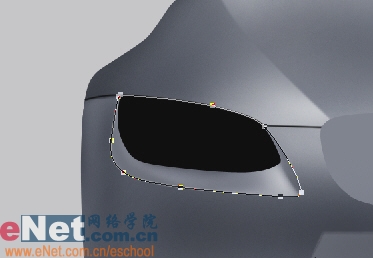
                    6.在車燈的部分用鋼筆工具畫出車燈內部的外形,如圖所示:

                    Photoshop鼠繪實例:寶馬BMW M3

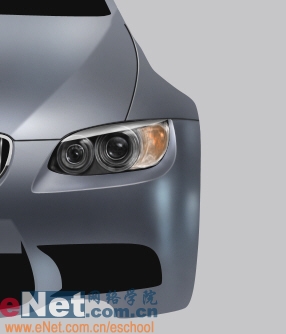
                    7.新建圖層,將勾好的路徑填充黑色,然后在將燈外圍的路徑轉為選區用加深減淡工具根據光照的方向進行涂抹,然后將路徑描一個細小的白邊,調整亮度,擦除多余的部分,做出高光的效果,將車燈復制一份到右邊,并適當修改一下。
                    Photoshop鼠繪實例:寶馬BMW M3


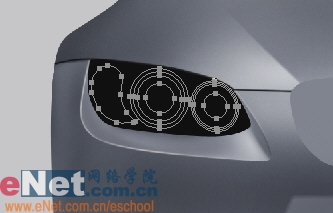
                    8.用橢圓工具畫出一個圓形,然后將其復制多份,形成多個同心圓,并用自由變換工具調整一下面向的角度,形狀如下圖所示:
                    Photoshop鼠繪實例:寶馬BMW M3

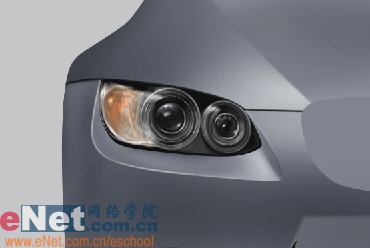
                    9.將路徑進行描邊,描的邊不要太大,然后用橡皮工具擦除一部分,然后再用畫筆工具進行調整,在受光的部分用減淡工具選一個大的暴光度畫出高光。
                    Photoshop鼠繪實例:寶馬BMW M3


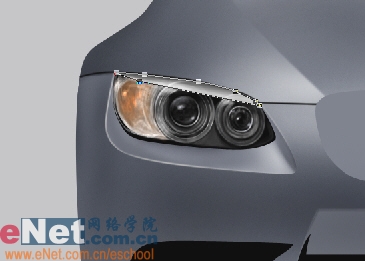
                    10.在車燈的頂部用路徑工具畫出如圖所示的外形,然后轉為選區用漸變工具拉出漸變,漸變的顏色都為白色,將一個白色的透明度修改為20%,然后再降低圖層的透明度。
                    Photoshop鼠繪實例:寶馬BMW M3

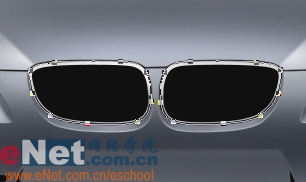
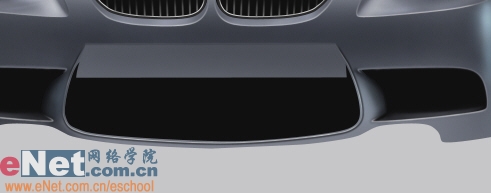
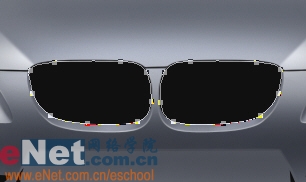
                    11.在車進氣口部分用路徑勾出如下圖所示的形狀,新建圖層,然后將路徑填充黑色,然后再用加深減淡工具對周圍的部分進行涂抹。
                    Photoshop鼠繪實例:寶馬BMW M3


                    12.選擇剛才創建的路徑,復制一份并用自由變換工具縮小,在兩個路徑之間的部分填充亮灰色,然后用選區選擇中部以下的部分用曲線調暗。

                    Photoshop鼠繪實例:寶馬BMW M3

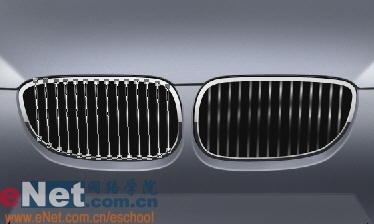
                    13.用鋼筆工具拉出一條基本垂直的路徑,然后向右復制多份。新建圖層,然后將這些路徑描邊,接著用加深減淡工具涂出暗部和亮部,然后用復制和水平翻轉做出左邊的部分。
                    Photoshop鼠繪實例:寶馬BMW M3


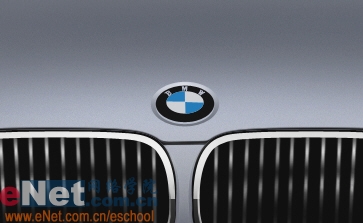
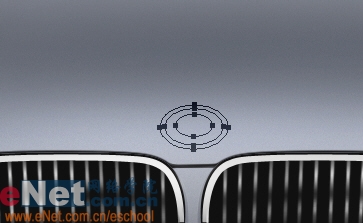
                    14.在車的前端用橢圓工具畫出幾個同心圓,然后用自由變換工具調整透視,如下圖所示:
                    Photoshop鼠繪實例:寶馬BMW M3


                    15.先選擇最外面的路徑,轉為選區,拉出一個從亮到暗的漸變效果,然后選擇中間的路徑填充黑色,然后將這個黑色圖層復制一份,向下移動幾個像素,用曲線調亮,放于黑色圖層的下方,將內部的路徑填充亮灰色,用路徑勾出青色部分,最后加上文字。

                    Photoshop鼠繪實例:寶馬BMW M3


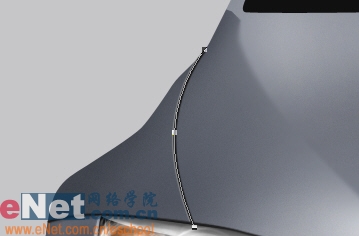
                    16.在車頭的左邊部分,用路徑勾出如圖所示的弧形,然后描一個黑色的邊,將細縫復制一份調亮,并錯開放置。
                    Photoshop鼠繪實例:寶馬BMW M3

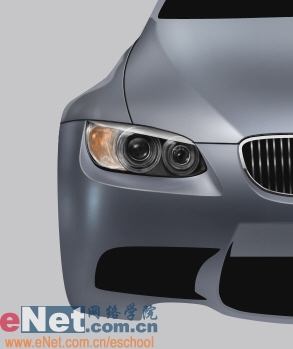
                    17.用減淡工具對車體部分進行細致的涂抹,畫出一些較輕微的光感,如圖所示:
                    Photoshop鼠繪實例:寶馬BMW M3


                    18.右邊的車縫也是同樣的方式繪制,然后也用減淡工具對車體進行涂抹。

                    Photoshop鼠繪實例:寶馬BMW M3

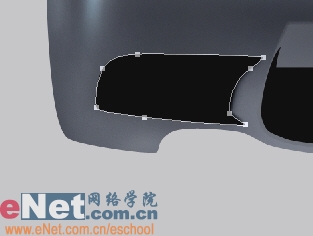
                    19.選擇如圖所示的路徑,新建圖層,用路徑描灰色的邊,不要太大,然后降低透明度,用加深減淡工具適度涂抹,效果如圖所示:
                    Photoshop鼠繪實例:寶馬BMW M3


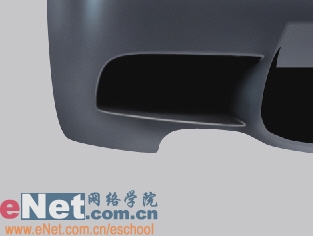
                    20.用加深工具對周圍的部分進行涂抹,使其融入到黑色之中,右邊的部分也是同樣方法制作。
                    Photoshop鼠繪實例:寶馬BMW M3

                    21.選擇中間部分的路徑,新建圖層,然后用黑色描邊,然后將路徑轉為選區,選亮灰色進行描邊,描的時候選“居內”方式,出來的結果如果不滿意可以用曲線調整一下。

                    Photoshop鼠繪實例:寶馬BMW M3


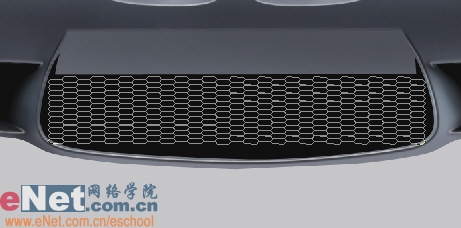
                    22.用多邊形工具拉出一個六邊形,然后將兩端拉長,將路徑向下復制多份,然后向左和向右復制,可以使用動作面板來讓PS 自動完成。
                    Photoshop鼠繪實例:寶馬BMW M3

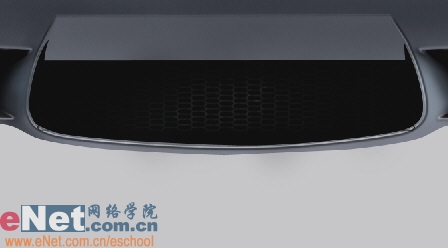
                    23.選擇全部的路徑用暗點的灰色描邊,然后用加深工具降低兩邊的亮度,然后用減淡工具對亮部進行提亮。
                    Photoshop鼠繪實例:寶馬BMW M3


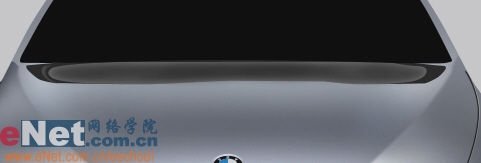
                    24.接下來處理車的上部,用鋼筆工具勾出如下圖所示的路徑,然后新建圖層,填充路徑為深色,然后再勾出比它小一些的路徑,填充亮一些的顏色,如下圖所示:
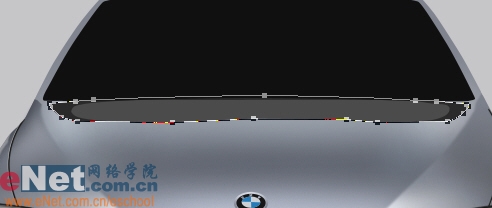
                    Photoshop鼠繪實例:寶馬BMW M3


                    25.用加深工具對后面創建的那部分的表面進行涂抹,然后將這圖層復制一份,將復制出來的圖層填充RGB值為128的灰色,將圖層屬性改為”疊加”模式,然后添加’內發光’的圖層樣式,將顏色改為白色,降低透明度為40%。

                    Photoshop鼠繪實例:寶馬BMW M3


                    26.用圓角工具拉出圓角矩形,用自由變換工具調整外形,然后復制一份并縮小放置,如下圖所示:
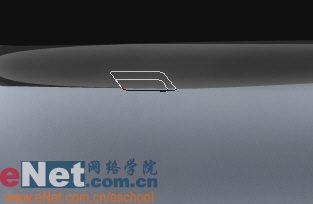
                    Photoshop鼠繪實例:寶馬BMW M3

                    27.將大些的路徑填充車體的顏色,然后用加深和減淡工具畫出暗部和亮部,接著將小些的矩形填充黑色,然后在其上方用直線拉出幾條杠杠。
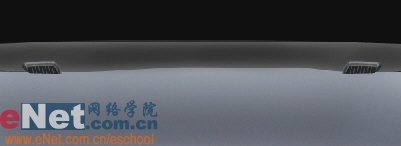
                    Photoshop鼠繪實例:寶馬BMW M3


                    28.用橢圓工具拉出一個扁平的橢圓,然后用軟畫筆進行描邊,并用橡皮工具進行擦除處理,再結合涂抹工具調整。用鋼筆工具勾出雨刷的路徑,調整好位置和外形,如圖所示:
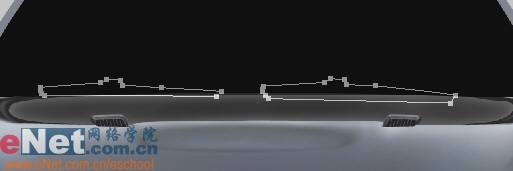
                    Photoshop鼠繪實例:寶馬BMW M3


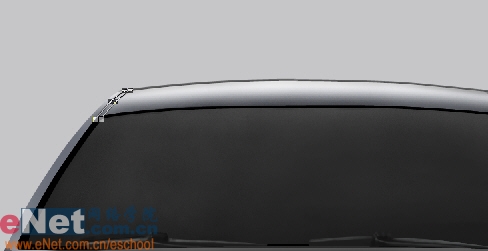
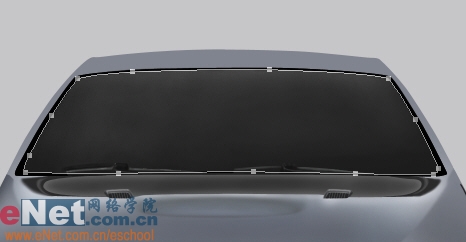
                    29.將擋風玻璃的路徑復制一份并縮小,用自由變換工具調整到如圖所示的形狀,然后填充黑色,接著用減淡工具對表面進行涂抹,畫出輕微的光感。
                    Photoshop鼠繪實例:寶馬BMW M3


                    30.使用加深工具對車頂的暗部進行涂抹,然后用減淡工具涂出亮部并勾出圖中的那兩條路徑,用黑色描邊。

                    Photoshop鼠繪實例:寶馬BMW M3

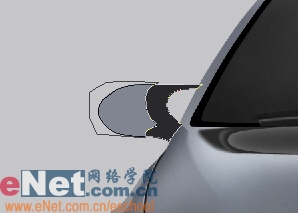
                    31.用鋼筆勾出后視鏡的外形,一部分填充黑色為底座,另一部分填充淺藍色。

                    Photoshop鼠繪實例:寶馬BMW M3


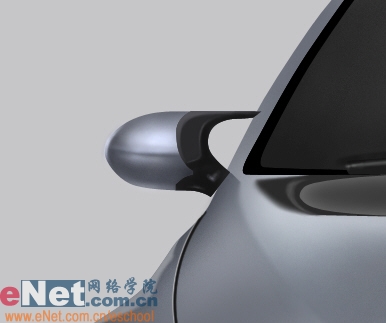
                    32.用減淡工具涂出底座的亮部,然后用加深工具涂出外殼的暗部,在中部用鋼筆勾出一條稍斜的路徑并將其封閉,轉為選區,羽化3個像素,在選區作用下進行涂抹。

                    Photoshop鼠繪實例:寶馬BMW M3

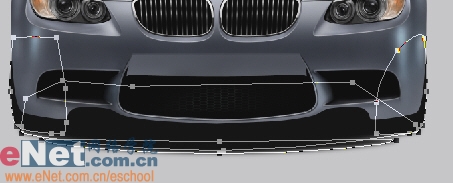
                    33.先按圖中所示勾出輪胎的外形,新建圖層然后填充黑色,再勾出車體的陰影,陰影按兩個部分完成,再新建圖層填充黑色,放與輪胎層的下方,接著添加高斯模糊濾鏡。
                    Photoshop鼠繪實例:寶馬BMW M3


                    34.最后是背景的制作,創建一個弧形的封閉路徑,調整亮度,形成背景和地面,再用減淡工具在后面涂出些光感,簽名完成。

                    Photoshop鼠繪實例:寶馬BMW M3

                    給TA打賞
                    共{{data.count}}人
                    人已打賞
                    PS教程

                    Photoshop刺繡效果制作教程

                    2008-3-14 16:39:00

                    PS教程

                    Photoshop濾鏡制作彩色棒棒糖

                    2008-3-17 14:24:00

                    0 條回復 A文章作者 M管理員
                      暫無討論,說說你的看法吧
                    ?
                    個人中心
                    購物車
                    優惠劵
                    有新私信 私信列表
                    搜索
                    主站蜘蛛池模板: 亚洲成aⅴ人片在线观看| 18禁美女裸体网站无遮挡| ww污污污网站在线看com| 久久久婷婷成人综合激情| 免费无码又爽又刺激成人| 国产偷国产偷亚洲高清午夜| 久久中文字幕人妻熟av女蜜柚m | 好男人社区神马在线观看www| 亚洲日韩国产精品第一页一区| 香蕉av福利精品导航| 嫩草欧美曰韩国产大片| 久久婷婷五月综合97色直播| 亚洲日韩av无码一区二区三区| 精品一区二区的区别| 亚洲国产精品一区在线看| 丰腴饱满的极品熟妇| 亲子乱子伦xxxx视频| 久久美女夜夜骚骚免费视频| 窝窝影院午夜看片| 国产片免费福利片永久| 人妻熟女一区二区aⅴ水野朝阳 | 亚洲男人第一无码av网| 成人艳情一二三区| 亚洲国产av久久久| 国产免费又黄又爽又色毛| 亚洲国产中文字幕在线视频综合| 国产二区三区不卡免费| 三年的高清电影免费看| 玩弄美艳馊子高潮无码| 大香伊蕉在人线国产免费| 久久免费精品视频老逼| 亚洲欧美国产制服图片区| 欧美乱妇狂野欧美在线视频| 中文字幕日韩精品国产| 中国性少妇内射xxxx狠干| 99久久精品视香蕉蕉| 久久男人av资源网站无码软件| 无码中文人妻在线一区| 亚洲高潮喷水无码AV电影| 中文字幕久热精品视频在线| 日韩高清在线观看不卡一区二区|