欧美黑人激情性久久,一本色道久久综合无码人妻,欧美另类人妻制服丝袜,日韩精品一卡2卡3卡4卡新区乱码,欧洲熟妇性色黄在线观看免费,97夜夜澡人人爽人人喊中国片,77se77亚洲欧美在线,久久精品一区二区免费播放

                    Photoshop精細修改茶杯

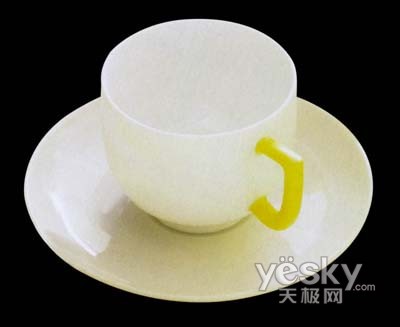
                    本教程介紹如何利用普通的素材來制作設(shè)計素材,并不是所有的素材都可以拿來直接用,需要細致的修改才能用! 原圖 最終效果 修改把手顏色 我并沒在有退底后直接用image-adjust-hue/saturation來改顏色,因為那樣在銜接上會與原圖有區(qū)別,我是用白色以color模
                    本教程介紹如何利用普通的素材來制作設(shè)計素材,并不是所有的素材都可以拿來直接用,需要細致的修改才能用!

                    原圖
                    Photoshop精細修改茶杯
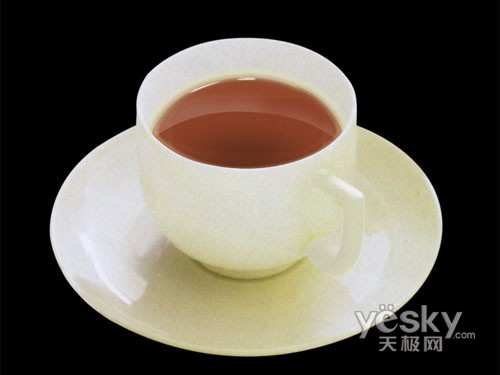
                    最終效果
                    Photoshop精細修改茶杯

                    修改把手顏色
                    我并沒在有退底后直接用image-adjust-hue/saturation來改顏色,因為那樣在銜接上會與原圖有區(qū)別,我是用白色以color模式疊加來改顏色,這樣就自然得多,具體做法如下:
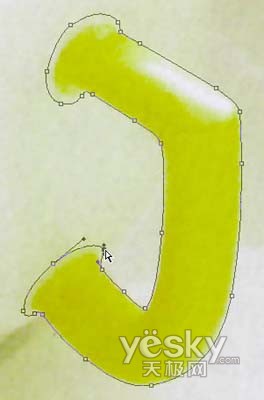
                    1、按(p)鍵選路徑工具,把把手勾出來(如圖2),
                    Photoshop精細修改茶杯
                    <圖2>

                    ?

                    在與杯體的交接處我多勾了一些,以方便讓它過渡得自然一些;
                    2、在layers面板下create new layer按鈕新建一層,在paths面板,按ctrl[command]鍵不動擊work path轉(zhuǎn)換成選擇范圍;
                    3、在工具面板下面點選前景色foreground color并在color picker設(shè)為白色,alt+backspace[option+delete]上色,并取消選擇范圍ctrl+d[command+d],在layers面板上把透明度設(shè)計為opacity:38;
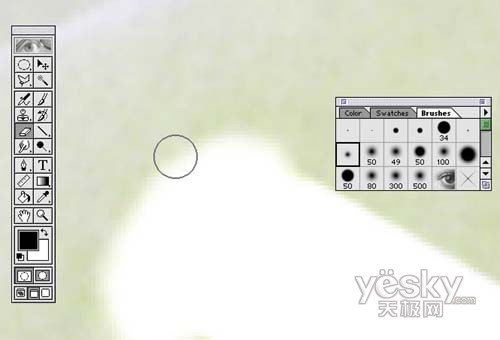
                    4、用(e)鍵選擇橡皮工具eraser tool,在brushes面板選擇一個直徑為10的筆觸,把把手兩頭與杯身的銜接部分邊沿擦除一點,以讓畫面更自然,注意擦除時要放大來做,以擦得精確一些(如圖3)。
                    Photoshop精細修改茶杯
                    <圖3>

                    5、復制本層,在layers面板上設(shè)為color模式疊加,并把透明度設(shè)計為opacity:77)。
                    畫出茶水底色
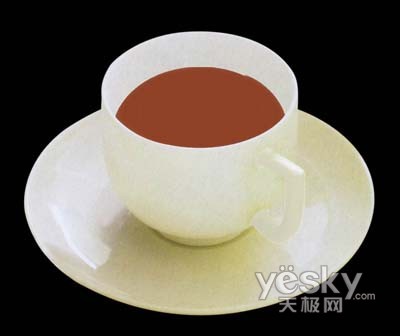
                    1、按(p)鍵選路徑工具,把茶水的范圍勾出來(如圖4),
                    Photoshop精細修改茶杯
                    <圖4>

                    并雙擊本路徑,設(shè)名字為path 1;
                    2、在layers面板下create new layer按鈕新建一層,在paths面板,按ctrl[command]鍵不動擊work path轉(zhuǎn)換成選擇范圍;
                    3、在工具面板下面點選前景色foreground color并在color picker設(shè)為r:142 g:65 b:39,alt+backspace[option+delete]上茶的底色(如圖5)。

                    Photoshop精細修改茶杯
                    <圖5>

                    茶水與杯壁的交界處都有一圈黃綠色的光影:
                    1、在工具面板下面點選前景色foreground color并在color picker設(shè)為r:247 g:254 b:229;
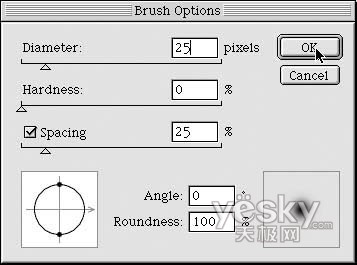
                    2、按(j)鍵選噴筆工具,在brushes面板雙擊一個筆觸,設(shè)定如圖6

                    Photoshop精細修改茶杯
                    <圖6>

                    #p#副標題#e#

                    ?

                    在paths面板按右上的小三角選stroke subpath,回車畫一圈綠色,在layers面板上把透明度設(shè)計為opacity:78;
                    3、做一個庶罩把杯口下沿多余的部分去掉,按(p)鍵選路徑工具,把杯口下沿的范圍勾出來,上面要多露一些(如圖7);

                    Photoshop精細修改茶杯
                    <圖7>

                    4、在paths面板,按ctrl[command]鍵不動擊work path轉(zhuǎn)換成選擇范圍,在layers面板下點擊add layer mask按鈕加上庶罩
                    荼水在交界處的色彩暈出
                    1、復制黃綠色光影層;
                    2、在工具面板下面點選前景色foreground color并在color picker設(shè)為r:142 g:65 b:39,alt+shift+backspace[option+shift+delete]上色。
                    然后要畫出杯口上沿在荼水中的倒影:
                    1、按(p)鍵選路徑工具,把倒影的月牙形狀勾出來(如圖8);

                    Photoshop精細修改茶杯
                    <圖8>

                    2、在paths面板,按ctrl[command]鍵不動擊work path轉(zhuǎn)換成選擇范圍,在工具面板下面點選前景色foreground color并在color picker設(shè)為白色,alt+backspace[option+delete]上色;
                    3、按住ctrl[command]鍵不動在paths面板擊path 1取它的選擇范圍,在layers面板下點擊add layer mask按鈕給倒影加上庶罩;
                    4、在layers面板上設(shè)為hard light模式疊加,并把透明度設(shè)計為opacity:18;
                    5、按(e)鍵選橡皮工具,雙擊本工具,在opiton面板把opacity設(shè)為40,在brushes面板選擇一個直徑為50的筆觸,把倒影的上邊擦淡一點(如圖9);

                    Photoshop精細修改茶杯
                    <圖9>

                    ?

                    水壁間交界處的高光
                    1、按(p)鍵選路徑工具,把高光形狀勾出來(如圖10);

                    Photoshop精細修改茶杯
                    <圖10>

                    2、在paths面板,按ctrl[command]鍵不動擊work path轉(zhuǎn)換成選擇范圍,在工具面板下面點選前景色foreground color并在color picker設(shè)為白色,alt+backspace[option+delete]上色;
                    3、ctrl+d[command+d]取消選擇范圍,用filter-blur-gaussian blur 模糊2,在layers面板上設(shè)為screen模式疊加。 給水做出深度和透明的感覺
                    1、按(p)鍵選路徑工具,把水中深色的范圍畫出來(如圖11);

                    Photoshop精細修改茶杯
                    <圖11>

                    2、在paths面板,按ctrl[command]鍵不動擊work path轉(zhuǎn)換成選擇范圍,在工具面板下面點選前景色foreground color并在color picker設(shè)為黑色,alt+backspace[option+delete]上色
                    3、ctrl+d[command+d]取消選擇范圍,用filter-blur-gaussian blur 模糊40,在layers面板上設(shè)為multiply模式疊加,并把透明度設(shè)計為opacity:57;
                    4、按住ctrl[command]鍵不動在paths面板擊path 1取它的選擇范圍,在layers面板下點擊add layer mask按鈕給深色加上遮罩。
                    最后修改圖如下

                    Photoshop精細修改茶杯
                    <圖12>
                    Photoshop精細修改茶杯
                    <圖13>

                    給TA打賞
                    共{{data.count}}人
                    人已打賞
                    PS教程

                    Photoshop將偏暗照片調(diào)成海報效果

                    2008-2-23 6:00:00

                    PS教程

                    PS把照片處理成油畫效果

                    2008-2-23 6:42:00

                    0 條回復 A文章作者 M管理員
                      暫無討論,說說你的看法吧
                    ?
                    個人中心
                    購物車
                    優(yōu)惠劵
                    有新私信 私信列表
                    搜索
                    主站蜘蛛池模板: 日韩精品一卡二卡二卡四卡乱码 | 欧美又粗又大又硬又长又爽视频| 国产福利无码一区二区在线| 国产最新av在线播放不卡| 99福利一区二区视频| 深夜福利小视频在线观看 | 成全看免费观看完整版| 中文韩国午夜理伦三级好看| 丰满少妇在线观看网站| 久热免费观看视频在线| 2020年无码国产精品高清免费| 久久婷婷五月综合色99啪ak| 久久人搡人人玩人妻精品首页| 国产美女精品视频线免费播放| 国产97人人超碰CAO蜜芽PROM| 五十路熟女一区二区三区| 2021无码天堂在线| 欧美成人午夜在线观看视频| 狠狠色丁香婷婷综合尤物| 国色精品卡一卡2卡3卡4卡在线| 你懂的亚洲一区二区三区| 欧洲欧美人成视频在线| 性欧美激情aa片在线播放| 无人去码一码二码三码区| 中文字幕人成乱码熟女app| 精品午夜国产福利观看| 9lporm自拍视频区| 性生交大片免费看女人按摩摩| 久久人人爽爽人人片av| 国产肥臀视频一区二区三区| 久久婷婷香蕉热狠狠综合| 亚洲国产欧美一区二区好看电影| 久久精品国产高潮国产夫妻| 国产精品亚洲а∨无码播放麻豆| 国产精品va在线观看丝瓜影院| 亚洲精品综合久久国产二区| 亚洲第一无码av无码专区| 性饥渴少妇av无码毛片| 亚洲 日本 欧洲 欧美 视频| 国产全肉乱妇杂乱视频| 菠萝菠萝蜜午夜视频在线播放观看 |