

本教程將告訴你如何使用Photoshop中的云彩濾鏡、模糊濾鏡、色階以及曲線工具制作一個火紅的特效線框字。這個制作方法不僅僅適用于字體效果的表現,實際上,你可以用它制作任意形狀的特效圖案,例如一顆火氣騰騰的心形特效圖。
說明:本文以Photoshop CS3版本為例進行講解,其他版本(6.0以上)操作上或許存在一點小小的差別。
下圖是教程中示例的最終完成的效果:

最終效果圖
值得注意的是,由于Photoshop云彩濾鏡生成的效果是隨機的,所以即使是使用同一方法,每次制作出來的效果都會不盡相同。好了,下面我們來介紹具體的實現方法:
1、首先根據自己的需要新建一個合適尺寸的Photoshop圖像文檔,背景色不限。做為示例,我們這里僅設置為450×338像素。圖像像素設置得越高,也就越容易得到更多的圖像細節。
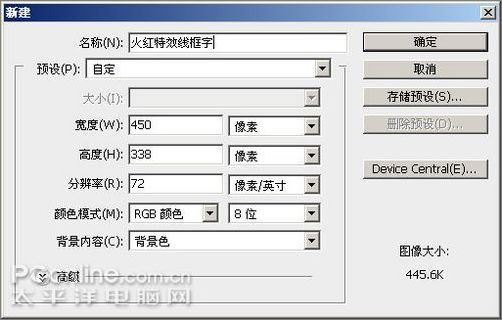
圖1:新建Photoshop圖像文檔
2、點擊圖層面板底部的“創建新圖層”按鈕,新增一個圖層,選擇油漆桶工具,使用白色填充。然后選擇字體工具,在字體面板中選擇字體、字號,輸入文本。當然,也可以繪制其他你希望得到的圖案形狀。這里我們以輸入文本“HOT”為例,字體為Arial Black,字號150像素。這時Photoshop自動新建一個名稱為“HOT”的文字圖層。
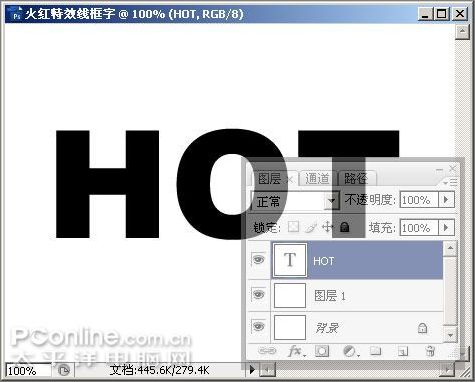
圖2:新建圖層并輸入文本
3、選中“HOT”文字圖層,右擊該文字圖層,從彈出的右鍵菜單中選擇“柵格化圖層”,將矢量圖層文字柵格化為像素圖像。接著再次右擊該圖層,從彈出的菜單中選擇“向下合并”,將文字圖層與下方的白色填充圖層合并,重命名圖層為“文字”,并點擊圖層前的“眼睛”圖標,隱藏該圖層。

圖3:柵格化并合并圖層
4、選中背景圖層,點擊圖層面板底部的“創建新組”按鈕,新建一個圖層組并命名為“效果一”。再選中“效果一”圖層組,點擊“創建新圖層”按鈕,“效果一”圖層組下新建一個圖層,命名為“云彩”,并選中該圖層。現在將調色板前景色設置為白色、背景色設置為黑色。從菜單中選擇“濾鏡 > 渲染 > 云彩”,得到一個隨機的云彩效果。
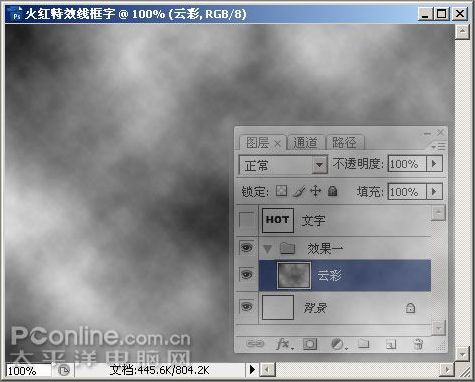
圖4:對圖層應用“云彩”濾鏡
5、接著從菜單中選擇“濾鏡 > 渲染 > 分層云彩”,對“云彩”圖層應用該濾鏡,并按快捷鍵Ctrl + F,重復多次使用該濾鏡。具體使用多少次隨個人的喜好而定,直到獲得滿意的效果為止。下圖是應用4次“分層云彩”后的效果:
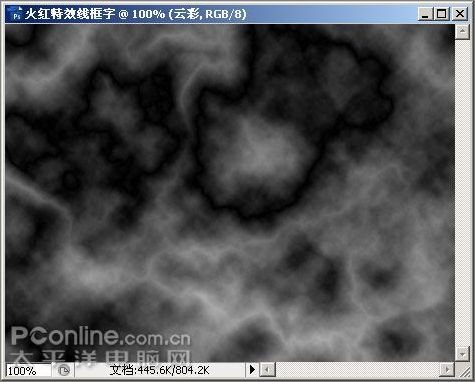
圖5:多次應用“分層云彩”濾鏡的效果
6、現在將“文字”圖層拖到圖層面板底部的“創建新圖層”按鈕上,復制該圖層,并將復制圖層拖到“效果一”圖層組,位于“云彩”圖層之上,同時點擊眼睛圖標,使該圖層可見。接下來再對該圖層進行模糊處理。從菜單中選擇“濾鏡 > 模糊 > 高斯模糊”。模糊半徑的數值視需要而定,值越大,最終的文字(或圖案)效果也越趨于模糊。這里將值設置為8。
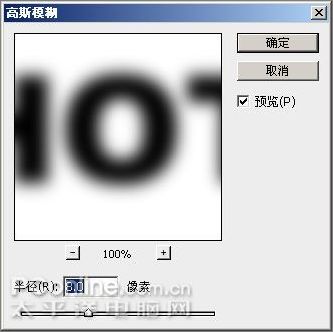
圖6-1:對“文字”副本圖層應用高斯模糊濾鏡

圖6-2:應用高斯模糊濾鏡后的效果
7、接下來要調節“文字副本”圖層的不透明度。這一步是比較關鍵的一步,它將影響到最終效果的表現。通過調節該圖層的不透明度來實現不同的效果。圖層不透明度越低(即透明效果越明顯),文本(或圖案)將越呈現出不規則的扭曲效果。相反,圖層不透明度越高,文本(或圖案)則將越規則,越容易識別,但同時效果也會打折扣。所以,我們需要在兩者之間選擇一個平衡點。本例選擇將圖層不透明度設置為61%,在可識別性和圖像效果之間取得平衡。
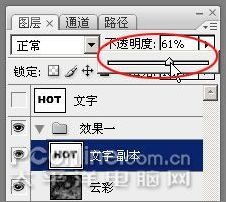
圖7:調節“文字副本”圖層的不透明度
8、選中“文字副本”圖層,從菜單中選擇“圖層 > 新調整圖層 > 色階”(或者直接點擊圖層面板下的“新增調整圖層”圖標,選擇“色階”),在彈出的“色階”對話框中,向左拖動右邊的白色滑桿至輸入色階發生突變的位置附近,并注意觀察圖像的變化。
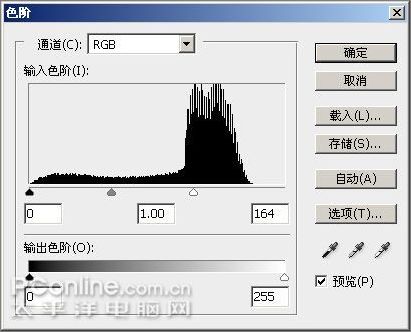
圖8-1:新增“色階調整圖層”并調節輸入色階

圖8-2:調整后的圖像效果
9、再從菜單中選擇“圖層 > 新調整圖層 > 曲線”(或者直接點擊圖層面板下的“新增調整圖層”圖標,選擇“曲線”),在“曲線”對話框中編輯曲線,將之成如圖所示的拋物線狀。

圖9-1:新增“曲線調整圖層”并編輯曲線
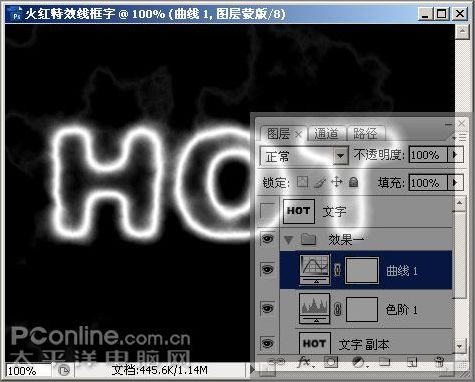
圖9-2:應用“曲線調整圖層”后的效果
10、最后就可以給圖像上色了,上色的方法很多,例如使用色階、色相/飽和度、通道混合器,甚至是照片濾鏡工具。這里我們選用色階工具,以獲得更好的效果。從菜單中選擇“圖層 > 新調整圖層 > 色階”,分別對“紅、綠、藍、RGB”通道調整如下:
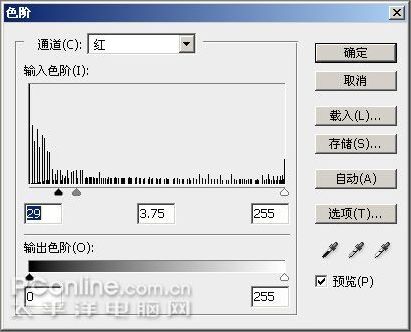
圖10-1:調整紅色通道色階
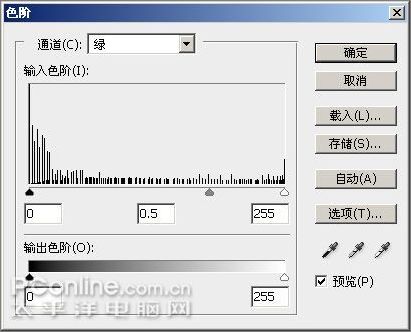
圖10-2:調整綠色通道色階

圖10-3:調整藍色通道色階
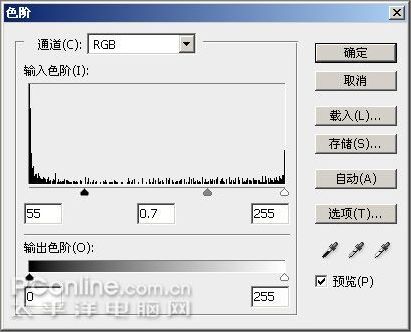
圖10-4:調整RGB通道色階
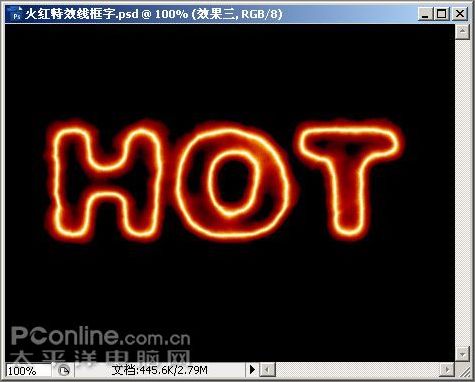
圖10-5:調整色階后的效果
11、至此,我們的基本工作已經完成。前面我們已經說過,由于Photoshop中“云彩”濾鏡的效果是隨機的,因此,即使是使用相同的方法制作相同的文本或圖案,得到的效果相似卻又各不相同。我們正好利用這一點,我們再對效果進一步的加工,以期獲得更眩目的效果。
將“效果一”圖層組拖到“創建新圖層”圖標上,復制圖層組,并將復制后的圖層組重命名為“效果二”,同時將該圖層組的圖層混合模式由“穿透”改為“濾色”。如圖11所示:
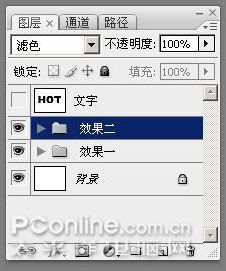
圖11
12、現在展開“效果二”圖層組,選中該組下的“云彩 副本”圖層,并從菜單中選擇“濾鏡 > 渲染 > 分層云彩”,對“云彩 副本”圖層應用該濾鏡。這時注意觀察圖像的變化,你會發現文字效果不斷的變化。按快捷鍵Ctrl + F,重復多次使用該濾鏡,可以獲得不同的效果。

圖12:對“云彩 副本”圖層應用分層云彩濾鏡
說明:如果想降低該圖層組中“文字 副本”圖層的高斯模糊,你可以先刪除該文字圖層,并復制我們原來隱藏的“文字”圖層到該圖層組中,再進行高斯模糊。
13、我們如法炮制,再復制一次“效果一”圖層組,重命名為“效果三”,同樣將圖層組的圖層混合模式由“穿透”改為“濾色”。現在選中該圖層組下的“文字 副本”圖層,再次進行高斯模糊,模糊半徑的值需要根據實際情況而定,本例約為33像素。同時可配合調整該圖層的不透明度,以獲得最滿意的圖像效果。
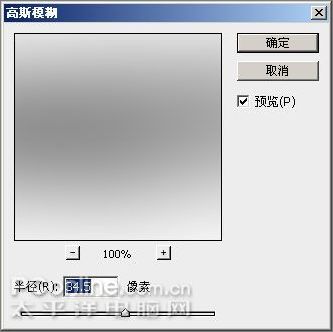
圖13:再次對“文字 副本”圖層進行高斯模糊
最后我們得到了一個熱氣騰騰的火熱文字線框效果,如下圖所示:
最終效果圖

