
欧美黑人激情性久久,一本色道久久综合无码人妻,欧美另类人妻制服丝袜,日韩精品一卡2卡3卡4卡新区乱码,欧洲熟妇性色黄在线观看免费,97夜夜澡人人爽人人喊中国片,77se77亚洲欧美在线,久久精品一区二区免费播放

                    photoshop制作Vista光線效果

                    之前嘗試做過vista和apple的光線,得到幾個朋友的認可.讓我寫出自己在這方面的經驗,其實也沒有太難的技巧.只是用photoshop里的鋼筆和選區的羽化及圖層透明度,圖層色彩混合的運用實現出來的效果.由于是本人第一次寫教程難免有所不當之處,望眾位請見諒!
                    photoshop制作Vista光線效果

                    之前嘗試做過vista和apple的光線,得到幾個朋友的認可.讓我寫出自己在這方面的經驗,其實也沒有太難的技巧.只是用photoshop里的鋼筆和選區的羽化及圖層透明度,圖層色彩混合的運用實現出來的效果.由于是本人第一次寫教程難免有所不當之處,望眾位請見諒!未經允許,禁止轉載!

                    1:新建一個500*300的文件,設置前景色#064d80,背景色#009ada;在背景層上拉上線性漸變,如圖:

                    photoshop制作Vista光線效果

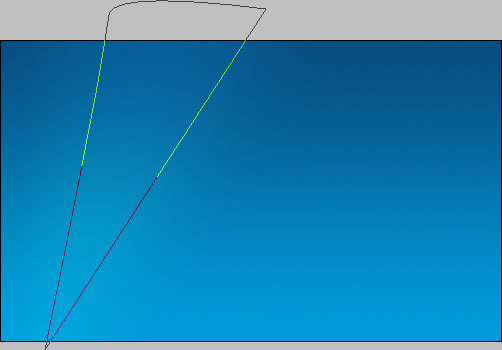
                    2:新建一個層,使用鋼筆工具畫出下面的樣子,然后按Ctrl+Enter轉換成選區,再按Ctrl+Alt+D進行羽化,這時會彈出對話框,輸入35.如圖:
                    photoshop制作Vista光線效果

                    3:填充白色.調整圖層的Opacity(不透明度)為:20%,色彩混合模式為Overlay(疊加).效果如圖:

                    photoshop制作Vista光線效果

                    4:再新建一個層,把第一次使用鋼筆工具畫出的樣子,調整節點使其變小一些.然后按Ctrl+Enter轉換成選區,再按Ctrl+Alt+D進行羽化,這時會彈出對話框,輸入20.如圖:

                    photoshop制作Vista光線效果

                    5:填充白色.調整圖層的Opacity(不透明度)為:16%,色彩混合模式為Overlay(疊加).效果如圖(此時效果雖然看著和第一次沒有多大區別,但是是為了體現光芒的層次感)如圖:

                    photoshop制作Vista光線效果

                    ?

                    #p#副標題#e#

                    ?

                    6:再新建一個層,把上次用鋼筆工具畫出的樣子,繼續調整節點使其變小一些.然后按Ctrl+Enter轉換成選區,再按Ctrl+Alt+D進行羽化,這時會彈出對話框,輸入10.填充白色.調整圖層的Opacity(不透明度)為:20%,色彩混合模式為Overlay(疊加)如圖:

                    photoshop制作Vista光線效果

                    7:再新建一個層,把上次用鋼筆工具畫出的樣子,繼續調整節點使其變小一些.然后按Ctrl+Enter轉換成選區,再按Ctrl+Alt+D進行羽化,這時會彈出對話框,輸入7.填充白色.調整圖層的Opacity(不透明度)為:20%,色彩混合模式為Overlay(疊加)如圖:

                    photoshop制作Vista光線效果

                    8:再新建一個層,把上次用鋼筆工具畫出的樣子,繼續調整節點使其變小一些.然后按Ctrl+Enter轉換成選區,再按Ctrl+Alt+D進行羽化,這時會彈出對話框,輸入2.填充白色.調整圖層的Opacity(不透明度)為:20%,色彩混合模式為Overlay(疊加)如圖:

                    photoshop制作Vista光線效果

                    9:把圖層二...到圖層五,全部選中,然后復制圖層.得到其副本.這時按Ctrl+T變換,使之變小,然后旋轉.調整各個圖層的透明度.效果如圖:

                    photoshop制作Vista光線效果

                    小記:其實以上這些都是最基本的PS工具的運用,下面的步驟也是如此.就是繁瑣一些.關鍵是用鋼筆工具畫出光線的方向(其實也可以套索工具,目的就是畫出光線).然后就是調整圖層的不透明度和色彩混合模式就行了.不斷調整不透明度和縮小選區.就是為了讓其光線更加有層次.

                    繼續......

                    10:新建一個層,使用鋼筆工具畫出下面的樣子,然后按Ctrl+Enter轉換成選區,再按Ctrl+Alt+D進行羽化,這時會彈出對話框,輸入25.填充白色,調整圖層的Opacity(不透明度)為:21%,色彩混合模式為Overlay(疊加)如圖:

                    photoshop制作Vista光線效果

                    #p#副標題#e#

                    11:新建一個層,使用鋼筆工具畫出下面的樣子,然后按Ctrl+Enter轉換成選區,再按Ctrl+Alt+D進行羽化,這時會彈出對話框,輸入20.填充白色,調整圖層的Opacity(不透明度)為:16%,色彩混合模式為Overlay(疊加)如圖:

                    photoshop制作Vista光線效果

                    12:添加層遮罩.使用徑向漸變,這時:前景色為白色.背景色為黑色,從中間向一端拖動,這樣就能留著中間的那些白色了.

                    photoshop制作Vista光線效果

                    13:新建一個層,使用鋼筆工具畫出下面的樣子,然后按Ctrl+Enter轉換成選區,再按Ctrl+Alt+D進行羽化,這時會彈出對話框,輸入12.填充白色,調整圖層的Opacity(不透明度)為:16%,色彩混合模式為Overlay(疊加)如圖:

                    photoshop制作Vista光線效果

                    14:添加層遮罩.使用徑向漸變,這時:前景色為白色.背景色為黑色,從中間向一端拖動,

                    photoshop制作Vista光線效果

                    15:使用剛才用鋼筆畫好的路徑.調整各節點讓其縮小.并保證當線的方向一致.然后按Ctrl+Enter轉換成選區,再按Ctrl+Alt+D進行羽化,這時會彈出對話框,輸入10.填充白色,調整圖層的Opacity(不透明度)為:16%,色彩混合模式為Overlay(疊加).并添加層遮罩.使用徑向漸變,從中間向一端拖動.結果如圖:

                    photoshop制作Vista光線效果

                    #p#副標題#e#

                    ?

                    16:用鋼筆畫出如下圖的路徑.然后按Ctrl+Enter轉換成選區,再按Ctrl+Alt+D進行羽化,這時會彈出對話框,輸入3.填充白色,調整圖層的Opacity(不透明度)為:16%,色彩混合模式為Overlay(疊加).并添加層遮罩.使用徑向漸變,從中間向一端拖動.如圖:

                    photoshop制作Vista光線效果

                    17:調整剛才的鋼筆路徑.然后按Ctrl+Enter轉換成選區,再按Ctrl+Alt+D進行羽化,這時會彈出對話框,輸入1.填充白色,調整圖層的Opacity(不透明度)為:16%,色彩混合模式為Overlay(疊加).并添加層遮罩.使用徑向漸變,從中間向一端拖動.如圖:

                    photoshop制作Vista光線效果

                    這時結果如下:

                    photoshop制作Vista光線效果

                    把剩下的光線也按此方面畫出來:

                    photoshop制作Vista光線效果

                    photoshop制作Vista光線效果

                    #p#副標題#e#

                    ?

                    photoshop制作Vista光線效果

                    photoshop制作Vista光線效果

                    photoshop制作Vista光線效果

                    photoshop制作Vista光線效果

                    photoshop制作Vista光線效果

                    photoshop制作Vista光線效果

                    photoshop制作Vista光線效果

                    photoshop制作Vista光線效果

                    photoshop制作Vista光線效果

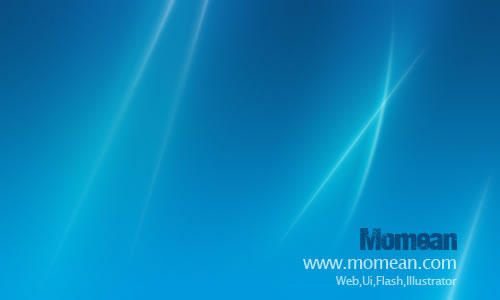
                    OK了.效果完成如下:

                    photoshop制作Vista光線效果

                    給TA打賞
                    共{{data.count}}人
                    人已打賞
                    PS教程

                    photoshop鼠繪阿爾卡特手機

                    2007-10-15 1:36:00

                    PS教程

                    PS美化皮膚詳解教程

                    2007-10-19 14:51:00

                    0 條回復 A文章作者 M管理員
                      暫無討論,說說你的看法吧
                    ?
                    個人中心
                    購物車
                    優惠劵
                    有新私信 私信列表
                    搜索
                    主站蜘蛛池模板: 午夜精品久久久久久久99热| 人妻精品动漫h无码| 嫩草院一区二区乱码| 久久久成人毛片无码| 色欲AV成人无码精品无码| 欧美成 人影片 aⅴ免费观看| 国产精品剧情亚洲二区| 亚洲人成网站18禁止大app| 麻豆av字幕无码中文| 99精品国产一区二区三区不卡| 少女たちよ在线观看| 亚洲欧美日韩中文二区| 国产初高中生粉嫩无套第一次| 色噜噜av男人的天堂| 一区二区三区av高清免费波多 | 国产免费午夜福利不卡片在线| 久久中文字幕日韩无码视频| 国产精品综合一区二区三区| 亚洲精品一区二区另类图片| 丰满人妻熟妇乱又仑精品| 极品嫩模高潮叫床| 亚洲国产日产2021| av激情亚洲男人的天堂| 国产性猛交普通话对白| 国产巨大爆乳在线观看| av永久免费网站在线观看| 男人扒开女人腿桶到爽免费 | 国产一区二区三区免费观看| 国产午夜福利久久精品| 国产福利一区二区麻豆| 日韩亚洲国产激情一区二区| 日韩成人一区二区三区在线观看| 精品成人毛片一区二区| 久久久一本精品99久久精品66直播 | 无码人妻精品中文字幕免费东京热| 亚洲中文字幕aⅴ天堂自拍| 欧美日韩精品一区二区三区不卡 | aⅴ精品无码无卡在线观看| 亚洲一二三区精品与老人| 又爽又黄又无遮挡的视频| 人妻免费久久久久久久了|