
欧美黑人激情性久久,一本色道久久综合无码人妻,欧美另类人妻制服丝袜,日韩精品一卡2卡3卡4卡新区乱码,欧洲熟妇性色黄在线观看免费,97夜夜澡人人爽人人喊中国片,77se77亚洲欧美在线,久久精品一区二区免费播放

                    Photoshop鼠繪瑰麗質感戒指

                    教程在前部分相對簡單的,但是要做出光感和金屬感,曲線的控制就要多試了。后邊鉆石的繪制部分,還是比較復雜,特別是鉆石的亮度調節。如果不明白的網友,在教程的最后也加了個補充說明,希望本教程能給大家帶來幫助。 先看看效果圖: 效果一 效果二 教程步驟


                    教程在前部分相對簡單的,但是要做出光感和金屬感,曲線的控制就要多試了。后邊鉆石的繪制部分,還是比較復雜,特別是鉆石的亮度調節。如果不明白的網友,在教程的最后也加了個補充說明,希望本教程能給大家帶來幫助。

                      先看看效果圖:

                    效果一

                    效果二

                      教程步驟:

                      首先畫一個圓環。
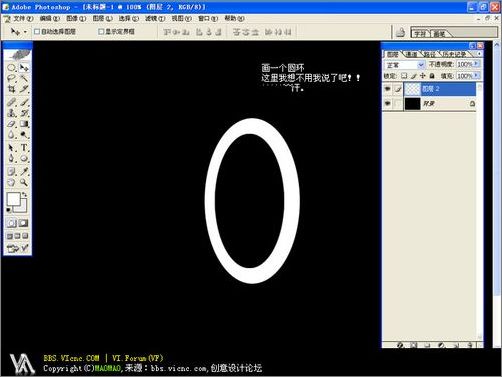
                    圖1

                      進入通道,載入選區,新建通道后,在選區里上白色,然后不要取消選區,直接高斯模糊,最后退出通道回到圖層。
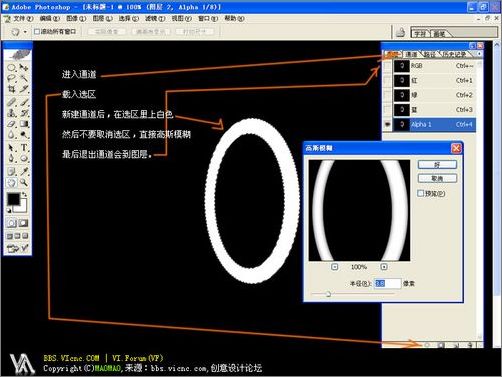
                    圖2

                      使用光照效果,載入“紋理通道”alpha1,alpha1就是之前的新建通道了。注意:未使用通道之前不要移動圖層,不然位置就不同了!
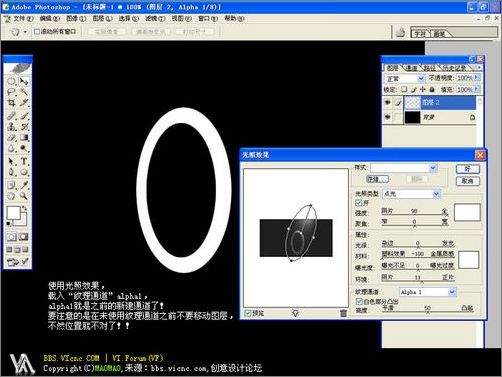
                    圖3

                      這就是使用光照效果后的效果,你或許會說用浮雕效果就可以實現了,當然方法是有多種的,自己喜歡就是~

                    圖4

                      然后使用曲線,這種效果也可以在使用浮雕效果后,在浮雕里面的“光澤等高線”調出來,它和曲線的性質大同小異。
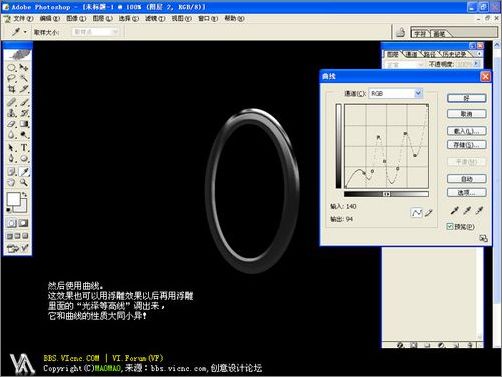
                    圖5

                      點一下“移動工具”,一定要點哦! 然后按著alt + 長按左方向鍵
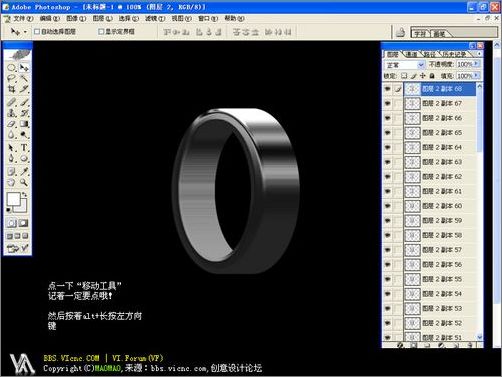
                    圖6

                    輸入文字(戒指上的文字)
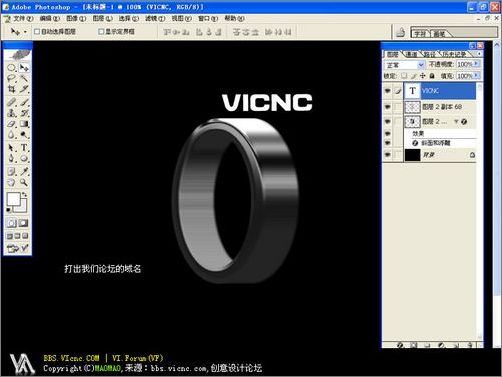
                    圖7

                      文字變形,請選擇“拱形”。
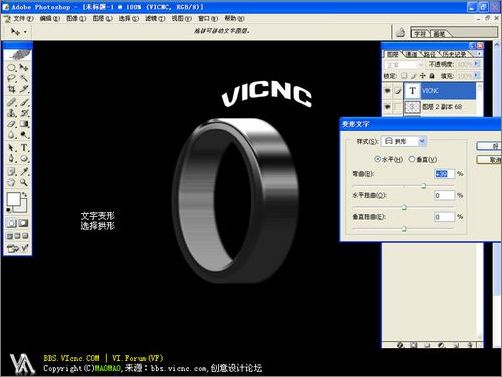
                    圖8

                      自由變換,放到合適的位置。
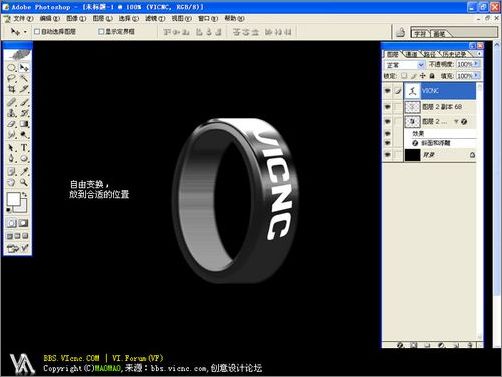
                    圖9

                      把文字改成灰色,刪格化,然后圖層樣式,選擇浮雕效果。
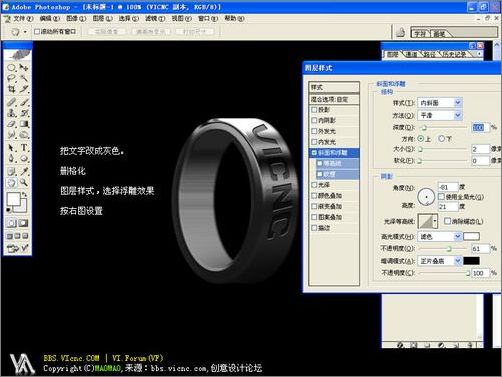
                    圖10

                    開始畫鉆石。
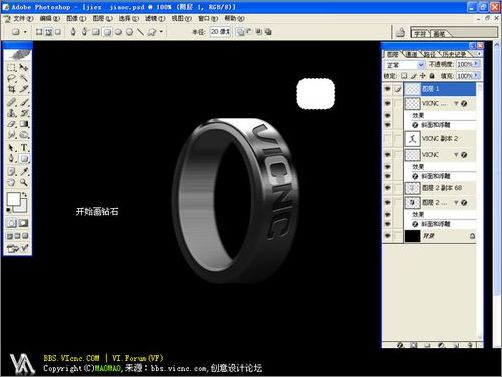
                    圖11

                      圖層樣式還是用浮雕效果。還有就是圖案疊加,選擇如圖案一樣的圖案。
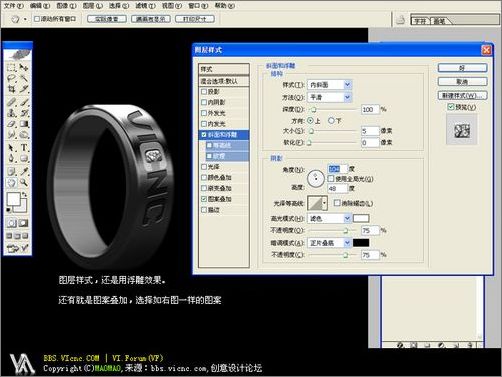
                    圖12

                      完成后再復制兩個小的放在兩邊。
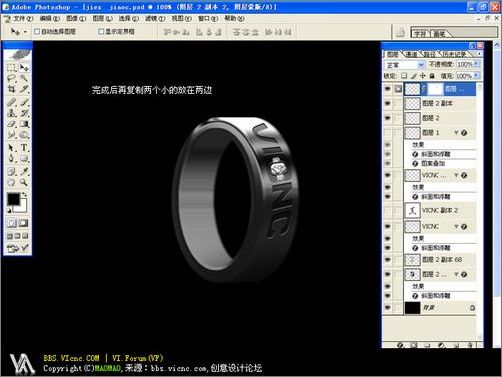
                    圖13

                      把鉆石層合并,ctrl+J復制一層,然后徑向模糊。
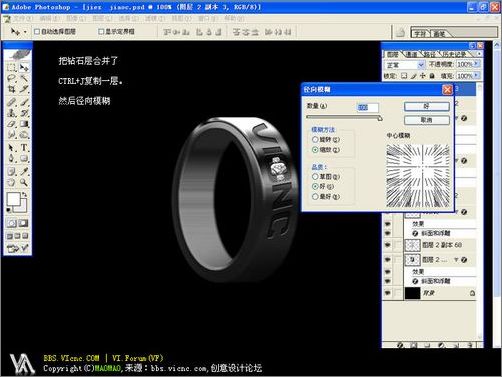
                    圖14

                      徑向模糊后效果可能不是太明顯,可以重復幾次按ctrl+F,然后用色階把它稍微調亮一點。
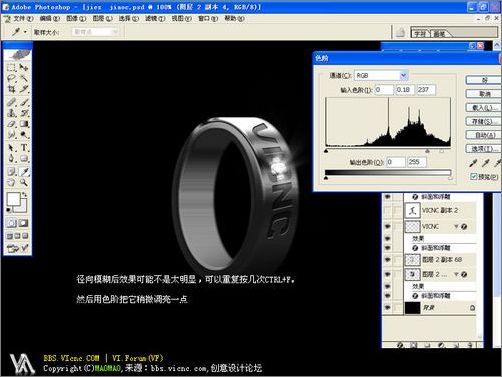
                    圖15

                      同樣的方法做戒指上面的其他文字。
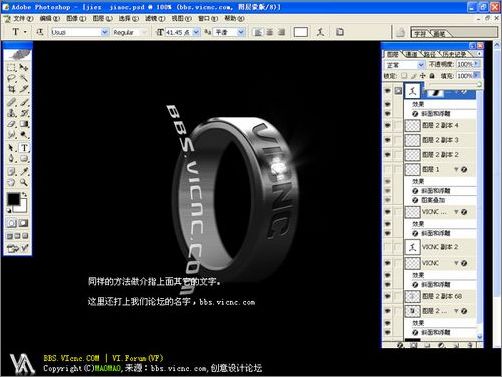
                    圖16
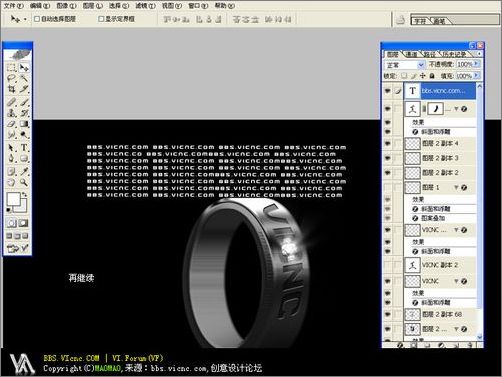
                    圖17
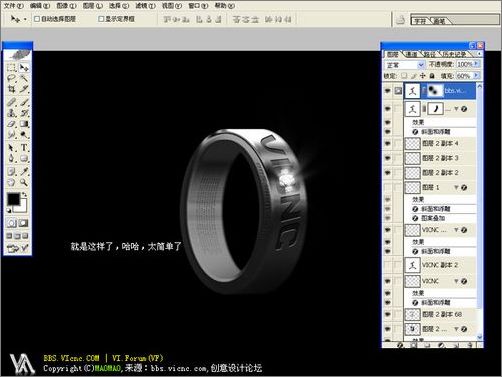
                    圖18

                    把圖層合并后,用色彩平衡調整下顏色。

                    圖19
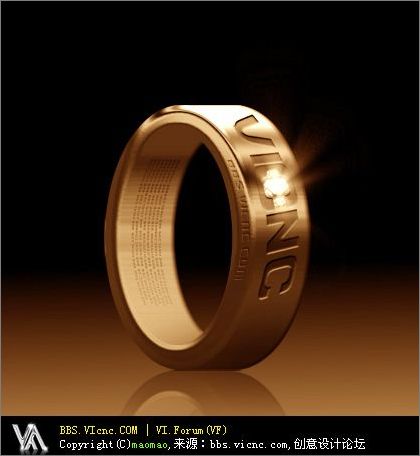
                    最終效果圖

                     【補充說明】

                      第一、做如下圖的形狀圖形。然后再看第二步:
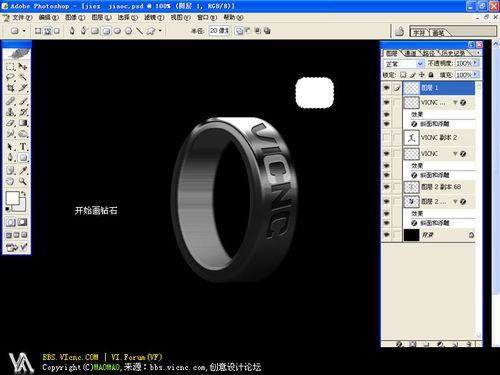
                    圖21

                      第二步、首先,先把圖放去你要放的位置,然后選“圖案疊加”,選個如圖差不多的圖案,然后選“斜面和浮雕”如圖設置,也可以自己憑感覺。最后可以參考之前的步驟了,使用“徑向模糊”~

                    PS教程

                    P繪制古典古軸

                    2007-9-12 18:02:00

                    PS教程

                    Photoshop打造褶皺效果

                    2007-9-14 14:21:00

                    0 條回復 A文章作者 M管理員
                      暫無討論,說說你的看法吧
                    ?
                    個人中心
                    購物車
                    優惠劵
                    有新私信 私信列表
                    搜索
                    主站蜘蛛池模板: 精品系列无码一区二区三区| 加勒比中文无码久久综合色| 国产又爽又大又黄a片另类软件| 久久精品国产精品亚洲综合| 中文无码成人免费视频在线观看 | 4444亚洲人成无码网在线观看| 欧美日韓性视頻在線| 亚洲国产日韩a在线亚洲| 久久久亚洲精华液精华液精华液| 永久无码天堂网小说区| 亚洲中文字幕无线乱码va| 精品国产av无码一道| 日韩人妻系列无码专区| 在线播放国产一区二区三区| 又黄又网站国产| 国产鲁鲁视频在线观看| 国产乱视频在线观看| 日本精品αv中文字幕| 人妻少妇看a偷人无码| 自拍 另类 综合 欧美小说 | 国产精品中文字幕在线看| 熟女性饥渴一区二区三区| 香蕉久久av一区二区三区app| 国产精品国产三级国av| 高潮毛片又色又爽免费| 色欲久久人妻内射| 欧美三级不卡在线观线看高清| 在线观看精品视频网站| 亚洲国产码专区| 在线观看美女网站大全免费| 亚洲理论电影在线观看| 国产精品日韩专区第一页| 国产色婷婷亚洲99精品小说| 国产做国产爱免费视频| 中文字幕无线码成人免费看| 四虎永久精品免费视频| 一本一道波多野结衣av黑人| 2020精品自拍视频曝光| 日韩精品区一区二区三vr| 久久爱在线视频在线观看| 日本私人vps一夜爽毛片|