欧美黑人激情性久久,一本色道久久综合无码人妻,欧美另类人妻制服丝袜,日韩精品一卡2卡3卡4卡新区乱码,欧洲熟妇性色黄在线观看免费,97夜夜澡人人爽人人喊中国片,77se77亚洲欧美在线,久久精品一区二区免费播放

                    Photoshop CS3:為美女美白牙齒

                    使用 數碼相機 照相拍攝時,你的第一個動作是什么?第一個動作就是“笑”。只有面帶笑容的照片才顯得美麗而自然,誰也不希望自己拍攝出的照片面無表情,死板無味吧。問題出來了,我們可不是5000年前的古代人“笑不露齒”,面對 鏡頭 微笑的時候你的牙齒會被

                    ??? 使用數碼相機照相拍攝時,你的第一個動作是什么?第一個動作就是“笑”。只有面帶笑容的照片才顯得美麗而自然,誰也不希望自己拍攝出的照片面無表情,死板無味吧。問題出來了,我們可不是5000年前的古代人“笑不露齒”,面對鏡頭微笑的時候你的牙齒會被非常精準和清晰的攝錄下來。

                    ??? 此時,你是否會為了照片上“帶有黃斑的牙齒”而發愁呢?其實通過Photoshop CS3強大的數碼照片處理工具,以上的問題都可以迎刃而解。我們可以在數碼照片拍攝成型后,在數碼沖印前,在電腦中將“泛黃”的部分清洗掉。這樣我們沖洗出的照片將會得到美麗而亮白的牙齒,為你添加自信。
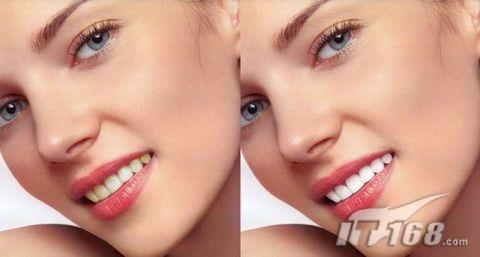
                    ?在下圖中我們可以看見照片修改前與修改后的圖片對比,在去除過程中主要運用了 “鋼筆工具”,摳選出人物的“牙齒”部分,然后通過“去色”、“亮度/對比度”、“色彩平衡”等一系列調整命令,對牙齒進行美白處理,具體的操作步驟以下實例將對讀者詳細講解,美容前后圖片對比圖見圖1。

                    Photoshop CS3:為美女美白牙齒

                    圖1

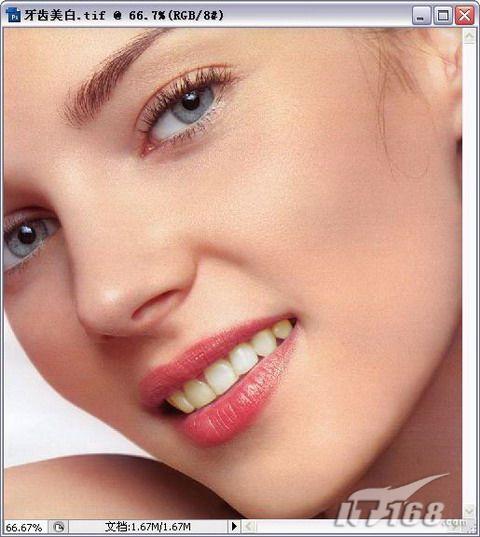
                    ??? STEP1? 執行【文件→打開】命令(快捷鍵Ctrl+O),打開素材圖片:“照片.tif”,我們將看到整個圖片如圖2所示。這里我們不難發現圖片中的美女牙齒是“泛黃”的。

                    Photoshop CS3:為美女美白牙齒

                    圖2

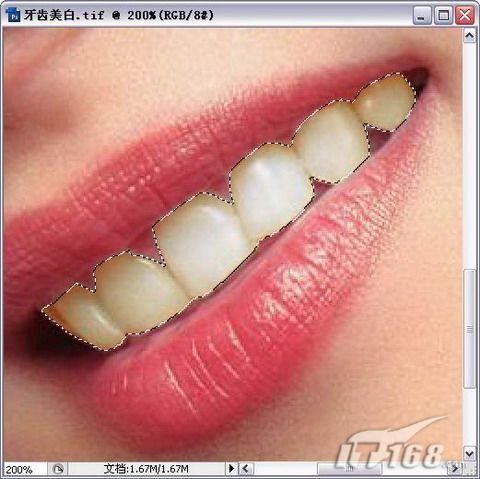
                    ??? STEP2? 選擇工具箱中的【鋼筆工具】,單擊屬性欄上的【路徑】按鈕,在窗口中繪制路徑,勾選出牙齒部分如圖3所示。
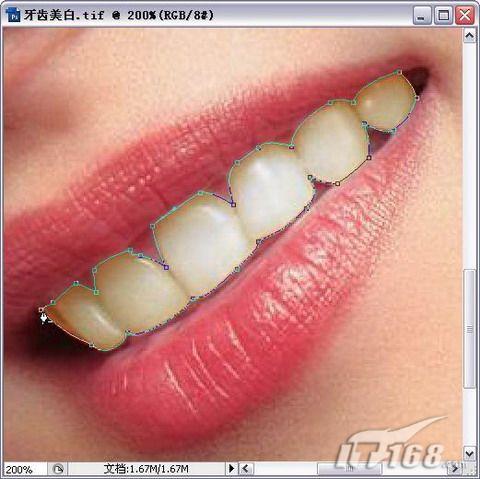
                    Photoshop CS3:為美女美白牙齒

                    圖3

                    ??? 注意:在牙齒的勾選中,我們除了使用鋼筆工具外,還可以使用Photoshop中最具特色的“快速選取工具”來選取。

                    ??? STEP3? 按【Ctrl+Enter】組合鍵,將路徑轉換為選區,如圖4所示。這樣我們就可以單獨的對勾選出的黃色的牙齒進行修改了。
                    Photoshop CS3:為美女美白牙齒

                    圖4???

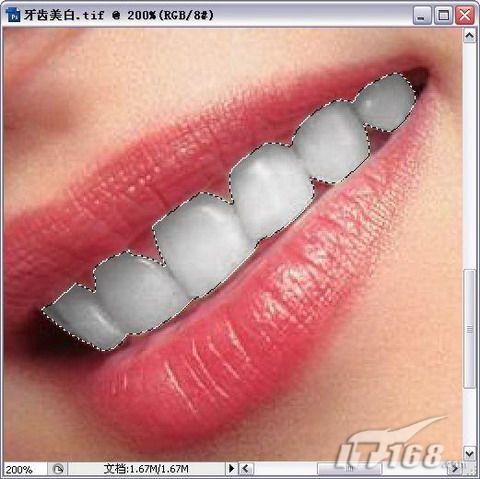
                    ?STEP4? 執行【圖像→調整→去色】命令,去掉選區圖形顏色如圖5所示。此時黃色的牙斑已經被去掉。
                    Photoshop CS3:為美女美白牙齒

                    圖5

                    #p#副標題#e#

                    ?? STEP5? 執行【圖像→調整→亮度/對比度】命令,打開【亮度/對比度】對話框,在對話框中分別設置【亮度】為:+40,設置【對比度】為:+40,如圖6所示。

                    Photoshop CS3:為美女美白牙齒

                    圖6???

                    STEP6? 調整“亮度/對比度”后的效果,如圖7所示。這樣我們可以明顯看出牙齒已經變得潔白無瑕了。

                    Photoshop CS3:為美女美白牙齒

                    圖7???

                    STEP7? 執行【圖像→調整→色彩平衡】命令,打開【色彩平衡】對話框,在對話框中調整【紅色】為:+50,如圖8所示。

                    Photoshop CS3:為美女美白牙齒

                    圖8

                    ??? 注意;這里調整色彩平衡的目的是將美白后的牙齒與人物的面部有機的結合起來,讓他們更好的融合在一起。

                    ??? STEP8? 調整“色彩平衡”后,按【Ctrl+D】組合鍵取消選區,制作完成的最終效果如圖9所示。

                    Photoshop CS3:為美女美白牙齒

                    圖9???

                    通過上面的操作,女孩“泛黃的牙齒”已經得到了全面的美白,此時將該圖像文件沖洗出來你將看來完美無暇的照片了,掌握了Photoshop牙齒美白術你不會再為了黃黃的牙齒而不敢照相了。

                    給TA打賞
                    共{{data.count}}人
                    人已打賞
                    PS教程

                    PS制作藍冰文字效果

                    2007-9-6 8:20:00

                    PS教程

                    Photoshop調出絕色美女

                    2007-9-7 5:36:00

                    0 條回復 A文章作者 M管理員
                      暫無討論,說說你的看法吧
                    ?
                    個人中心
                    購物車
                    優惠劵
                    有新私信 私信列表
                    搜索
                    主站蜘蛛池模板: 乱色欧美激惰| 国产精品乱子伦xxxx| 日韩人妻精品中文字幕| а天堂中文最新一区二区三区 | 国产av激情久久无码天堂| a在线亚洲高清片成人网| 亚洲精品日产AⅤ| 夜夜偷天天爽夜夜爱| 尹人香蕉99久久综合网站| 激情内射亚州一区二区三区爱妻| 中文字幕66页| 亚洲日韩成人性av网站| 久久综合亚洲鲁鲁九月天| 国产顶级熟妇高潮xxxxx| 伊人热热久久原色播放www| 极品无码人妻巨屁股系列| 国产98色在线 | 日韩| 在线观看国产成人swag| 91久久精品美女高潮不断| 亚洲一本之道高清乱码| 国产肉体ⅹxxx137大胆| 国产人妻一区二区三区久| 欧美成人精品三级网站下载| 午夜电影网va内射| 欧美videos粗暴| 成人无码AV一区二区| 狠狠色综合网久久久久久| 性欧美牲交xxxxx视频欧美| 黑巨人与欧美精品一区| 亚洲毛片av日韩av无码| 亚洲大色堂人在线视频| 亚洲成人av综合一区| 国内精品视频一区二区三区| 夜夜夜躁高潮天天爽| 久久综合国产精品一区二区| 国产欧美一区二区三区视频在线观看| 男女啪啪做爰高潮无遮挡| 国产真实交换配乱婬95视频| 国产办公室秘书无码精品99| 日本大尺度吃奶呻吟视频| 色老头av亚洲一区二区男男|