欧美黑人激情性久久,一本色道久久综合无码人妻,欧美另类人妻制服丝袜,日韩精品一卡2卡3卡4卡新区乱码,欧洲熟妇性色黄在线观看免费,97夜夜澡人人爽人人喊中国片,77se77亚洲欧美在线,久久精品一区二区免费播放

                    Photoshop打造混合油彩特效字

                    1、新建文件,選擇工具箱中的“文字工具”,設置文字顏色為黑色,在窗口中輸入文字如圖01所示。 2、按住Ctrl鍵單擊文字圖層,調出文字選區,新建圖層1,在工具箱中單擊前景色圖標,設置前景色的RGB為80、74、75,按Alt+Del鍵將顏色填充到選區,效果如圖02所
                    Photoshop打造混合油彩特效字

                    1、新建文件,選擇工具箱中的“文字工具”,設置文字顏色為黑色,在窗口中輸入文字如圖01所示。

                    Photoshop打造混合油彩特效字


                    2、按住Ctrl鍵單擊文字圖層,調出文字選區,新建圖層1,在工具箱中單擊前景色圖標,設置前景色的RGB為80、74、75,按Alt+Del鍵將顏色填充到選區,效果如圖02所示。

                    Photoshop打造混合油彩特效字


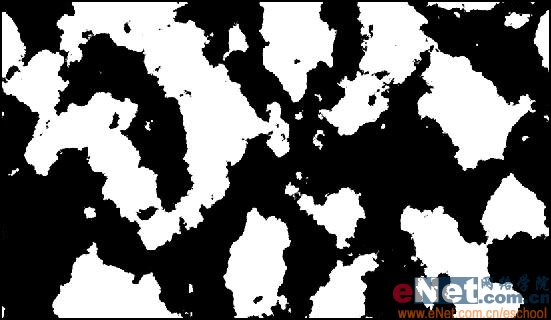
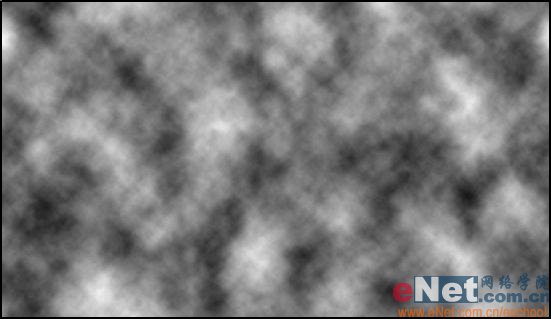
                    3、新建圖層2,按D鍵將前景色和背景色恢復默認設置,然后執行菜單欄中的“濾鏡”“渲染”“云彩”命令,效果如圖03所示。
                    Photoshop打造混合油彩特效字


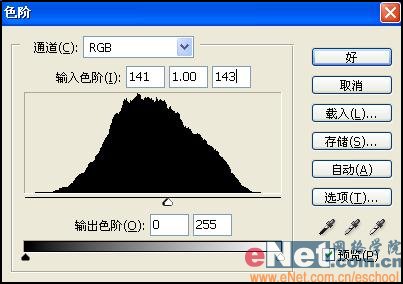
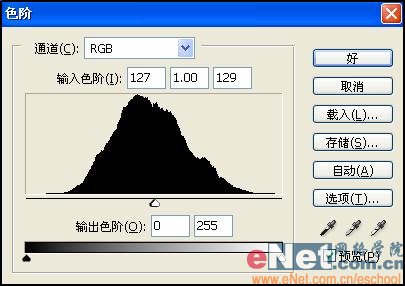
                    4、按Ctrl+L鍵,打開色階對話框,設置參數如圖04所示,圖像效果如圖05所示。
                    Photoshop打造混合油彩特效字


                    Photoshop打造混合油彩特效字


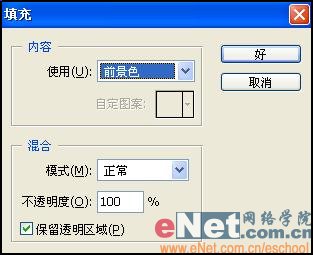
                    5、在工具箱中選擇魔棒工具,在圖像中的黑色部分單擊,然后隱藏圖層2,選擇圖層1,設置前景色的RGB分別為159、211、223,執行菜單欄中的“編輯”“填充”命令,在彈出的對話框中設置參數如圖06所示,圖像效果如圖07所示。

                    Photoshop打造混合油彩特效字


                    Photoshop打造混合油彩特效字


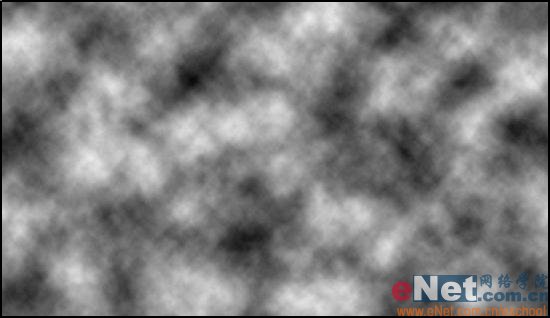
                    6、按Ctrl+D鍵取消選區,新建圖層3,按D鍵將前景色和背景色恢復默認設置,執行菜單欄中的“濾鏡”“渲染”“云彩”命令,效果如圖08所示。
                    Photoshop打造混合油彩特效字


                    7、按Ctrl+L鍵,打開色階對話框,設置參數如圖09所示。

                    Photoshop打造混合油彩特效字


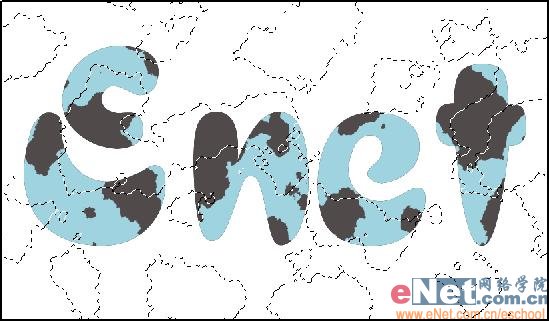
                    8、在工具箱中選擇魔棒工具,在圖像中的白色部分單擊,然后隱藏圖層3,選擇圖層1,效果如圖10所示。
                    Photoshop打造混合油彩特效字


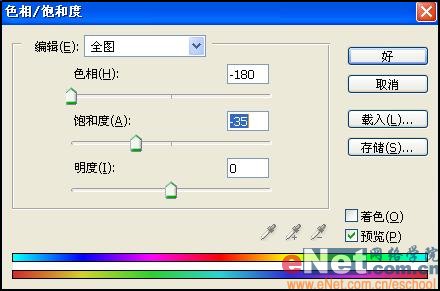
                    9、選擇圖層1,在圖層面板底部單擊“創建新的填充或調整圖層”按鈕,在彈出的菜單中執行“色相/飽和度”命令,在彈出的對話框中設置參數如圖11所示,單擊確定,取消選區,效果如圖12所示。
                    Photoshop打造混合油彩特效字


                    Photoshop打造混合油彩特效字


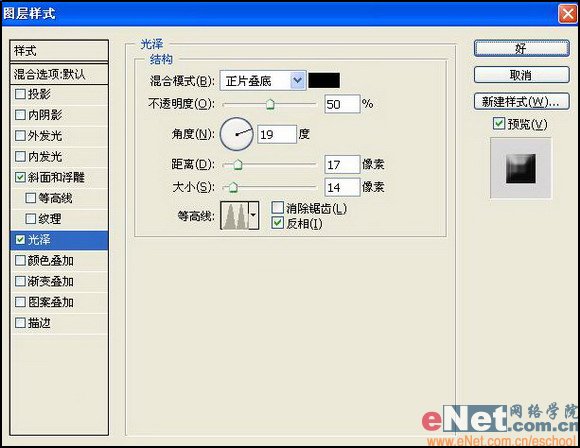
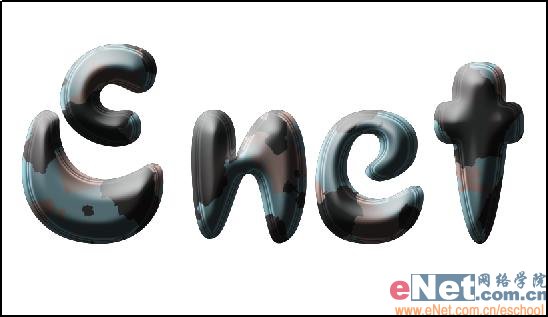
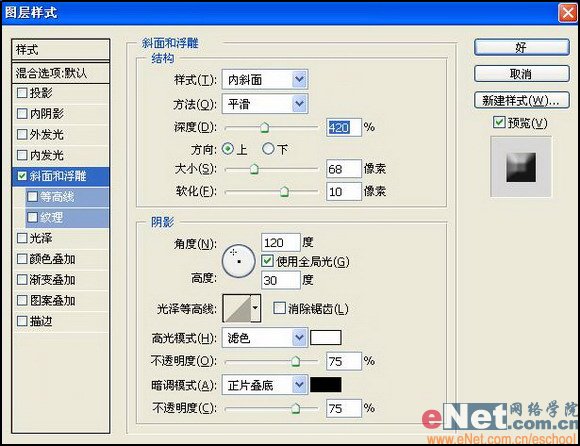
                    10、在圖層1上雙擊,打開圖層樣式對話框,分別選擇斜面和浮雕和光澤效果,設置參數如圖13-14所示,圖像效果如圖15所示。
                    Photoshop打造混合油彩特效字


                    Photoshop打造混合油彩特效字


                    Photoshop打造混合油彩特效字

                    ?

                    #p#副標題#e#


                    11、選擇圖層1,在圖層面板底部單擊“創建新的填充或調整圖層”按鈕,在彈出的菜單中執行“亮度/對比度”命令,在彈出的對話框中設置參數如圖16所示,單擊確定,效果如圖17所示。

                    Photoshop打造混合油彩特效字


                    Photoshop打造混合油彩特效字


                    12、在圖層面板底部單擊“創建新的填充或調整圖層”按鈕,在彈出的菜單中執行“曲線”命令,在彈出的對話框中設置參數如圖18所示,效果如圖19所示。

                    Photoshop打造混合油彩特效字


                    Photoshop打造混合油彩特效字


                    13、選擇圖層1,在圖層面板底部單擊“創建新的填充或調整圖層”按鈕,在彈出的菜單中執行“曲線”命令,在彈出的對話框中設置參數如圖20所示,效果如圖21所示,圖層面板如圖22所示。

                    Photoshop打造混合油彩特效字


                    Photoshop打造混合油彩特效字


                    Photoshop打造混合油彩特效字


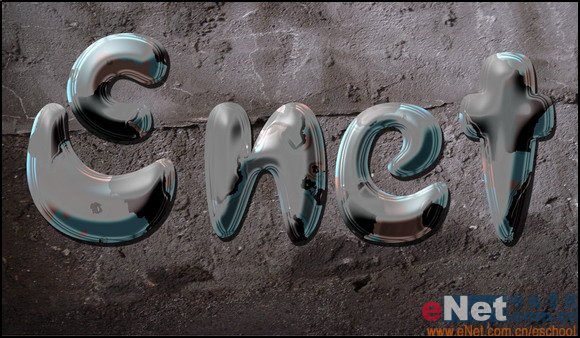
                    14、選擇圖層1,執行菜單欄中的“濾鏡”“藝術效果”“塑料包裝”命令,在彈出的對話框中設置參數如圖23所示,圖像效果如圖24所示

                    Photoshop打造混合油彩特效字


                    Photoshop打造混合油彩特效字


                    15、為文字添加背景,最終效果如圖25所示。

                    Photoshop打造混合油彩特效字

                    給TA打賞
                    共{{data.count}}人
                    人已打賞
                    PS教程

                    Photoshop極坐標詳解

                    2007-7-24 16:12:00

                    PS教程

                    用Photoshop制作水質感文字

                    2007-7-27 17:14:00

                    0 條回復 A文章作者 M管理員
                      暫無討論,說說你的看法吧
                    ?
                    個人中心
                    購物車
                    優惠劵
                    有新私信 私信列表
                    搜索
                    主站蜘蛛池模板: 九九热精彩视频在线免费| 国产午夜鲁丝片av无码免费| 久久精品国产亚洲av高清蜜臀| 野外少妇被弄到喷水在线观看| 17岁日本免费bd完整版观看| 欧美激情一区二区久久久| 国偷自产一区二视频观看| 亚洲中文字幕成人综合网| 国产综合无码一区二区色蜜蜜| 欧美肥妇毛多水多bbxx水蜜桃| 国产不卡一区不卡二区| 风流少妇bbwbbw69视频| 尤物色综合欧美五月俺也去| 中文字幕亚洲人妻系列| 国产精品看高国产精品不卡| 东京热人妻无码一区二区av| 亚洲中文字幕无码中字| 久久99精品久久久久久不卡| 久久久噜噜噜久噜久久| 在线精品国产中文字幕| 毛片a久久99亚洲欧美毛片| 99精品电影一区二区免费看| 日韩精品区一区二区三vr| 波多野结衣一区二区三区高清av| 12萝自慰喷水亚洲网站| 国产av不卡一区二区| 99热这里只有精品最新地址获取| 国产99视频精品免费视频76| 国产MD视频一区二区三区| 中国精学生妹品射精久久| 欧美 国产 日产 韩国 在线 | 激情久久av一区av二区av三区| 免费观看国产小粉嫩喷水| 亚洲国产精品日韩av专区| 伊人久久大香线蕉综合影院首页| 免费观看国产小粉嫩喷水| 亚洲成人av在线资源| 国产内射合集颜射| 亚洲中文字幕一二三四区苍井空| 久久精品国产91精品亚洲| 曰韩精品无码一区二区三区视频 |