
欧美黑人激情性久久,一本色道久久综合无码人妻,欧美另类人妻制服丝袜,日韩精品一卡2卡3卡4卡新区乱码,欧洲熟妇性色黄在线观看免费,97夜夜澡人人爽人人喊中国片,77se77亚洲欧美在线,久久精品一区二区免费播放

                    Photoshop 做標本浸泡罐

                    教程準備: 這個教程和以往的教程有點區別,在開始需要大家先熱身一下,先做幾個簡單的練習。因為接下來的內容會大量應用到上面的這幾個練習。 新建一個文件,尺寸隨意,我們暫且設置為300*300像素。 練習: 1.形狀圖層的創建。 先選擇“形狀工具”中任意一


                    教程準備:
                    這個教程和以往的教程有點區別,在開始需要大家先熱身一下,先做幾個簡單的練習。因為接下來的內容會大量應用到上面的這幾個練習。
                    新建一個文件,尺寸隨意,我們暫且設置為300*300像素。

                    練習:
                    1.形狀圖層的創建。
                    先選擇“形狀工具”中任意一個工具,比如“橢圓工具”,然后確定選擇工具狀態欄的第1個按鈕,然后在畫布上繪制一個形狀。也可以選擇鋼筆工具,同樣確定選擇工具狀態欄的然后確定選擇工具狀態欄的第1個按鈕,然后在畫布上隨意繪制一個形狀。
                    圖1
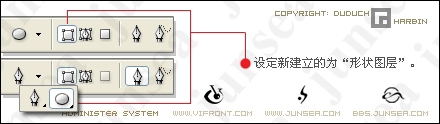
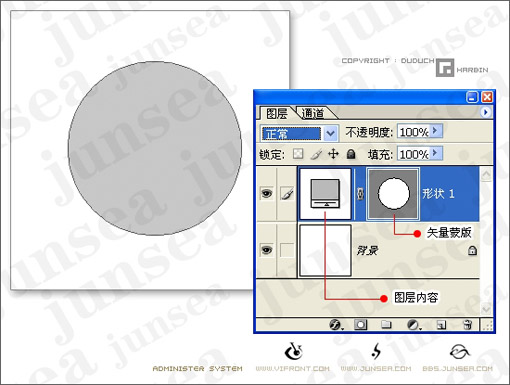
                    可以看到在旁邊的圖層中就建立了一個新的圖層,名字為“形狀1”。
                    圖層顯示為兩部分,左面的為該層的填充內容,右側的為該層的路徑形狀(矢量蒙板縮覽圖)。
                    圖2
                    2.設置該形狀的圖層內容。
                    形狀圖層建立后,都是以純色進行的填充。
                    注意:由于系統有個“記憶效應”,會根據該層下面那層形狀圖層的內容,來建立新層,所以這個純色不一定就是前景色。如果是更改純色,只要雙擊圖層調板的圖層內容,就可以在“拾色器”里更改顏色。
                    如果要進行其他設置,需要選擇菜單“圖層”―“更改圖層內容”:
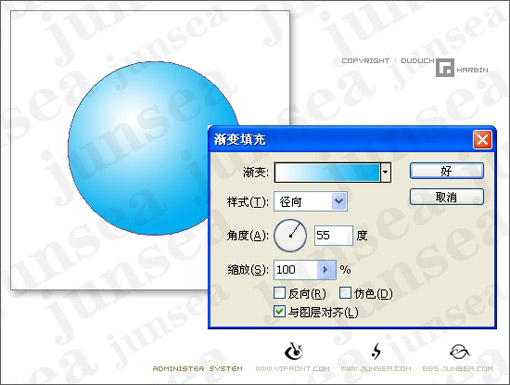
                    “漸變”――相應的會出現一個設置對話框,在這里,點擊漸變會出現“漸變編輯器”;可選擇樣式、角度和縮放;漸變的方向。

                    現在你可以把前景色設置為白色,背景色設置為RGB(0,176,240)。選擇“前景到背景”漸變樣式,然后設置樣式為“徑向”,更改一下角度。

                    這里,最重要的一個練習是,這個時候可以把鼠標移動到圖像上,在路徑內,按鼠標左鍵拖動,可以移動漸變的中心直到你滿意為止。

                    點擊“好”,確定你要進行的漸變設置。
                    圖3
                    “圖案”――設置與漸變基本類似,此處不做練習。

                    3.編輯形狀圖層的路徑。
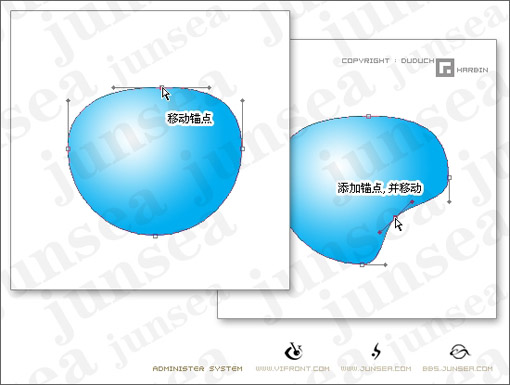
                    選擇鋼筆工具,如果你的路徑沒有出現,可以通過單擊圖層調板中該層的右側的矢量蒙板縮覽圖(見1),讓其出現。也可以直接按ctrl單擊路徑,然后可以進行添加錨點,移動路徑的練習。
                    圖4
                    4.建立組
                    在圖層調板上點擊“創建新組”按鈕,然后把剛才做過的練習圖層“扔”到該組中。
                    圖5
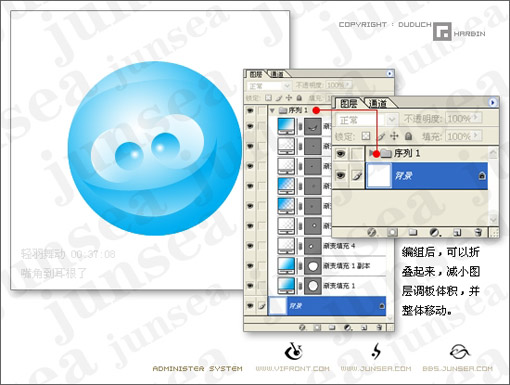

                    如果上面的三個練習都做好了,就可以開始下面的教程了。
                    先看最終效果圖。
                    圖6

                    做類似的物體很重要的一點就是一定不要把各組件分離開,做出接縫來。正確的做法是分清前后的順序后,分開部分做,后面的可以做大一些,隱藏到前面組塊的后面,這樣做出的東西才不會有縫隙。

                    當部件比較眾多的時候,可以通過建立組,根據部件的不同把圖層分離開,以便管理。

                    新建一個文件,尺寸為600*1000像素。

                    ――底座――
                    1.利用橢圓工具繪制一個正圓,然后使用鋼筆工具,將路徑上端的錨點刪除,移動旁邊錨點的調節桿,得到一個底座形狀。設置前景色為RGB(70,70,70),背景色為白色,更改填充內容為前景色到背景色漸變,樣式“線性”,角度為73°。(如果你的效果剛好和我的相反,有可能是把漸變設置上面的反向選中了,去除選擇就可以)。
                    圖7
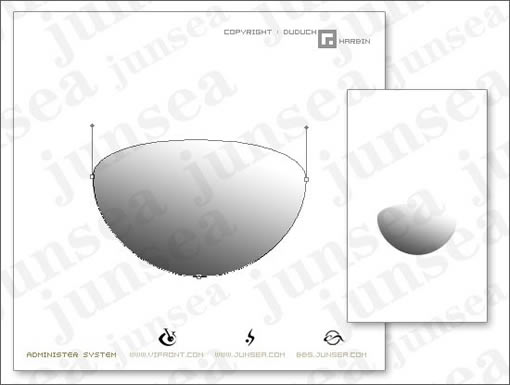
                     

                    2.復制該圖層,然后選擇菜單“編輯”―“自由變換路徑”,將形狀變小。設置前景色為白色,背景色為RGB(175,175,175),更改填充內容為前景色到背景色漸變,樣式“徑向”,角度為53°,移動漸變中心到左側,如圖。
                    圖8

                    008

                    3.新建立一個橢圓,然后用鋼筆工具在左右兩側增加錨點,然后將兩點向上移動,主要是做出上半型的厚度。設置前景色為白色,背景色為RGB(70,70,70),更改填充內容為前景色到背景色漸變,樣式“徑向”,角度為17°,移動漸變中心到左側,如圖。
                    圖9

                    009

                    4.復制該圖層,然后選擇菜單“編輯”―“自由變換路徑”,將形狀變小。設置前景色為RGB(124,124,124),背景色為白色,更改填充內容為前景色到背景色漸變,樣式“線性”,角度為-150°,如圖。
                    圖10

                    010

                    ――玻璃――
                    1.選擇“圓角矩形工具”,將工具狀態欄的半徑設置為1000像素,繪制形狀,將其與上面的底座對齊后,然后利用鋼筆工具,將下面的面收縮,與底座銜接。設置前景色為RGB(60,60,60),背景色為RGB(210,210,210),更改填充內容為前景色到背景色漸變,樣式“線性”,角度為132°,如圖。
                    圖11

                    011

                    2.復制該圖層,然后選擇菜單“編輯”―“自由變換路徑”,將形狀變小。設置前景色為RGB(154,253,253),背景色為RGB(0,96,255),更改填充內容為前景色到背景色漸變,樣式“線性”,角度為90°,如圖。
                    圖12

                    012

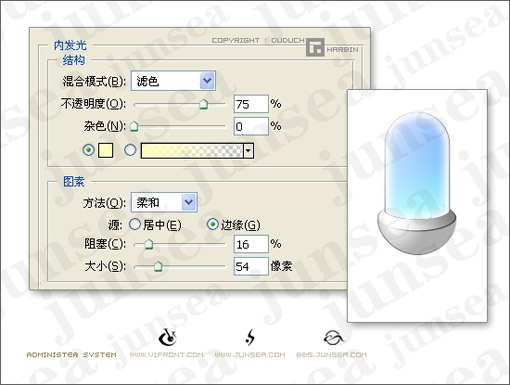
                    為創建玻璃的質感,需要給該層加一個內發光的樣式,阻塞16%,大小54像素,其他不變。
                    圖13
                    1234
                    PS教程

                    Photoshop繪制一個陶瓷杯

                    2007-6-4 2:02:00

                    PS教程

                    Photoshop制作一把折扇

                    2007-6-4 5:33:00

                    0 條回復 A文章作者 M管理員
                      暫無討論,說說你的看法吧
                    ?
                    個人中心
                    購物車
                    優惠劵
                    有新私信 私信列表
                    搜索
                    主站蜘蛛池模板: 99久久精品免费看国产电影| 免费无码成人AV片在线| 2018年秋霞无码片| 中文字幕午夜福利片午夜福利片97| 日日狠狠久久偷偷色| 亚洲av网站首页在线观看| 小13箩利洗澡无码免费视频| av男人的天堂在线观看国产| 国产成人高清亚洲综合| 老子影院午夜伦手机不四虎卡| 国产99视频精品免费视频36| 护士奶头又白又大又好摸视频| 精品日韩精品国产另类专区| 国产精品_九九99久久精品| 亚洲欧美日本久久网站| 欧美疯狂做受xxxx| 四虎影免看黄| 99热在线精品免费全部my| 久久精品无码一区二区三区免费| 日本三级理论久久人妻电影| 真人与拘做受免费视频| 国产一级毛片高清完整视频版| 欧美午夜理伦三级在线观看| 日韩精品中文字幕国产一| 国产在线欧美日韩精品一区| 久久狠狠一本精品综合网| 国产精品亚洲а∨天堂123| 久久久精品94久久精品| 午夜男女无遮掩免费视频 | 久久婷婷五月综合中文字幕| 乱熟女高潮一区二区在线| 日韩不卡在线观看视频不卡| 久久国产乱子伦免费精品| 国产视频一区二区三区四区视频| 午夜精品乱人伦小说区 | 亚洲欧美精品suv| 国内精品一区二区不卡| 久久久久久久久毛片精品| 国产目拍亚洲精品二区| 国产乱人伦精品免费| av中文字幕一区二区|