
欧美黑人激情性久久,一本色道久久综合无码人妻,欧美另类人妻制服丝袜,日韩精品一卡2卡3卡4卡新区乱码,欧洲熟妇性色黄在线观看免费,97夜夜澡人人爽人人喊中国片,77se77亚洲欧美在线,久久精品一区二区免费播放

                    Photoshop路徑和自由變形創建絢麗線性圖形

                    原理: 利用自由形變(Ctrl+T)改變路徑的寬、高、旋轉角度、水平&垂直斜切的值,然后利用Ctrl+Shift+Alt+T(再次變換復制的象素數據并建立一個副本)來變換實現。 現在從簡到難舉例如說明一下原理的應用,知道了原理應用,效果就是用心和創意的問題了。

                    原理:

                    利用自由形變(Ctrl+T)改變路徑的寬、高、旋轉角度、水平&垂直斜切的值,然后利用Ctrl+Shift+Alt+T(再次變換復制的象素數據并建立一個副本)來變換實現。

                    現在從簡到難舉例如說明一下原理的應用,知道了原理應用,效果就是用心和創意的問題了。

                    例一
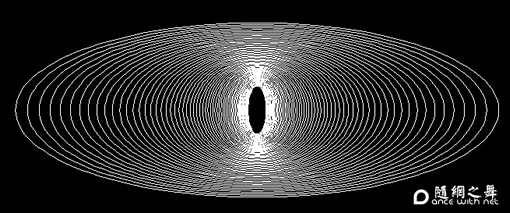
                    Photoshop路徑和自由變形創建絢麗線性圖形

                    1 . 打開ps,建立一個800×600的圖像,設“前景色”為白色,“背景色”為黑色(為了對比強烈),并新建“圖層1”填充背景色(Ctrl+Delete)。

                    Photoshop路徑和自由變形創建絢麗線性圖形

                    2?. 選擇“橢圓工具”,在選項欄中選擇“路徑”。

                    Photoshop路徑和自由變形創建絢麗線性圖形

                    3?. 在“圖層面板”中選擇“路徑”選項卡,新建“路徑”,用“橢圓工具”畫一個橢圓形“路徑1”。

                    Photoshop路徑和自由變形創建絢麗線性圖形

                    4?. 選擇“路徑1”,“編輯”->“自由變換路徑”(Ctrl+T),并設置參數如圖,點擊確定(Enter)。

                    Photoshop路徑和自由變形創建絢麗線性圖形

                    5?. N次按Ctrl+Shift+Alt+T,得到如圖:

                    Photoshop路徑和自由變形創建絢麗線性圖形

                    6?. 選擇“路徑選擇工具”,選擇所有途徑。

                    Photoshop路徑和自由變形創建絢麗線性圖形

                    Photoshop路徑和自由變形創建絢麗線性圖形

                    7?. 選擇“圖層”選項卡,新建“圖層2”,再選擇“路徑”選項卡,“用畫筆描邊路徑”。

                    Photoshop路徑和自由變形創建絢麗線性圖形

                    8?. 取消對“路徑1”的選擇,結果如例一圖。
                    還有一種實現方法原理一樣,只是利用“橢圓選擇工具”選擇橢圓區域,進行“描邊”,Ctrl+T設置參數,Ctrl+Shift+Alt+T變換,結果如圖:

                    Photoshop路徑和自由變形創建絢麗線性圖形

                    大家會發現,利用描邊得到的線性圖形變形過程,圖形本身的粗細發生了變形,所以兩個有些區別,當然各有風味,用于不同的需求下。

                    注意:利用Ctrl+Shift+Alt+T變換線性圖形時,如果線性圖形是被選擇狀態,則新生存的圖形在原圖形上,否則每次變換則復制變換數據且新建一個圖層。

                    #p#副標題#e#

                    ?

                    例二

                    Photoshop路徑和自由變形創建絢麗線性圖形

                    1 . 選擇“鋼筆工具”。

                    Photoshop路徑和自由變形創建絢麗線性圖形

                    2?. 新建“路徑2”,并畫直線路徑,調整如圖。

                    Photoshop路徑和自由變形創建絢麗線性圖形

                    3?. 選擇所有路徑,Ctrl+T設置參數如圖。

                    Photoshop路徑和自由變形創建絢麗線性圖形

                    4?. Ctrl+Shift+Alt+T變換,新建“圖層3”,運行“用畫筆描邊路徑”,結果如例二圖。
                    另一種方法,就是用“鋼筆工具”畫路徑,然后“用畫筆描邊路徑”,直接在線性圖形上運行Ctrl+T設置參數,Ctrl+Shift+Alt+T變換,結果如圖。這個時候就可以明顯發現,外面的線條邊的毛糙了。

                    Photoshop路徑和自由變形創建絢麗線性圖形

                    #p#副標題#e#

                    ?

                    例三

                    Photoshop路徑和自由變形創建絢麗線性圖形

                    1 . 選擇“橢圓工具”,用“橢圓工具”畫一個橢圓形“路徑3”。

                    Photoshop路徑和自由變形創建絢麗線性圖形

                    2?. Ctrl+T,設置參數如圖,注意“參考點位置”的設定。

                    Photoshop路徑和自由變形創建絢麗線性圖形

                    3?. 運行lCtrl+Shift+Alt+T變換,結果如圖。

                    Photoshop路徑和自由變形創建絢麗線性圖形

                    4. “視圖”->“標尺”(Ctrl+R),設置中心參考線如圖。

                    Photoshop路徑和自由變形創建絢麗線性圖形

                    5?. 選擇所有的路徑,Ctrl+T,調整變換“參考點位置”,并設置參數如圖。

                    Photoshop路徑和自由變形創建絢麗線性圖形

                    Photoshop路徑和自由變形創建絢麗線性圖形

                    6?. 運行lCtrl+Shift+Alt+T變換,然后新建圖層,“用畫筆描邊路徑”,結果如圖:

                    Photoshop路徑和自由變形創建絢麗線性圖形

                    同樣也存在利用“橢圓選擇工具”選擇橢圓區域,進行“描邊”,Ctrl+T設置參數,Ctrl+Shift+Alt+T變換,結果如圖:

                    Photoshop路徑和自由變形創建絢麗線性圖形

                    總結

                    1. 路徑不僅控制了變換過程中線條出現的鋸齒和變形,而且也有更多的靈活性,筆的樣式多樣可以產生多樣的圖形。
                    2. 通過改變自由變換的參數,建立多種不同的圖形組合,循環利用Ctrl+T和Ctrl+Shift+Alt+T,可以產生很多絢麗的線條效果。

                    給TA打賞
                    共{{data.count}}人
                    人已打賞
                    PS教程

                    Photoshop制作逼真龍紋石特效

                    2007-4-10 3:33:00

                    PS教程

                    Photoshop打造透明立體文字

                    2007-4-12 15:57:00

                    0 條回復 A文章作者 M管理員
                      暫無討論,說說你的看法吧
                    ?
                    個人中心
                    購物車
                    優惠劵
                    有新私信 私信列表
                    搜索
                    主站蜘蛛池模板: 欧美成人无码a区视频在线观看 | av片在线观看| 亚洲中文字幕无码久久2020| 性欧美video高清| 女人让男人桶爽30分钟网站| 五月天国产成人av免费观看| 久久er热在这里只有精品66| 亚洲欧美成aⅴ人在线观看| 亚洲夜夜欢一区二区三区| 国产熟女一区二区三区五月婷| 欧美亚洲色帝国| 国产精品一区二区小视频| 99re在线播放| 99在线精品视频高潮喷吹| 毛片亚洲AV无码精品国产午夜| 国产精品自在在线午夜出白浆 | 国产卡一卡二卡三| 亚洲综合色区另类aⅴ| 亚洲精品乱码久久久久久中文字幕| 在线精品自偷自拍无码| 影音先锋啪啪av资源网站app| 本免费Av无码专区一区| 菠萝蜜视频在线观看入口| 西西人体自慰扒开下部93| 久久精品夜夜夜夜夜久久| 少妇高潮太爽了在线观看| 久青青在线观看视频国产| 久草国产手机视频在线观看| 欧美人与动性xxxxx杂| 久久不见久久见免费视频下载| 国产国产午夜福利视频| 亚洲一卡2卡3卡4卡精品| 国产中文99视频在线观看| 超碰在线公开中文字幕| 51视频国产精品一区二区| 久久婷婷五月综合鬼色| 精品久久久久无码| 天天干天天日夜夜操| 成熟女人牲交片免费| 久久99久久99精品免观看| 久久无码专区国产精品s|