欧美黑人激情性久久,一本色道久久综合无码人妻,欧美另类人妻制服丝袜,日韩精品一卡2卡3卡4卡新区乱码,欧洲熟妇性色黄在线观看免费,97夜夜澡人人爽人人喊中国片,77se77亚洲欧美在线,久久精品一区二区免费播放

                    Photoshop打造逼真的青花瓷器

                    中國(guó)的瓷器以歷史悠久、造型優(yōu)美、質(zhì)地精良、裝飾俏麗新穎而享譽(yù)海內(nèi)外。也許不少朋友老家至今都有老輩們留下來(lái)的瓷器,或許有些殘缺,或許斑駁簡(jiǎn)陋,但歲月在它們身上留下的痕跡卻有一種別樣的凝重與美麗。下面我們就用PS打造一款古樸的青花瓷器。 先看一下

                    ??? 中國(guó)的瓷器以歷史悠久、造型優(yōu)美、質(zhì)地精良、裝飾俏麗新穎而享譽(yù)海內(nèi)外。也許不少朋友老家至今都有老輩們留下來(lái)的瓷器,或許有些殘缺,或許斑駁簡(jiǎn)陋,但歲月在它們身上留下的痕跡卻有一種別樣的凝重與美麗。下面我們就用PS打造一款古樸的青花瓷器。

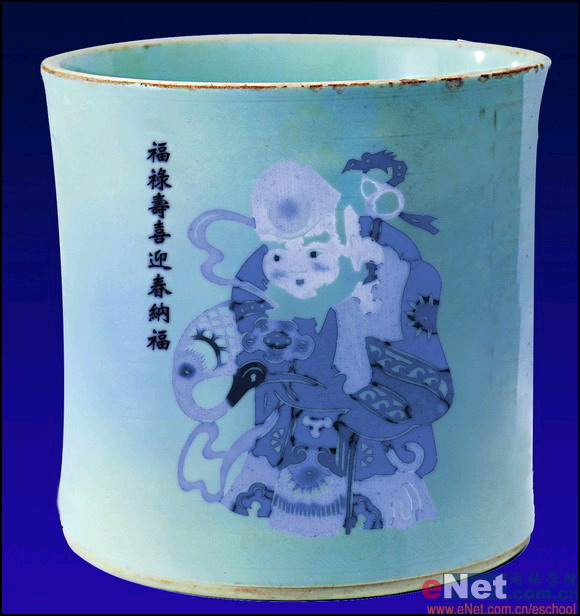
                    先看一下效果:
                    Photoshop打造逼真的青花瓷器

                    制作工具:Photoshop CS

                    制作過(guò)程:

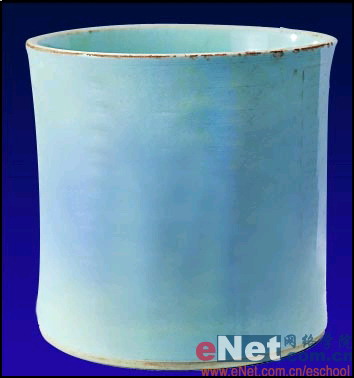
                    1、打開(kāi)一幅瓷器的素材圖片,效果如圖01所示。
                    Photoshop打造逼真的青花瓷器

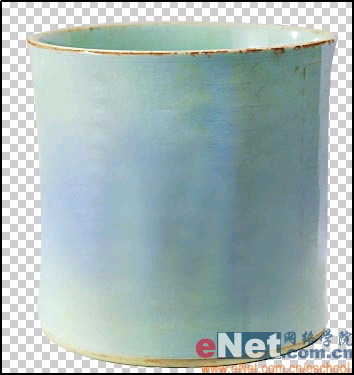
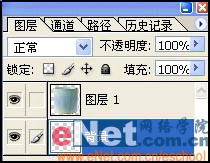
                    2、單擊圖層面板下方的創(chuàng)建新圖層按鈕,在圖層面板上新建圖層,并將其放在最下方命名為“背景”圖層,如圖02所示。
                    Photoshop打造逼真的青花瓷器

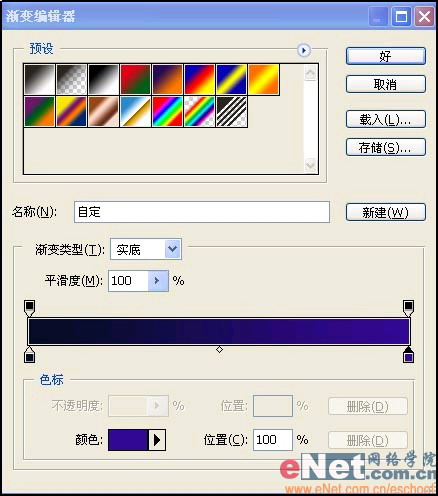
                    3、選擇工具箱中的“漸變工具”,單擊其屬性欄,進(jìn)入漸變編輯器中,設(shè)置參數(shù)如圖03所示,其中左邊色標(biāo)的RGB分別為7、14、39,右邊的RGB分別為54、9、147,單擊確定按鈕。
                    Photoshop打造逼真的青花瓷器

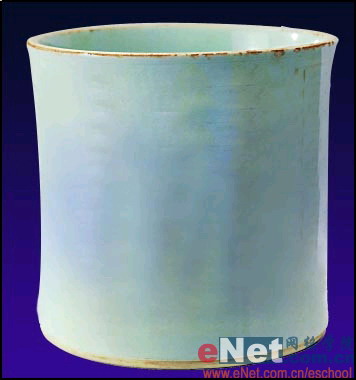
                    4、按住Shift鍵從上到下拖動(dòng)鼠標(biāo)填充漸變,效果如圖04所示。
                    Photoshop打造逼真的青花瓷器

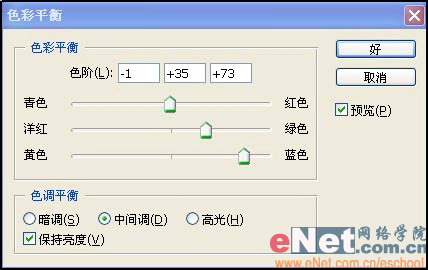
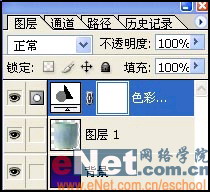
                    5、在圖層面板中,單擊“創(chuàng)建新的填充和調(diào)整圖層”按鈕,在彈出的菜單中選擇“色彩平衡”選項(xiàng),在“色彩平衡”對(duì)話框設(shè)置參數(shù)如圖05所示,單擊確定按鈕,圖層面板如圖06圖像效果如圖07所示。
                    Photoshop打造逼真的青花瓷器

                    Photoshop打造逼真的青花瓷器

                    Photoshop打造逼真的青花瓷器

                    ?

                    #p#副標(biāo)題#e#

                    ?

                    6、打開(kāi)一幅素材圖片,如圖08所示,選擇工具箱中的“魔棒工具”選擇背景部分,在執(zhí)行菜單欄中的“選擇”“選取相似”將背景中所有的白色都選中,按Delete鍵刪除,效果如圖09所示。
                    Photoshop打造逼真的青花瓷器

                    Photoshop打造逼真的青花瓷器

                    7、選擇工具箱中的“移動(dòng)工具”,將此圖片拖入當(dāng)前文件中,生成圖層2,按Ctrl+T鍵打開(kāi)自由變換調(diào)節(jié)框,將圖層2的圖案調(diào)整一定大小,如圖10所示。
                    Photoshop打造逼真的青花瓷器

                    8、將圖層2復(fù)制生成“圖層2副本”,將圖層2副本作為當(dāng)前層,執(zhí)行菜單欄中的“濾鏡”“模糊”“高斯模糊”命令,在彈出的“高斯模糊”對(duì)話框中,設(shè)置參數(shù)如圖11所示,單擊確定后,圖像效果如圖12所示。
                    Photoshop打造逼真的青花瓷器

                    Photoshop打造逼真的青花瓷器

                    9、將圖層2副本的圖層混合模式設(shè)置為“變暗,此時(shí)圖像效果如圖13所示。
                    Photoshop打造逼真的青花瓷器

                    10、按住Ctrl鍵單擊圖層2和圖層2副本,將這兩個(gè)圖層選中,按Ctrl+E鍵,將圖層2和圖層2副本合并為一層生成圖層2。

                    11、在圖層面板中,單擊“創(chuàng)建新的填充和調(diào)整”圖層按鈕,在彈出的菜單中選擇“色相/飽和度”選項(xiàng),設(shè)置參數(shù)如圖14所示,畫(huà)面效果如圖15所示。
                    Photoshop打造逼真的青花瓷器

                    Photoshop打造逼真的青花瓷器

                    12、按Ctrl+G鍵,將色相/飽和度調(diào)節(jié)層和圖層2建立圖層編組,圖層面板如圖16所示,最終效果如圖17所示。
                    Photoshop打造逼真的青花瓷器

                    Photoshop打造逼真的青花瓷器

                    給TA打賞
                    共{{data.count}}人
                    人已打賞
                    PS教程

                    photoshop基礎(chǔ)教程:圖象尺寸單位辨析

                    2007-1-17 8:01:00

                    PS教程

                    Photoshop CS3黑白轉(zhuǎn)換控制功能處理黑白照片

                    2007-1-19 16:41:00

                    0 條回復(fù) A文章作者 M管理員
                      暫無(wú)討論,說(shuō)說(shuō)你的看法吧
                    ?
                    個(gè)人中心
                    購(gòu)物車(chē)
                    優(yōu)惠劵
                    有新私信 私信列表
                    搜索
                    主站蜘蛛池模板: av无码中出一区二区三区| 四虎影视国产精品久久| 亚洲av天堂综合网久久| 亚洲国产日韩a在线播放| 日本不卡不码高清视频| 久久久久青草线蕉亚洲| 熟妇人妻久久中文字幕| 精品无码国产自产拍在线观看蜜| 波多野结衣绝顶大高潮| 无码国产一区二区免费| 草裙社区精品视频播放| 成人免费777777| 亚洲国产精品无码aaa片| 欧美高清狂热视频60一70| 色窝窝无码一区二区三区| 无码人妻aⅴ一区二区三区玉蒲团| 亚洲中文字幕无码一区无广告| 人妻无码中文久久久久专区| 国产情侣大量精品视频| 免费国产一区二区不卡| 97人人模人人爽人人喊电影| 免费国产高清在线精品一区| 国产成人综合欧美精品久久| 欧美乱妇狂野欧美在线视频| 国产成人综合95精品视频| 精品国产免费人成在线观看| 久久国产精品亚洲精品99| 亚洲免费精品aⅴ国产| 有码中文字幕一区三区| 四虎国产精品永久在线无码| 久久综合狠狠综合久久综| 国产人免费人成免费视频| 中文字幕国产精品一二区| 大又大粗又爽又黄少妇毛片| 日本免费最新高清不卡视频| 亚洲国产日韩欧美一区二区三区 | 日韩精品亚洲精品第一页| 亚洲欧美综合中文| 欧美深度肠交惨叫| 精品国品一二三产品区别在线观看 | 无码丰满熟妇一区二区|