欧美黑人激情性久久,一本色道久久综合无码人妻,欧美另类人妻制服丝袜,日韩精品一卡2卡3卡4卡新区乱码,欧洲熟妇性色黄在线观看免费,97夜夜澡人人爽人人喊中国片,77se77亚洲欧美在线,久久精品一区二区免费播放

                    Photoshop CS3精彩體驗之九:智能濾鏡 讓MM艷光四射

                    講了這么多ps cs3的新改動,筆者覺得,如果要說最體現細節進化的莫過于smart filter智能濾鏡了。PS CS3的這個改動,可能要轉換一下你圖層編輯的思路,因為從CS3開始,你就可以運用可編輯、互不干擾的濾鏡,接下去我們通過實例來具體了解。 在這里我們打開一

                    講了這么多ps cs3的新改動,筆者覺得,如果要說最體現細節進化的莫過于smart filter智能濾鏡了。PS CS3的這個改動,可能要轉換一下你圖層編輯的思路,因為從CS3開始,你就可以運用可編輯、互不干擾的濾鏡,接下去我們通過實例來具體了解。

                      在這里我們打開一張圖片(見圖1),我們可以看到這張照片拍的有點軟,我們要對照片進行下調整,讓細節硬朗起來,其它的更加柔和,做一種比較夢幻的效果,過去的做法可能是復制一層圖片用銳化加蒙版,要讓皮膚看上去好,就要再復制一層圖片,加模糊加蒙版。但是在新ps里,所有的調節都只針對于一張底圖,讓我們看看是如何實現的。

                    Photoshop CS3精彩體驗之九:智能濾鏡 讓MM艷光四射
                    ?
                    圖1

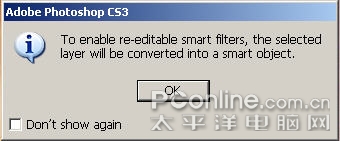
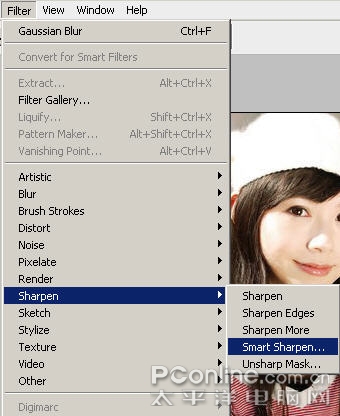
                      首先,我們要對一張圖片應用智能濾鏡,我們首先要把圖片轉換成smar object 智能對象,你有兩個方法進行轉換,在選中要轉換的那一層的前提下,一個是在layer菜單下— smart objects選擇convert to smart object轉換成智能對象(見圖2);另一個方法更加簡單,在filter菜單下選擇convert to smart filters轉換成智能濾鏡(見圖3),這個時候會出來一個對話框,問你要使用可再次編輯的智能濾鏡,就要把所選的層轉換成智能對象(見圖4),你只要ok確定,就可以了。
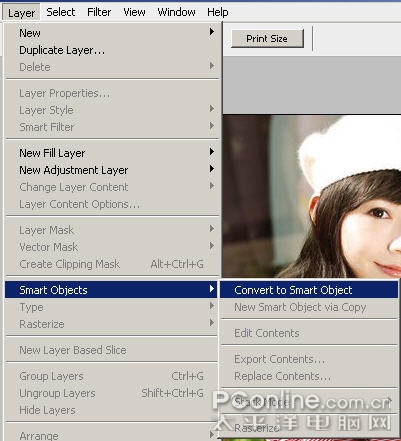
                    Photoshop CS3精彩體驗之九:智能濾鏡 讓MM艷光四射
                    ?
                    圖2

                    Photoshop CS3精彩體驗之九:智能濾鏡 讓MM艷光四射
                    ?
                    圖3

                    Photoshop CS3精彩體驗之九:智能濾鏡 讓MM艷光四射
                    ?
                    圖4

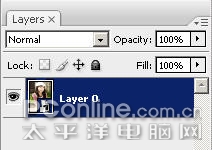
                      這個時候你觀察你的層,就會發現層的縮位圖上出些一個符號,就是說你的層已經是smart object(見圖5)。
                    Photoshop CS3精彩體驗之九:智能濾鏡 讓MM艷光四射
                    ?
                    圖5

                    然后我們銳化一下圖片,在濾鏡/銳化下面找到智能銳化(見圖6)。

                    Photoshop CS3精彩體驗之九:智能濾鏡 讓MM艷光四射
                    ?
                    圖6

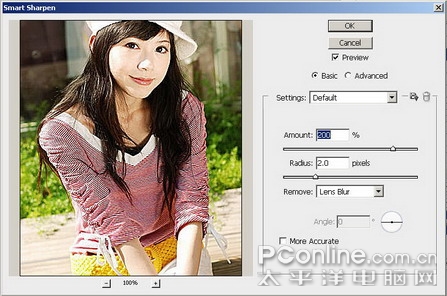
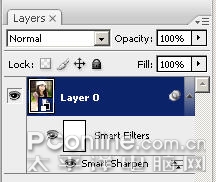
                      你可以看到這樣一個面板(見圖7),把amount設為200,radius設為2,remove改為lens blur,然后ok確定。這個時候觀察你的圖層,你會看到這樣的變化(見圖8),在你的圖片下面有一個smart filter,再下面是smart sharpen,就是說你這層圖片上被應用了智能濾鏡,而你要用到的所有的濾鏡都會附屬在smart filter下面,smart filter這層相當于是對所有應用在圖片上的濾鏡的管理。你可以在層上雙擊剛才用到的smart blur對其進行再調整,這在過去是不可能的,過去濾鏡效果不合適,就要退回去重做?,F在就如同圖層樣式,調色等都可以再調整了。

                    Photoshop CS3精彩體驗之九:智能濾鏡 讓MM艷光四射
                    ?
                    圖7

                    Photoshop CS3精彩體驗之九:智能濾鏡 讓MM艷光四射
                    ?
                    圖8

                    ?

                    #p#副標題#e#

                    ?

                    然后我們在濾鏡/模糊下選擇高斯模糊,把數值調成5,見圖9。

                    Photoshop CS3精彩體驗之九:智能濾鏡 讓MM艷光四射
                    ?
                    圖9

                      然后就可以看到智能濾鏡下多了一個濾鏡,如果我們想用圖層混合模式怎么用?你不用到圖片上去操作,而是直接對你用的濾鏡操作。我們選中gaussian blur高斯模糊,鼠標右鍵菜單,選擇Edit Smart Filter Blending Options編輯智能濾鏡混合選項(見圖10)

                    Photoshop CS3精彩體驗之九:智能濾鏡 讓MM艷光四射
                    ?
                    圖10

                      我們把模式改稱overlay,opacity改成70%,然后確定,(見圖11)。

                    Photoshop CS3精彩體驗之九:智能濾鏡 讓MM艷光四射
                    ?
                    圖11

                    這個時候你還是會覺得圖片有些銳化過了,這個時候我們同樣選中這層右鍵Edit Smart Filter Blending Options,這個時候會出現一個對話框(見圖12),意思是你在編輯這層濾鏡的時候,這上面一層濾鏡的效果是不會被顯示出來的 、

                    Photoshop CS3精彩體驗之九:智能濾鏡 讓MM艷光四射

                    圖12

                      然后我們設置這層濾鏡的混合模式為luminosity,Opacity設為40,然后確定(見圖13)。

                    Photoshop CS3精彩體驗之九:智能濾鏡 讓MM艷光四射
                    ?
                    圖13

                      以下就是最后的效果。通過這個例子,我們可以了解到智能濾鏡就是可以再次編輯,并且運用圖層模式和透明度的,而要運用智能濾鏡就需要有一個smart filter來管理。

                      讓我們來看看最后的效果:

                    Photoshop CS3精彩體驗之九:智能濾鏡 讓MM艷光四射
                    ?
                    圖14 原圖和效果圖對比

                    新的智能濾鏡不僅可以再編輯,運用混合模式,你還可以對其應用遮罩,還是用到這張圖,我們想讓女孩的背后艷光四射(見圖1)。首先,我們要做個選取,我們用新魔棒快速的選中女孩(見圖15),然后再refine edge里,把amount調為40,其他為0,(見圖16),然后select菜單選inverse進行反選。

                    Photoshop CS3精彩體驗之九:智能濾鏡 讓MM艷光四射
                    ?
                    圖15

                    Photoshop CS3精彩體驗之九:智能濾鏡 讓MM艷光四射
                    ?
                    圖16

                    ?

                    #p#副標題#e#

                    ?

                    然后我們把這一層轉換成smart object,見圖17

                    Photoshop CS3精彩體驗之九:智能濾鏡 讓MM艷光四射
                    ?
                    圖17

                      然后我們到濾鏡菜單,選中模糊里的radial blur,見圖18

                    Photoshop CS3精彩體驗之九:智能濾鏡 讓MM艷光四射
                    ?
                    圖18

                      然后你看見一個對話款,我們把amount設置為80,blur method設為zoom,質量quality為good,然后用鼠標調整線框圖里的模糊中心的,移到偏左上(見圖19)。

                    Photoshop CS3精彩體驗之九:智能濾鏡 讓MM艷光四射
                    ?
                    圖19

                    這個時候你可以看到圖片的效果如下(見圖20)。

                    Photoshop CS3精彩體驗之九:智能濾鏡 讓MM艷光四射
                    ?
                    圖20

                      現在的模糊很明顯,我們只是要看到一個金光閃閃的效果,我們需要對濾鏡的混合模式進行調整,在radial blur那層,右鍵選擇第一個編輯濾鏡混合選項,(見圖21)。

                    Photoshop CS3精彩體驗之九:智能濾鏡 讓MM艷光四射
                    ?
                    圖21

                      然后我們把混合模式設為linear light,opacity設為65,(見圖22)。

                    Photoshop CS3精彩體驗之九:智能濾鏡 讓MM艷光四射
                    ?
                    圖22

                    然后我們可以看到效果如下(見圖23)

                    Photoshop CS3精彩體驗之九:智能濾鏡 讓MM艷光四射
                    ?
                    圖23

                      這個時候我們可以看到人和背景的銜接還是不太自然,我們需要調整遮罩,我們不需要去原圖操作,而是直接在smart object上進行修改,(見圖24)

                    Photoshop CS3精彩體驗之九:智能濾鏡 讓MM艷光四射
                    ?
                    圖24

                      鼠標點擊遮罩的縮微圖,我們就可以直接用黑白比刷在原圖上進行調整。

                      調整好后,我們就可以看到最后的效果,見圖25。

                    Photoshop CS3精彩體驗之九:智能濾鏡 讓MM艷光四射
                    ?
                    圖25

                    Photoshop CS3精彩體驗之九:智能濾鏡 讓MM艷光四射
                    ?
                    圖26

                    給TA打賞
                    共{{data.count}}人
                    人已打賞
                    PS教程

                    Photoshop CS3精彩體驗之八:造奇酷波普效果

                    2007-1-10 13:27:00

                    PS教程

                    Photoshop CS3精彩體驗之十:輕松制作包裝貼圖

                    2007-1-10 13:37:00

                    0 條回復 A文章作者 M管理員
                      暫無討論,說說你的看法吧
                    ?
                    個人中心
                    購物車
                    優惠劵
                    有新私信 私信列表
                    搜索
                    主站蜘蛛池模板: 国产精品国产精品无卡区| 久久中文字幕无码a片不卡古代| 性欧美vr高清极品| 上司的丰满人妻中文字幕| 亚洲最大av资源网在线观看| 国产在线午夜不卡精品影院| 久久婷婷五月综合97色| 国产精品香蕉视频在线| 亚洲人成网站在线播放2019| 亚洲国产精品无码专区| 欧美成人伊人久久综合网| 精品无套挺进少妇内谢| 蜜臀av无码精品人妻色欲| 精品亚洲aⅴ无码一区二区三区| 激情啪啪啪一区二区三区| 国产97在线 | 亚洲| 国产美女爽到尿喷出来视频| 国产仑乱无码内谢| 久久综合九色综合网站| 国产真实迷奷在线播放| 国产精品XXXX国产喷水| 国产精品久久久久久久影院| 成年女人毛片免费视频| av国内精品久久久久影院| 欧洲精品码一区二区三区| 性色欲情网站iwww九文堂| 亚洲最大天堂无码精品区| 国产精一区二区黑人巨大| 国产真实乱子伦精品视频 | 国产农村一国产农村无码毛片| 国产美女亚洲精品久久久| 精品国产一区二区三区国产馆| 人妻在线无码一区二区三区| 国内精品久久久久久不卡影院| 蜜臀av网站在线| 国产日韩精品视频无码| 中文字幕欧美日韩va免费视频| 精品人妻无码专区中文字幕| 肉大捧一进一出免费视频| 成人国产一区二区三区精品| 爽爽午夜影视窝窝看片|