欧美黑人激情性久久,一本色道久久综合无码人妻,欧美另类人妻制服丝袜,日韩精品一卡2卡3卡4卡新区乱码,欧洲熟妇性色黄在线观看免费,97夜夜澡人人爽人人喊中国片,77se77亚洲欧美在线,久久精品一区二区免费播放

                    Illustrator CS繪制矢量精細圖標詳解

                    圖標是界面設計領域重要的一項設計內容,這次我們以在 2004 度中由 stardock 公司主辦的 GUI 國際奧林匹克大賽中獲全場大獎的圖標包的 The Last Order 中的一個圖標作為例子給大家講述一下圖標制作的詳細過程。 下圖是這套圖標的部分截圖。 教程中所應用到的

                    ??? 圖標是界面設計領域重要的一項設計內容,這次我們以在 2004 度中由 stardock 公司主辦的 GUI 國際奧林匹克大賽中獲全場大獎的圖標包的 The Last Order 中的一個圖標作為例子給大家講述一下圖標制作的詳細過程。

                      下圖是這套圖標的部分截圖。

                      教程中所應用到的軟件主要有 Adobe Illustrator CS/Adobe Photoshop/Axialis Icon-workshop等。我們用Adobe Illustrator CS 進行圖標設計,并在Photoshop 中進行后期處理,最后用Iconworkshop 輸出成 .ico 格式的圖標文件。

                    Illustrator CS繪制矢量精細圖標詳解

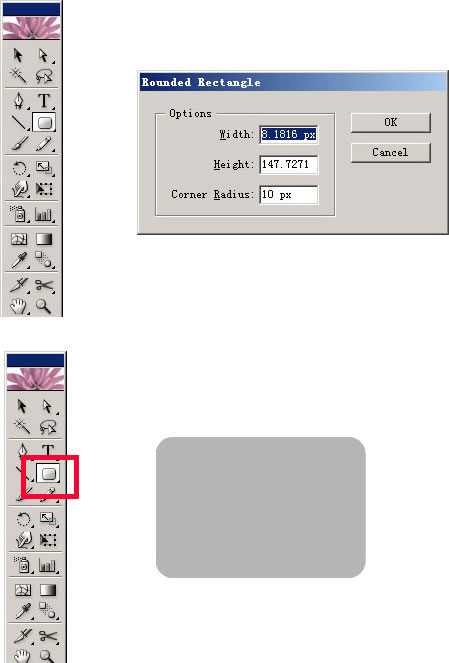
                      1.打開 Adobe Illustrator CS ,選取工具欄上的圓角矩形工具,單擊畫板任意位置在彈出的窗口中開可以設定圓角曲度。(如果第一次圓角矩形長寬不合適,可以刪除,直接拖拽得到合適大小)。
                    Illustrator CS繪制矢量精細圖標詳解

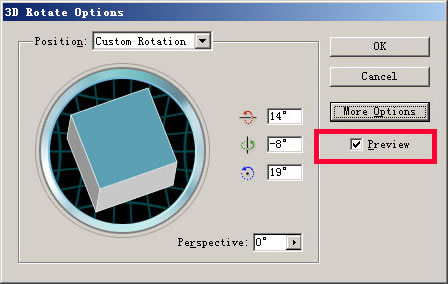
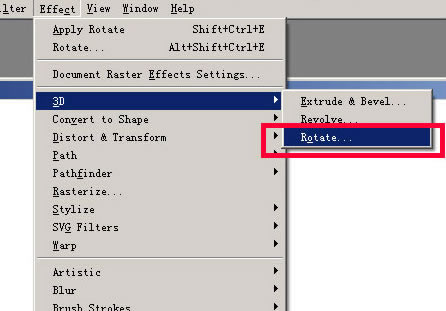
                      2.選中菜單 Effect/3D/Rotate 命令調出 3D 旋轉設置窗口,用于生成 3D 透視圖形(只有最新的 Illustrator CS 版 本具有此功能)。
                    Illustrator CS繪制矢量精細圖標詳解

                      3.調整至合適角度(如過制作一整套圖標,請記住保留設置參數(shù),以應用于整套圖標設計保持風格統(tǒng)一)選中 Preview 可以既時的看到畫板中圖形的應用效果。

                    Illustrator CS繪制矢量精細圖標詳解

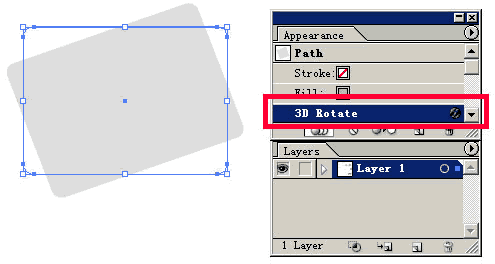
                      4.可以在 Appearance 棉板里看到所應用的 3D Rotate 效果,并可以隨時通過雙擊調出 3D Rotate 窗口進行調節(jié)。

                    Illustrator CS繪制矢量精細圖標詳解

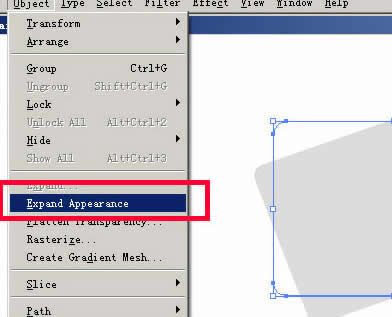
                      5.調整至合適角度,使用 object 菜單下的 Expand Appearance 命令把應用效果的圖形“打散”: 即不再具有 Appearance 的屬性。

                    Illustrator CS繪制矢量精細圖標詳解

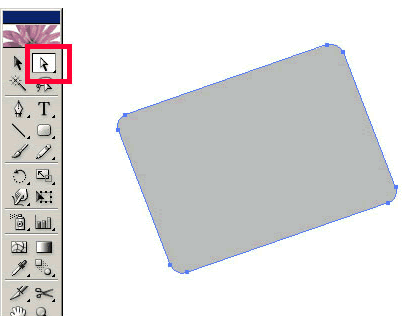
                      6.選用工具欄中的白色箭頭選中我們需要的圖形用 Ctrl+c( 復制 ) Ctrl+v (粘帖)提取出來, 其余的無用圖形刪除。

                    Illustrator CS繪制矢量精細圖標詳解

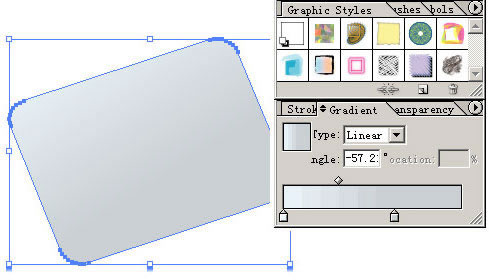
                      7.隨后我們用漸變色給這個圖形上色,用 Gradient 面板設計漸變顏色,用 Swatch 面板調整顏色,這里采用的是線型(linear)漸變,假設光源來自左上角,這將是后面所有圖標上色的依據(jù)。

                    Illustrator CS繪制矢量精細圖標詳解

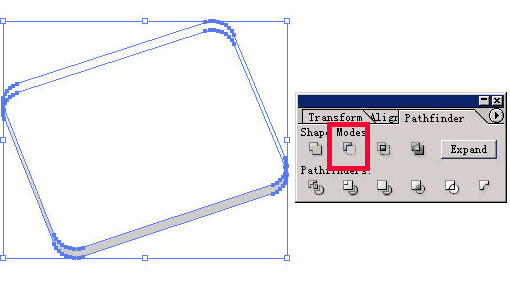
                      8.把此圖形復制一遍,按圖中方式排列,同時選中兩個圖形,然后調出 Pathfinder 面板, 使用 Subtract form sharp area 制作出此圖形的立體厚度。然后可以點擊 Expand 按鈕展開此合并圖形。

                    Illustrator CS繪制矢量精細圖標詳解

                    ?

                    ?

                    #p#副標題#e#

                    ?

                    9.隨后我們給這個圖形也上色,同樣使 G radient 面板,在這里我采用的圓行漸變模式。

                    Illustrator CS繪制矢量精細圖標詳解

                      10.這一步我們準備為這個“面板”增加一些高光。先復制一個同樣的圖形填充為白色置于此“面板”下方。

                    Illustrator CS繪制矢量精細圖標詳解

                      11.隨后再復制一個同樣的圖形置此“面板”上方,并適當縮小一些,采用黑白兩色線性漸變填充。

                    Illustrator CS繪制矢量精細圖標詳解

                      12.隨后同時選中此黑白漸變圖形以及下面的“面板”圖形,打開 Transparncy 面板,點擊面板右下方的小箭頭在彈出菜單中使 用 Make Opacity Mask

                    Illustrator CS繪制矢量精細圖標詳解

                    ?

                      13.同時取消 Clip 選中狀態(tài),并勾選 Invert Mask 選項,這樣我們就為這個“面板”圖形增加了一個透明蔗遮罩,在這種狀態(tài)下,黑白漸變圖形(已被作為 Opacity Mask 中的圖形)黑色部分表示了被遮物體(面板)的透明部分,所以剛才我們?yōu)椤懊姘濉毕路教砑拥耐瑯哟笮〉陌咨珗D形是為了怕背景是有色的或是下方還會有其他物體從透明的“面板”透出。編輯 Opacity Mask 中的物體需要點擊 Transparency 面板中的 Opacity Mask 區(qū)域再進行編輯。

                    Illustrator CS繪制矢量精細圖標詳解

                      14.下面開始為這個面板添加一個屏幕。復制一個圖形置于“面板”上方,大小如圖,也采用線性漸變,因為光照方向原因。注意深色和淺色的方向和“面板”方面:我們在這里做個凹槽效果。

                    Illustrator CS繪制矢量精細圖標詳解


                    ?

                      15.如果理解了透明遮罩的原理,這一步對你非常簡單,和上面給“面板”加高光一樣首先復制白色底色以及藍色面板,隨后用黑白色漸變圖形制作透明遮罩效果,各圖形層次如圖所示。

                    Illustrator CS繪制矢量精細圖標詳解

                      16.藍色面板的色彩填充我采用的圓形填充,如圖所示。

                    Illustrator CS繪制矢量精細圖標詳解

                    ?

                    #p#副標題#e#

                    ?

                      17.下面為這個基本成型的平板電腦增加更多細節(jié),左邊的圖形,以及右邊的三個凹槽,這里需要注意的是所有圖形我都復制了兩遍,下面的圖形填充白色并向右下方位移若干像素,是為了體現(xiàn)凹槽的高光。

                    Illustrator CS繪制矢量精細圖標詳解

                      18.下面我們來制作凹槽上面的按鈕,雖然面積很小,也要體現(xiàn)出高光的漸變,我在這里采用了 Blend 混合來制作著兩個按鈕。雙擊 Blend Tool 圖標可以調出 Blend 混合參數(shù)面板。選取工具欄目中的 Blend Tool ,單擊混合的第一個圖形,隨后點擊第二個圖形完成混合。

                    Illustrator CS繪制矢量精細圖標詳解

                      19.用鋼筆工具以及各種標準圖形的組合完成下面的圖形,使之組合成為電腦上的其他各個元素(綠色按鈕同樣采用 Blend 混合完成)

                    Illustrator CS繪制矢量精細圖標詳解

                    20.這樣我門完成了這個圖標的創(chuàng)建工作,隨后作的是輸出。繪制一個 128 X 128( 單位:像素 ) 的正方行,精確的圖形調整可以在 Transform 面板中完成,隨后是在 Transparency 面板中將 Opacity 值調整為 0%

                    Illustrator CS繪制矢量精細圖標詳解

                      21.使用 Flie 菜單下的 Save for web 命令,在彈出的窗口中選用 PNG 格式輸出(選擇透明輸出: Transparency )

                    Illustrator CS繪制矢量精細圖標詳解

                    Illustrator CS繪制矢量精細圖標詳解

                      22.隨后在 Photoshop 中打開剛才輸出的 PNG 文件,在其下方新建一個圖層填充為白色以為圖標加入陰影時便于看到效果)

                    Illustrator CS繪制矢量精細圖標詳解

                      23.雙擊圖標圖層在 Layer Style 中為其增加了一個陰影效果。以增強圖標再生成后在各種色彩桌面上的識別率。

                    Illustrator CS繪制矢量精細圖標詳解

                      24.隨后刪除白色輔助圖層,效果如下。

                    Illustrator CS繪制矢量精細圖標詳解

                      25.新建一個圖層,使之與圖標圖層連接,使用 Ctrl+E 合并連接圖層把效果應用于圖標,隨后保存這個 PNG 文件。

                    Illustrator CS繪制矢量精細圖標詳解

                      26.使用 ICONWORKSHOP 打開這個 PNG 文件,使用 Save Icon Form Image 按鈕轉換 PNG 圖象為 ICO 文件。

                    Illustrator CS繪制矢量精細圖標詳解

                      27.選擇你要輸出的 ICO 的文件規(guī)格。

                    Illustrator CS繪制矢量精細圖標詳解

                      28.存儲后的 ICO 格式文件你就可以直接通過 Window 或第三方圖標管理軟件瀏覽了(推薦使用 Microangelo )。

                    Illustrator CS繪制矢量精細圖標詳解

                    給TA打賞
                    共{{data.count}}人
                    人已打賞
                    Illustrator教程

                    Illustrator制作矢量3D圖標

                    2006-12-28 7:36:00

                    Illustrator教程

                    用Illustrator漸變網格工具制作水墨風格效果

                    2007-1-2 15:19:00

                    0 條回復 A文章作者 M管理員
                      暫無討論,說說你的看法吧
                    ?
                    個人中心
                    購物車
                    優(yōu)惠劵
                    有新私信 私信列表
                    搜索
                    主站蜘蛛池模板: 夜夜嗨久久人成在日日夜夜| 免费国产污网站在线观看| 国产精品中文字幕二区| 中国女人大白屁股ass| 性色av无码中文av有码vr| 久爱无码精品免费视频在线观看| 色综合久久久久综合99| 欧美人与动牲交a免费观看| 中文字幕va一区二区三区| 熟妇女人妻丰满少妇中文字幕| 亚洲欧洲自拍拍偷精品网314| 国产高清在线精品一区不卡| 99国产欧美久久久精品蜜芽 | 国语自产精品视频在 视频| 久久精品亚洲精品国产色婷| 国产精品午夜无码av体验区| 成年免费视频黄网站在线观看| 日韩美女在线观看一区| 无码中出人妻中文字幕av| 丰满多毛的大隂户毛茸茸| 久久99九九精品久久久久蜜桃| A级毛片100部免费看| 欧美日韩国产成人高清视频| 天天做日日做天天做| 日韩中文字幕一区二区不卡| 日韩一区二区a片免费观看| 国产精彩亚洲中文在线| 少妇和邻居做不戴套视频| 国产高清不卡一区二区| 又色又爽又黄又无遮挡网站| 国产综合久久久久鬼色| 少妇粗大进出白浆嘿嘿视频| 久久久久高潮综合影院| 2020精品国产a不卡片| 亚洲国产日韩伦中文字幕| 国产精品久久久久久福利| 日韩不卡1卡2卡三卡网站| 97se亚洲综合在线天天| 亚洲成人免费在线| 日韩精品一区二区三区中文无码| 亚洲午夜福利717|